

Il tuo account Inkeo: profilo, email, passkey, tema ed eliminazione
Dove cambiare nome, foto ed email in Inkeo, gestire passkey, account Google e codice di sblocco, cambiare tema ed eliminare l’account.
Tutti i piani · Aggiornata il 2 novembre 2026
Apri in InkeoIl tuo account riguarda te, non lo studio. Ogni persona ha il suo.
Dove si trova
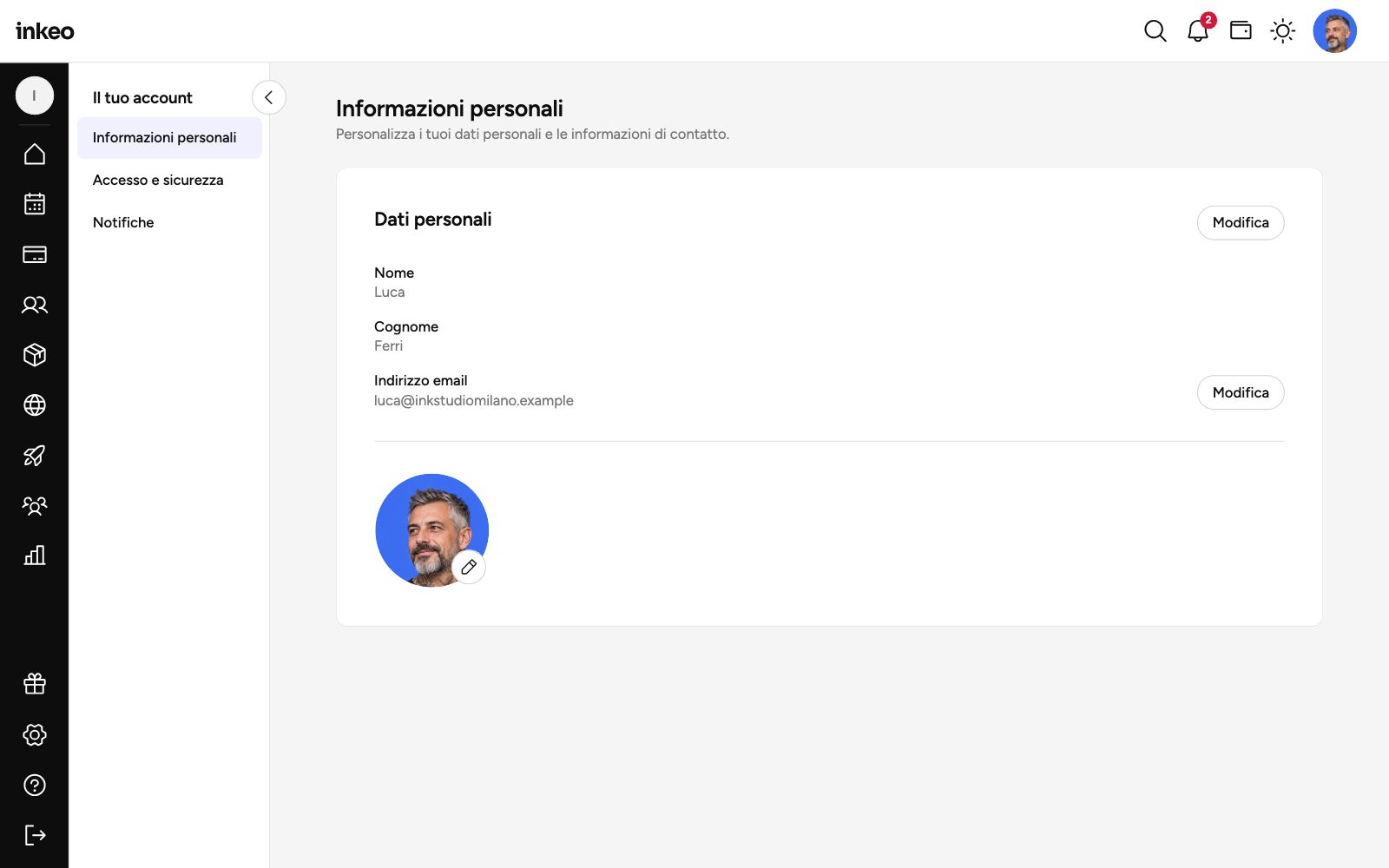
- Su computer e tablet: clicca il tuo avatar in alto a destra. Si apre Il tuo account, con le sezioni a sinistra.
- Sul telefono: in Altro tocca il tuo avatar, poi Impostazioni personali.
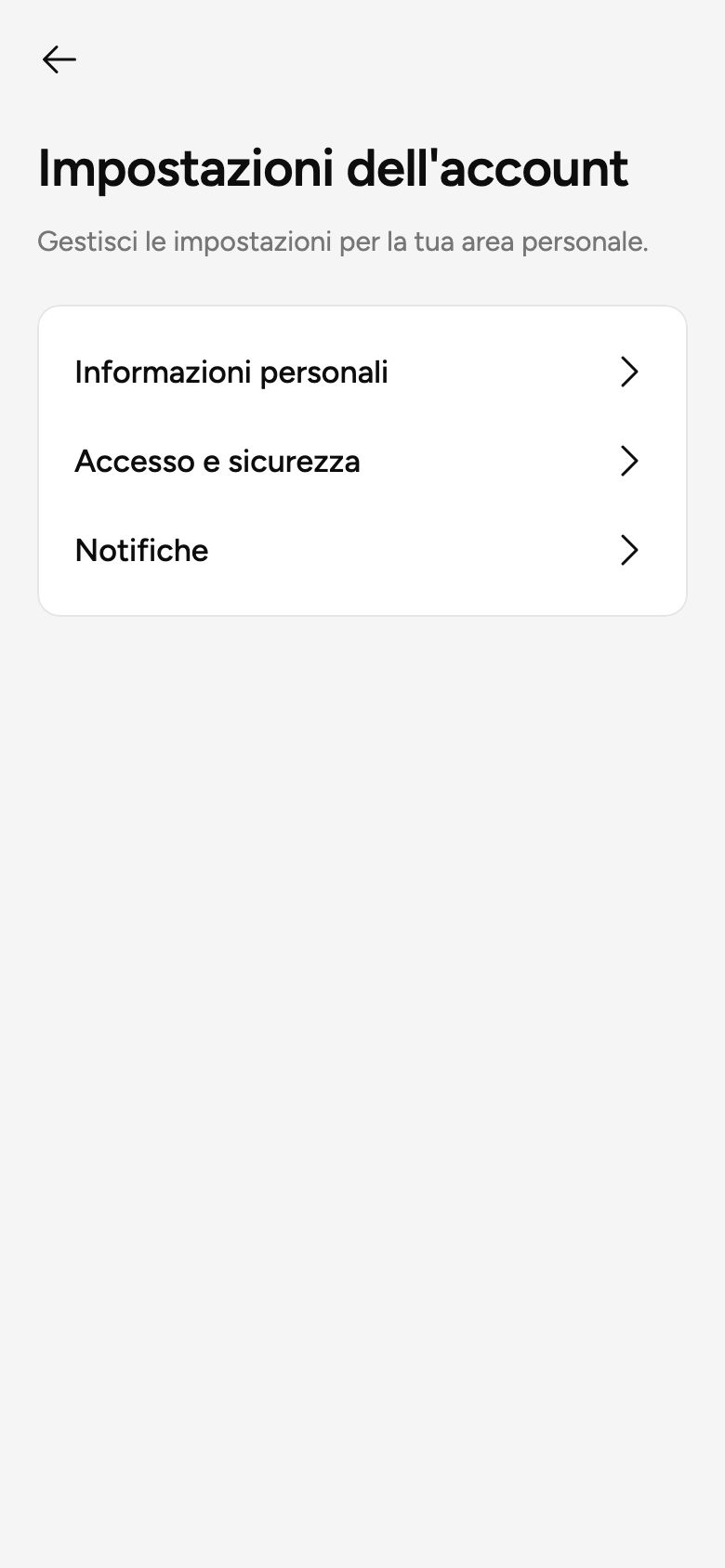
Informazioni personali
Da qui cambi:
- l’Immagine;
- Nome e Cognome;
- l’Indirizzo email: scrivi quella nuova e tocca Invia codice. Il codice di conferma arriva alla nuova email.
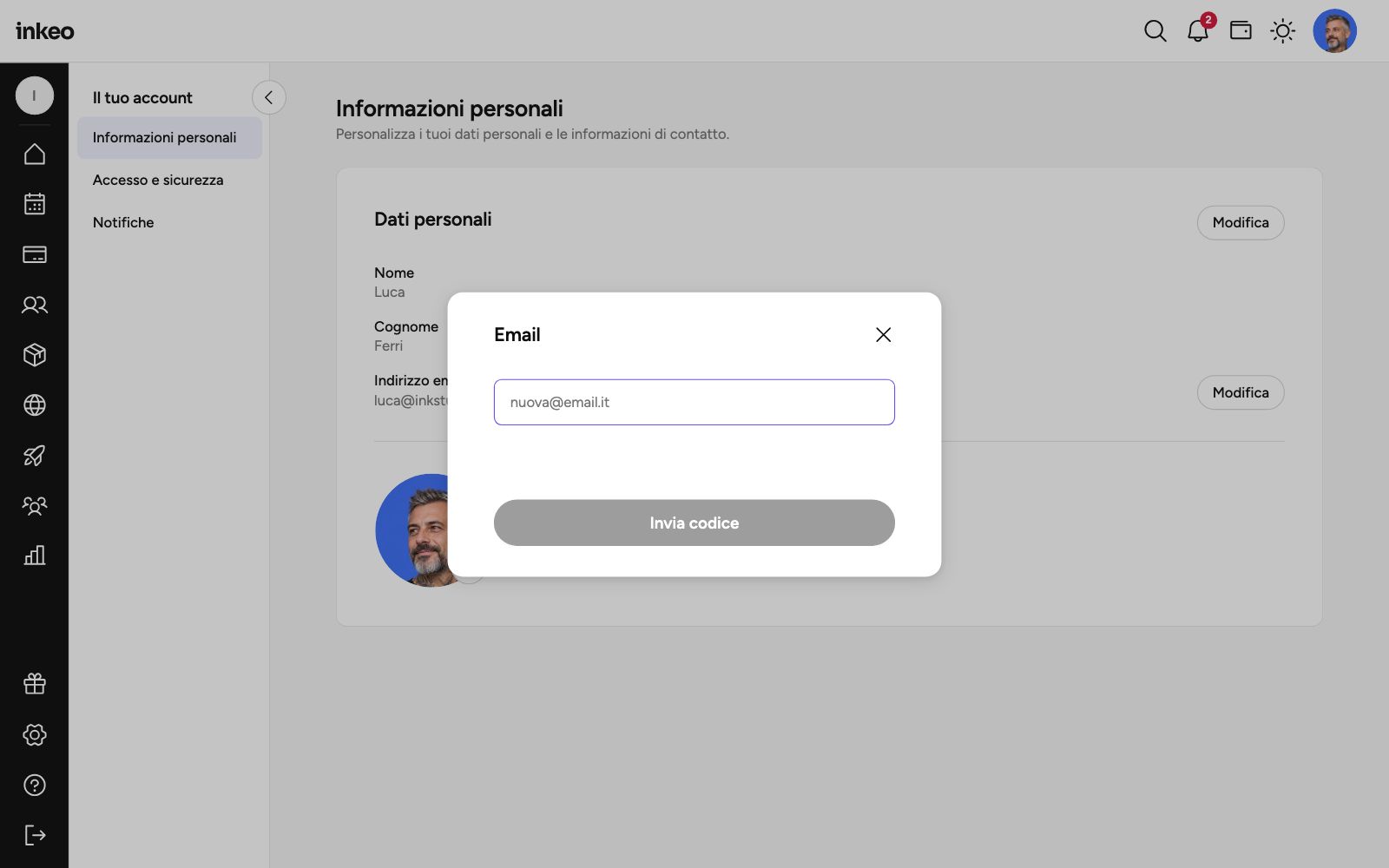
Il mio profilo apre la tua scheda nel team dello studio, con il tuo portfolio.
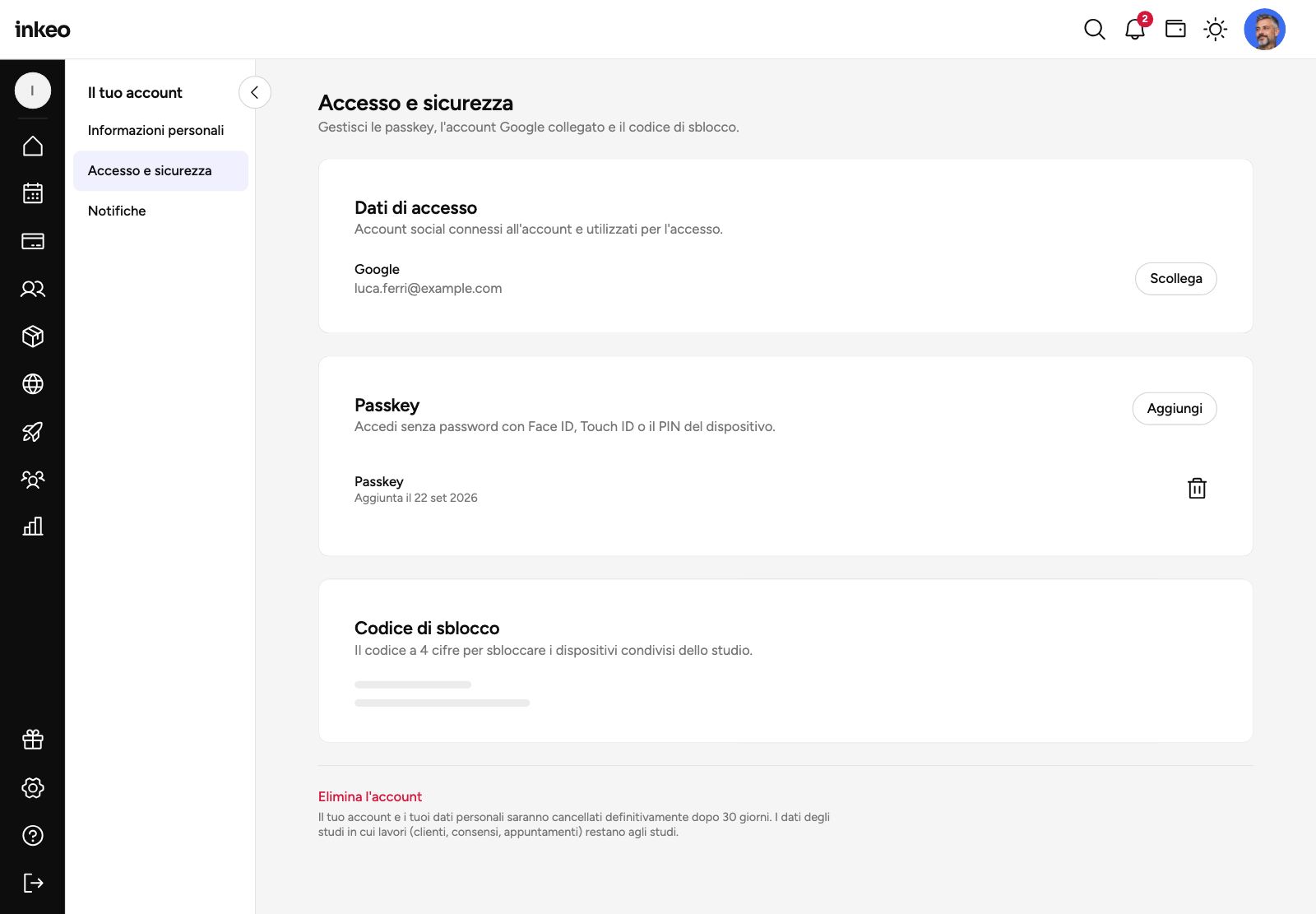
Accesso e sicurezza
- Google: collega o scollega il tuo account con Collega e Scollega.
- Passkey: entri senza password con Face ID, Touch ID o il PIN del dispositivo. Tocca Aggiungi e dai un nome al dispositivo, per esempio iPhone di Mario. Con Elimina la togli.
- Codice di sblocco: il tuo codice di 4 cifre per sbloccare i dispositivi condivisi. Vedi Blocco schermo.
- Elimina l’account, in fondo alla sezione: vedi Eliminare l’account più sotto.
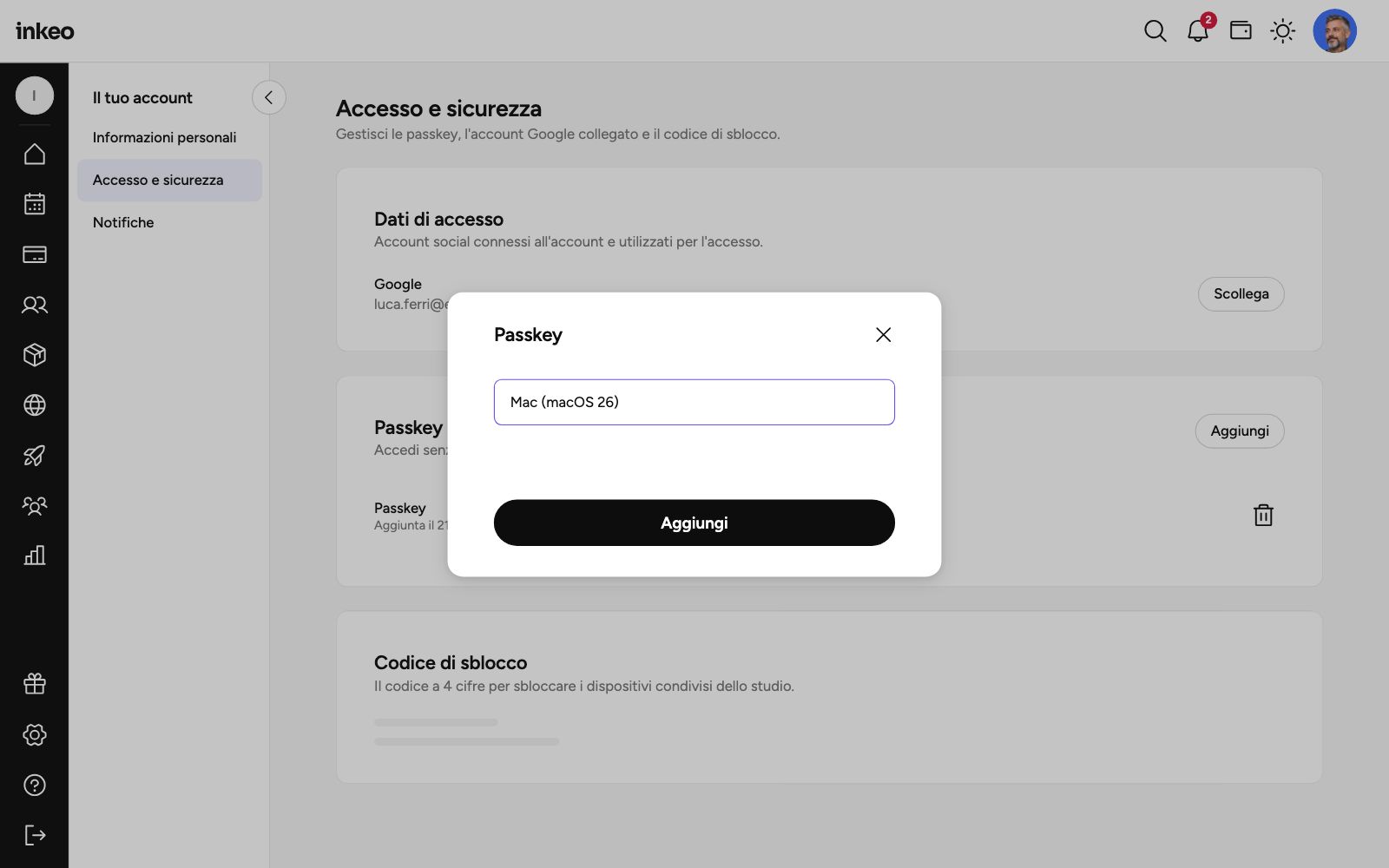
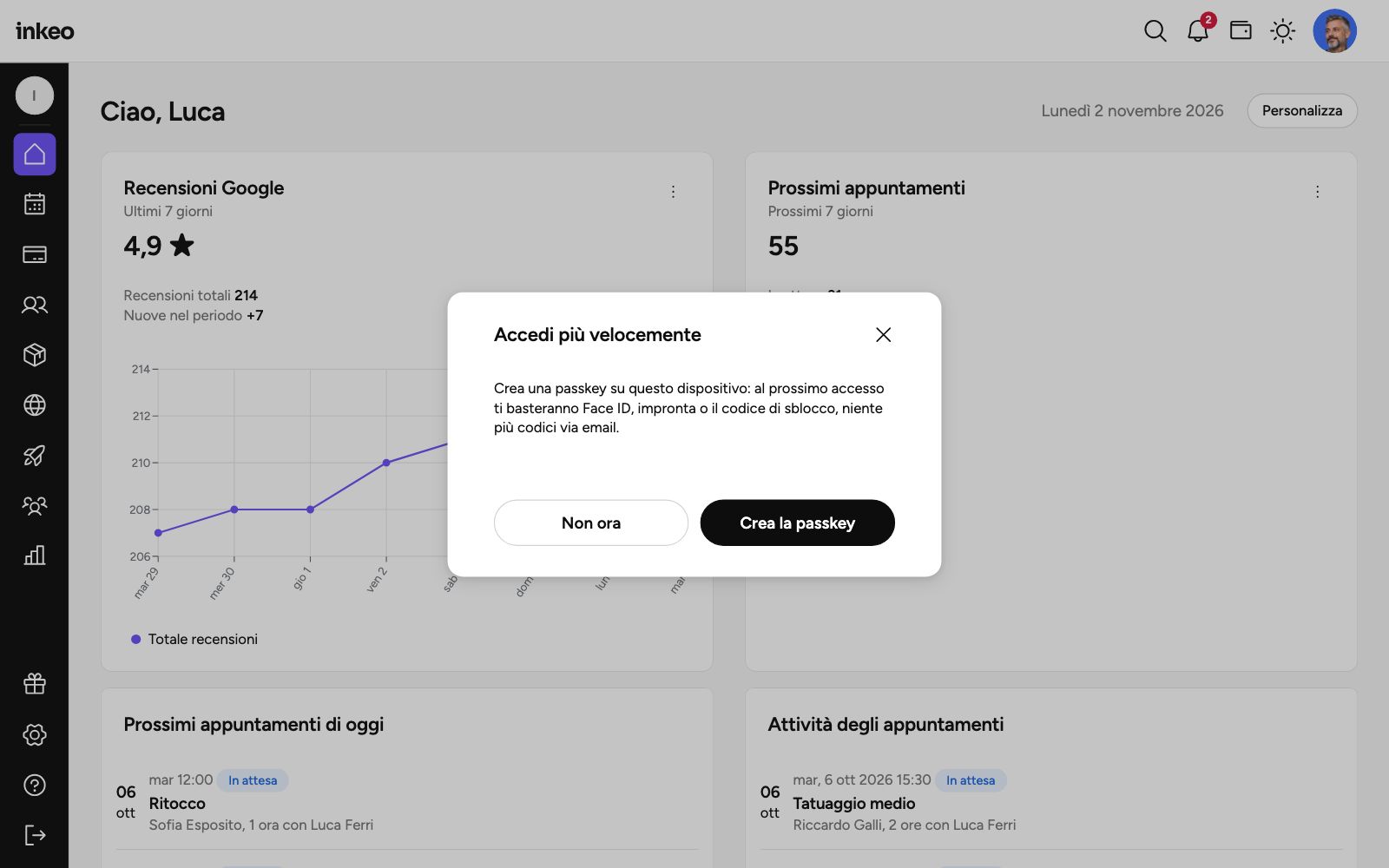
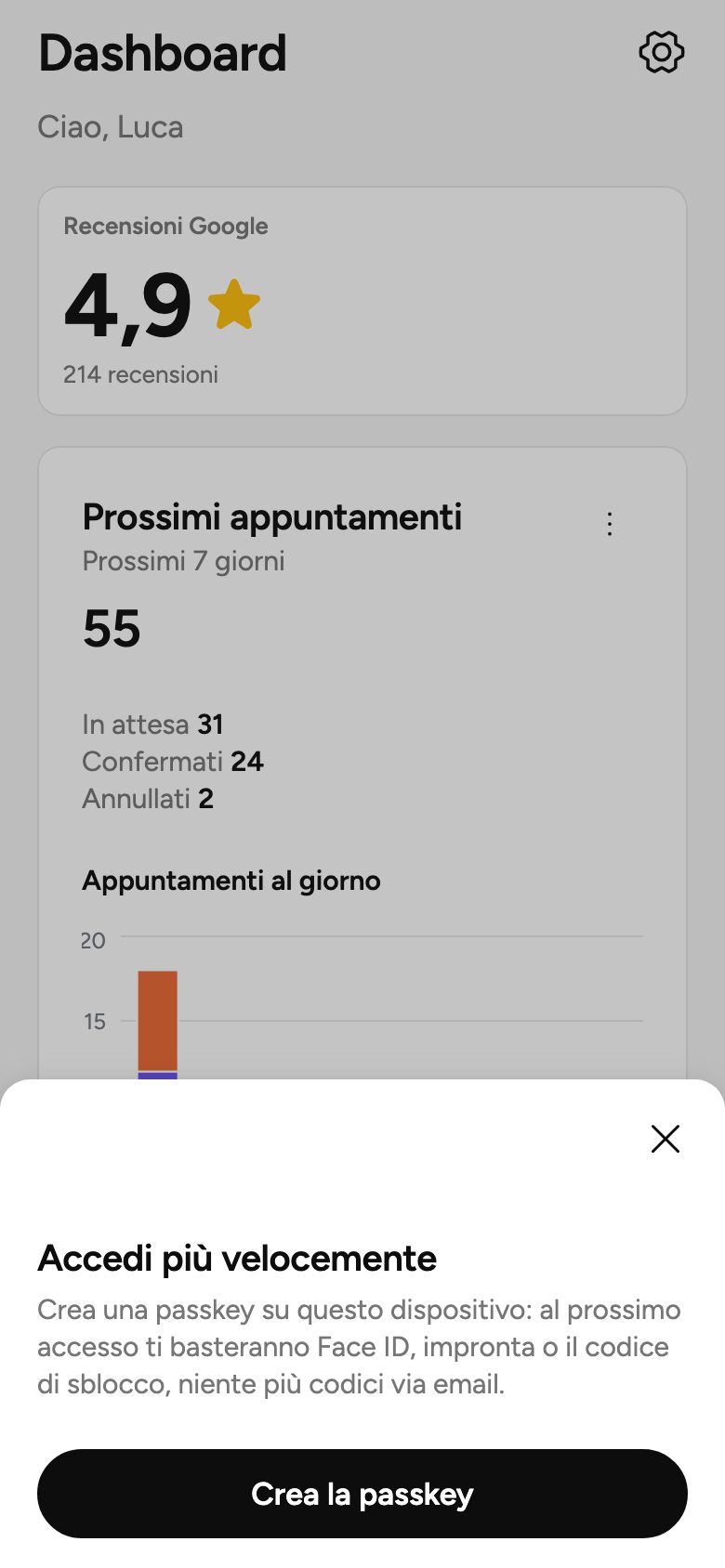
Su un dispositivo senza passkey, dopo l’accesso Inkeo ti propone Accedi più velocemente: Crea la passkey la aggiunge con il nome del dispositivo, Non ora la rimanda all’accesso successivo. Vedi Accedere a Inkeo.
Eliminare l’account
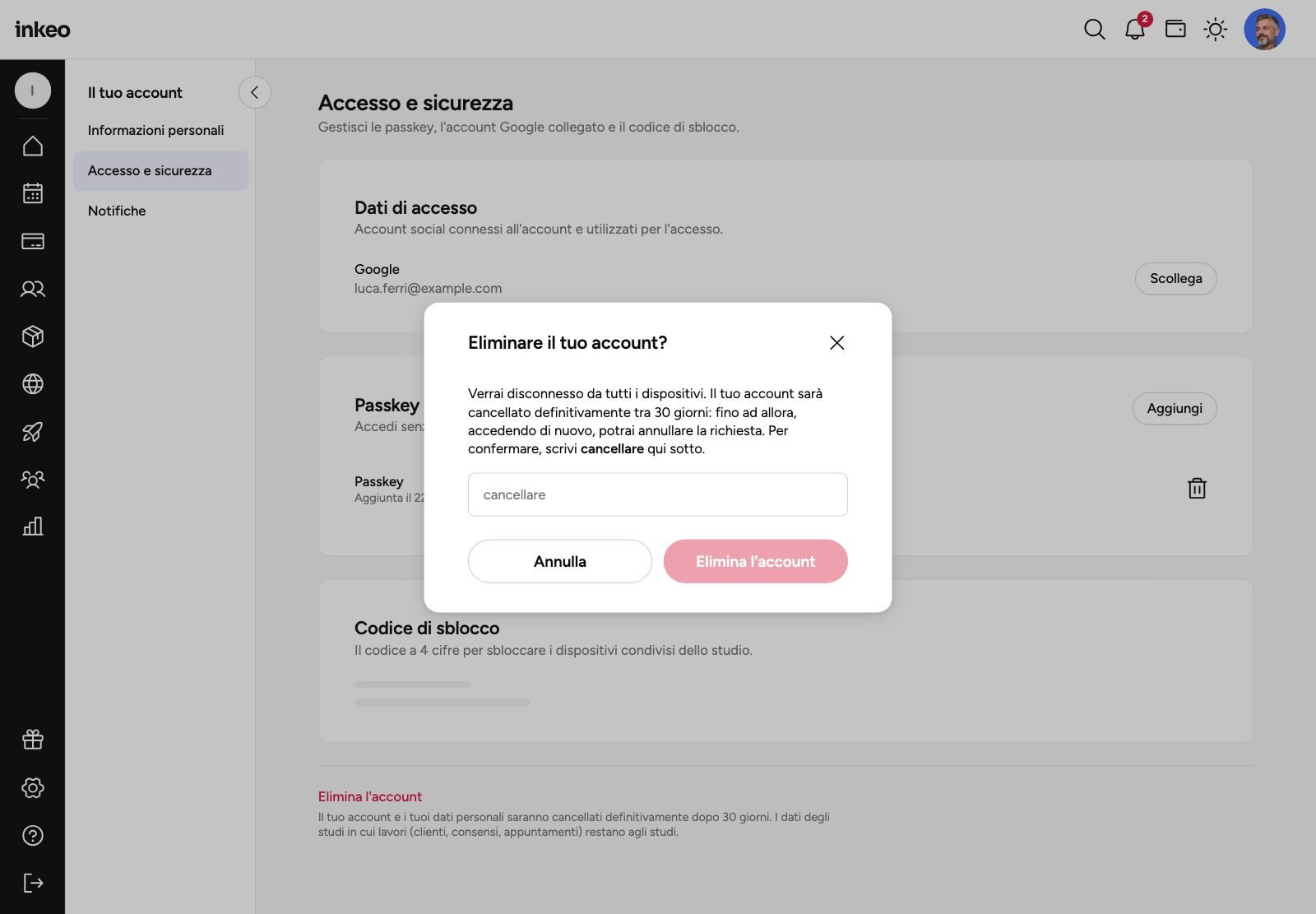
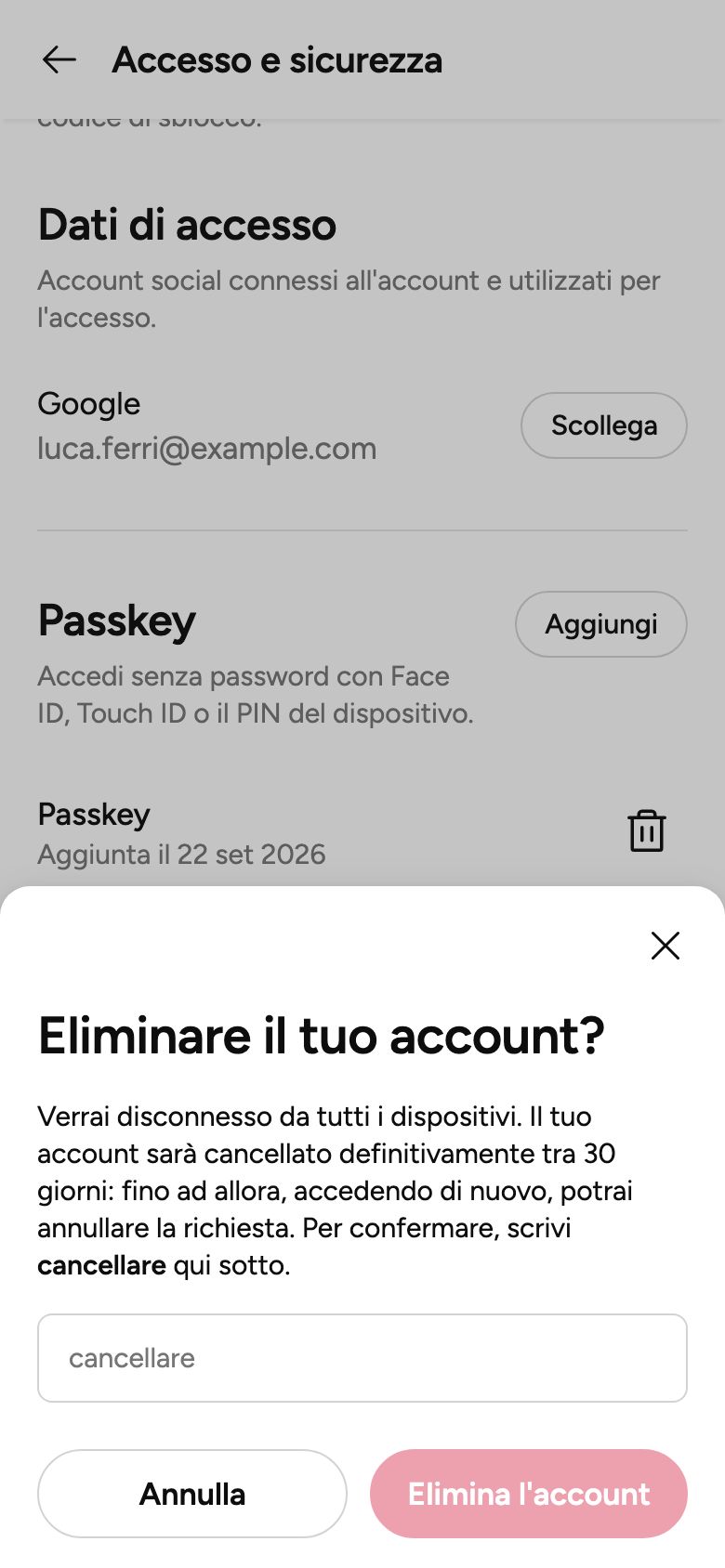
In fondo ad Accesso e sicurezza tocca Elimina l’account. Il tuo account e i tuoi dati personali saranno cancellati definitivamente dopo 30 giorni. I dati degli studi in cui lavori (clienti, consensi, appuntamenti) restano agli studi.
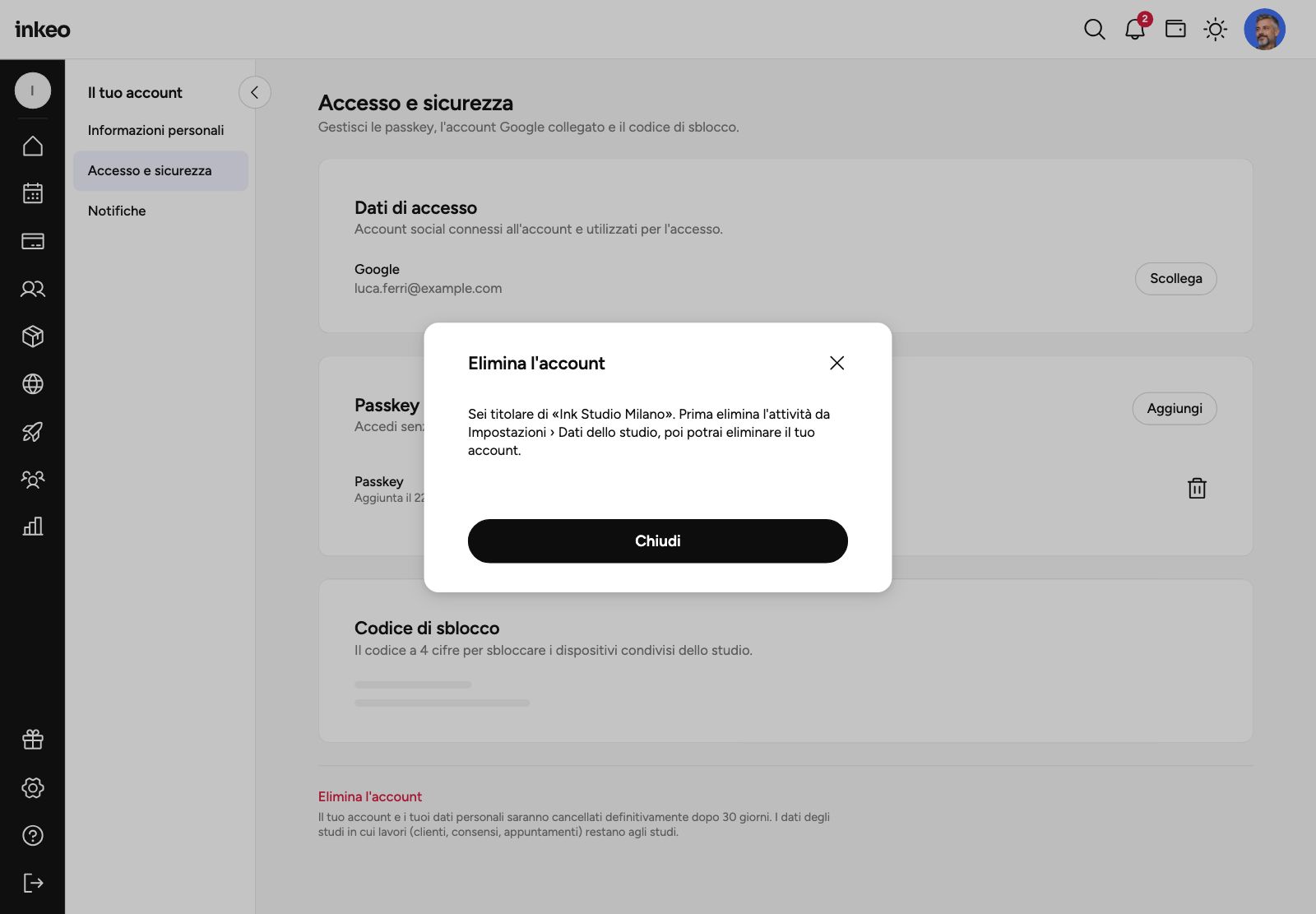
- Se sei titolare di uno studio, Inkeo te lo dice con il nome dello studio: prima elimina l’attività da Impostazioni › Dati dello studio (vedi Impostazioni dello studio), poi potrai eliminare il tuo account.
- Altrimenti si apre Eliminare il tuo account?: per confermare scrivi la parola
cancellaree tocca Elimina l’account. Inkeo ti fa uscire da tutti i dispositivi.
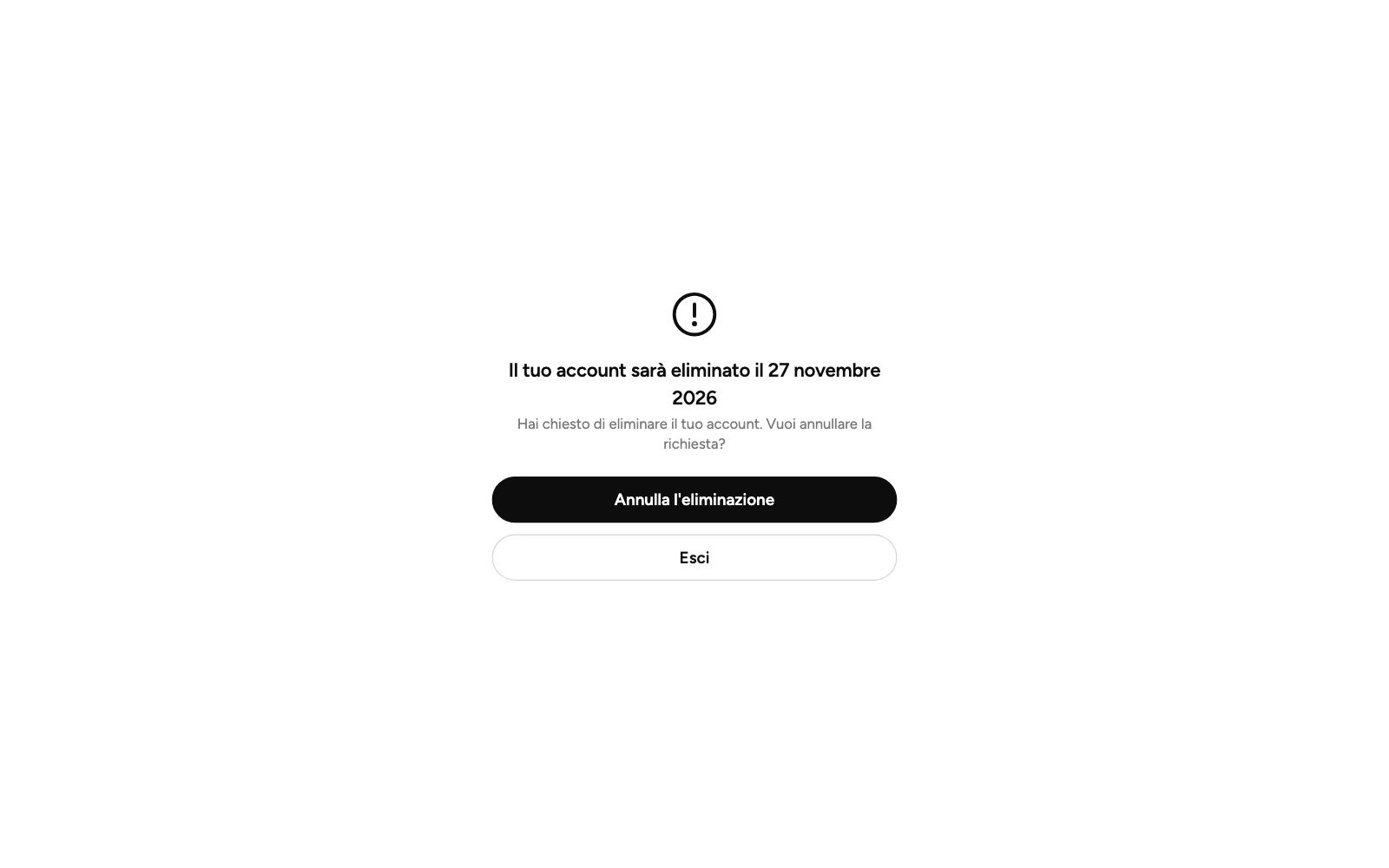
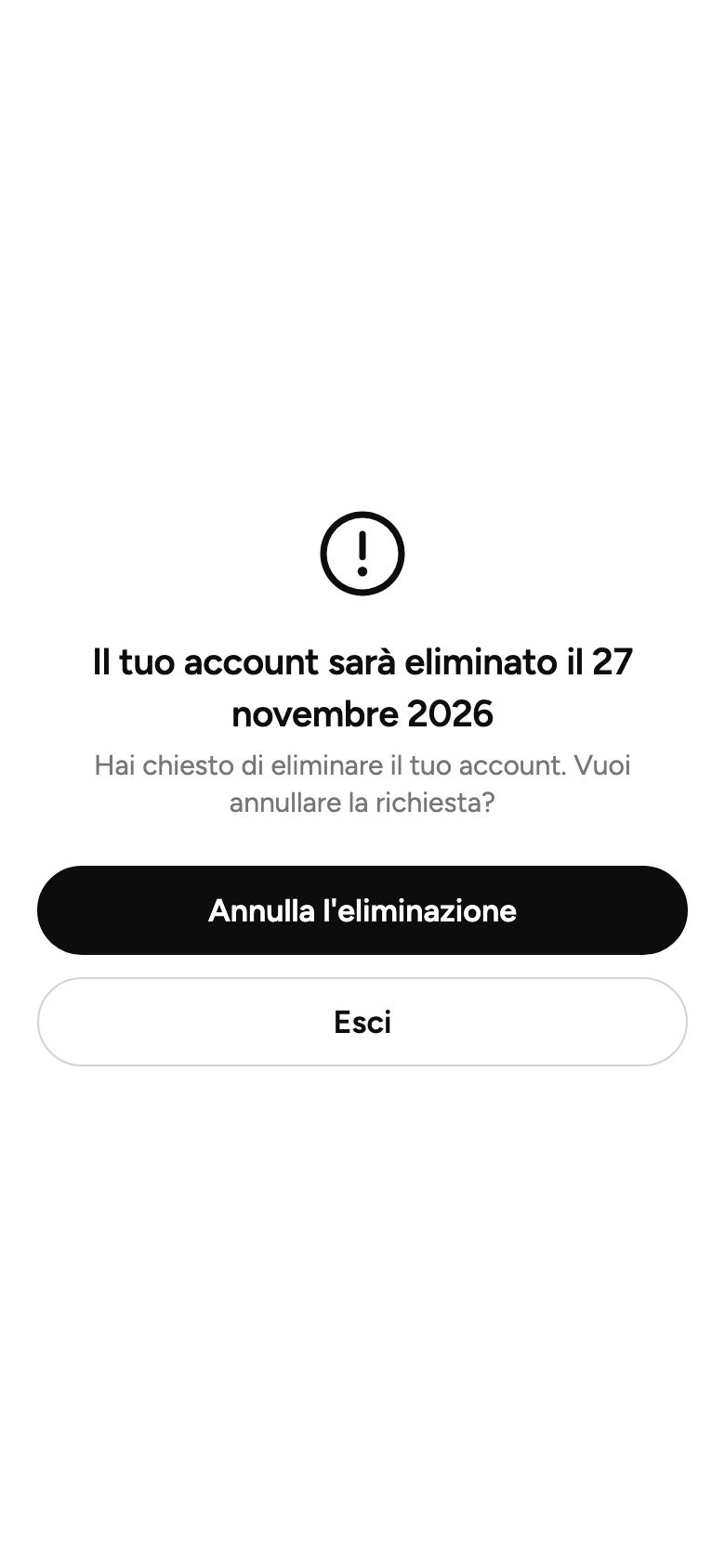
Hai cambiato idea? Entro i 30 giorni accedi di nuovo: compare Il tuo account sarà eliminato il, con la data. Tocca Annulla l’eliminazione e continui a usare Inkeo come prima, oppure Esci.
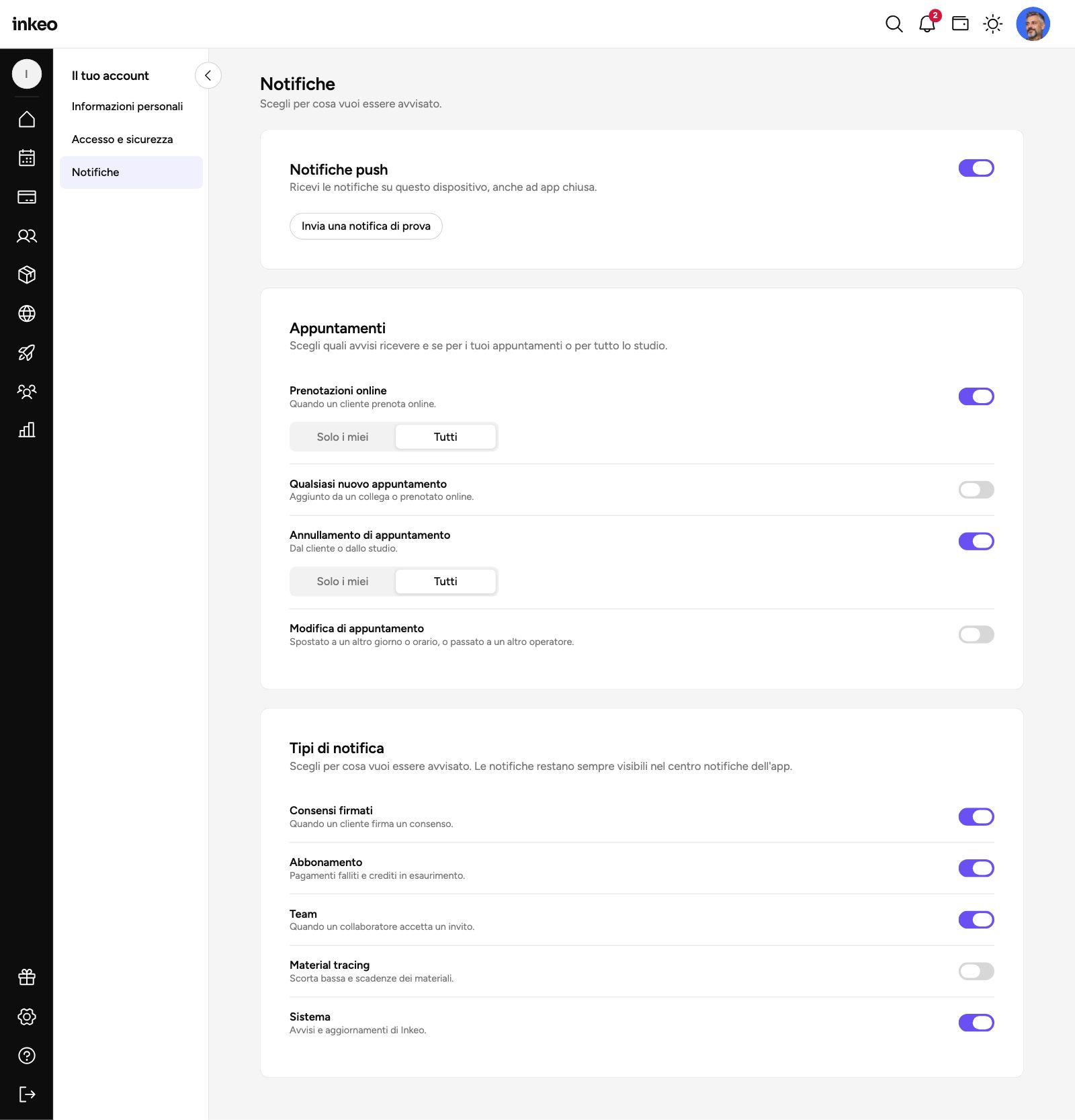
Notifiche
Scegli per cosa vuoi essere avvisato. Tutte le voci sono in Notifiche.
La tua recensione su Inkeo
Questa sezione compare solo se hai autorizzato la pubblicazione di una tua recensione sul sito di Inkeo. Mostra la recensione che hai autorizzato.
Il tema chiaro o scuro
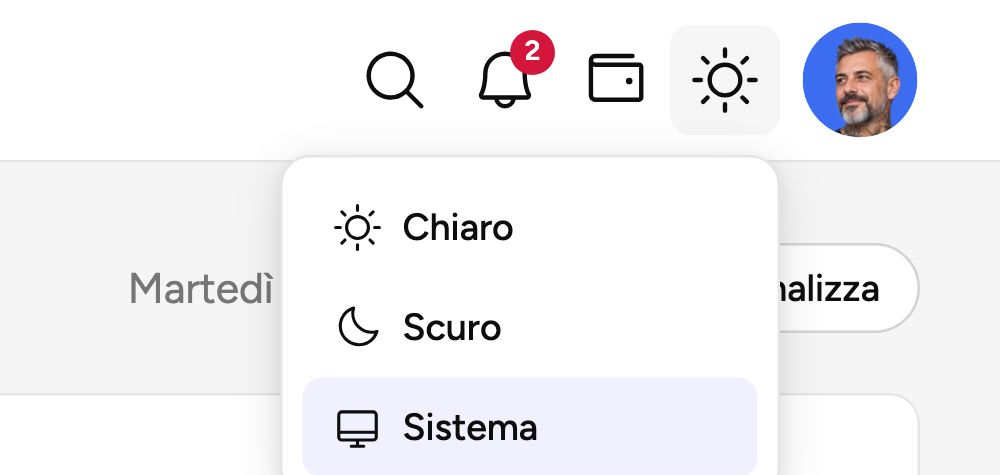
Il tema non è nell’account. Usa il sole o la luna:
- su computer e tablet, nella barra in alto;
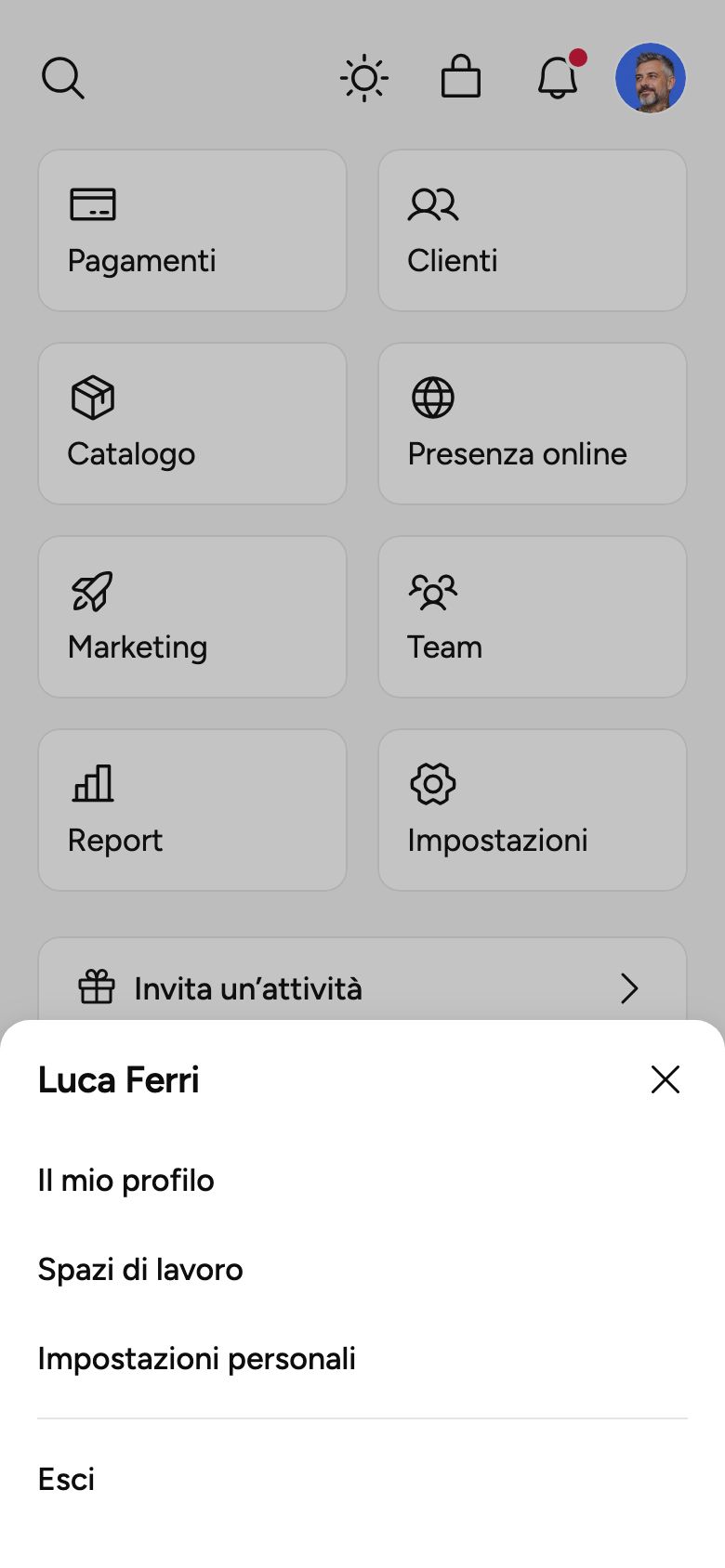
- sul telefono, in cima ad Altro.
Puoi scegliere Chiaro, Scuro o Sistema.
Il menu del telefono
Toccando l’avatar in Altro trovi anche Il mio profilo, Spazi di lavoro, Il mio conto quando puoi vederlo, ed Esci. Su computer e tablet:
- Spazi di lavoro: è il logo rotondo in cima alla colonna nera. Vedi Spazi di lavoro;
- Esci: è in fondo alla colonna nera.
Domande frequenti
Come cambio l’email del mio account?
In Informazioni personali. Il codice di conferma arriva alla nuova email.
Dove metto il mio codice di sblocco?
In Accesso e sicurezza, alla voce Codice di sblocco.
Dove è finita la voce Aspetto?
Il tema si cambia dal sole o dalla luna nella barra in alto. Sul telefono l’icona è in cima ad Altro.
Posso eliminare il mio account?
Sì, da Accesso e sicurezza › Elimina l’account. Se sei titolare di uno studio, elimina prima l’attività.
Il titolare può cambiare i miei dati?
Il tuo account lo gestisci tu. Il titolare gestisce invece il tuo accesso allo studio da Team.