

Prodotti e stock dello studio: quantità, vendite e distribuzione
Come gestire i prodotti dello studio: quantità in stock, soglia minima, prezzi, vendite ai clienti e distribuzione ai membri del team.
Piano Solo o superiore · Il titolare, o chi ha il permesso Material tracing · Aggiornata il 31 ottobre 2026
Apri in InkeoCatalogo › Prodotti (su telefono: Altro › Catalogo) contiene tutto il materiale: quello che tracci e quello che rivendi. Lotti e scadenze sono spiegati in Material tracing.
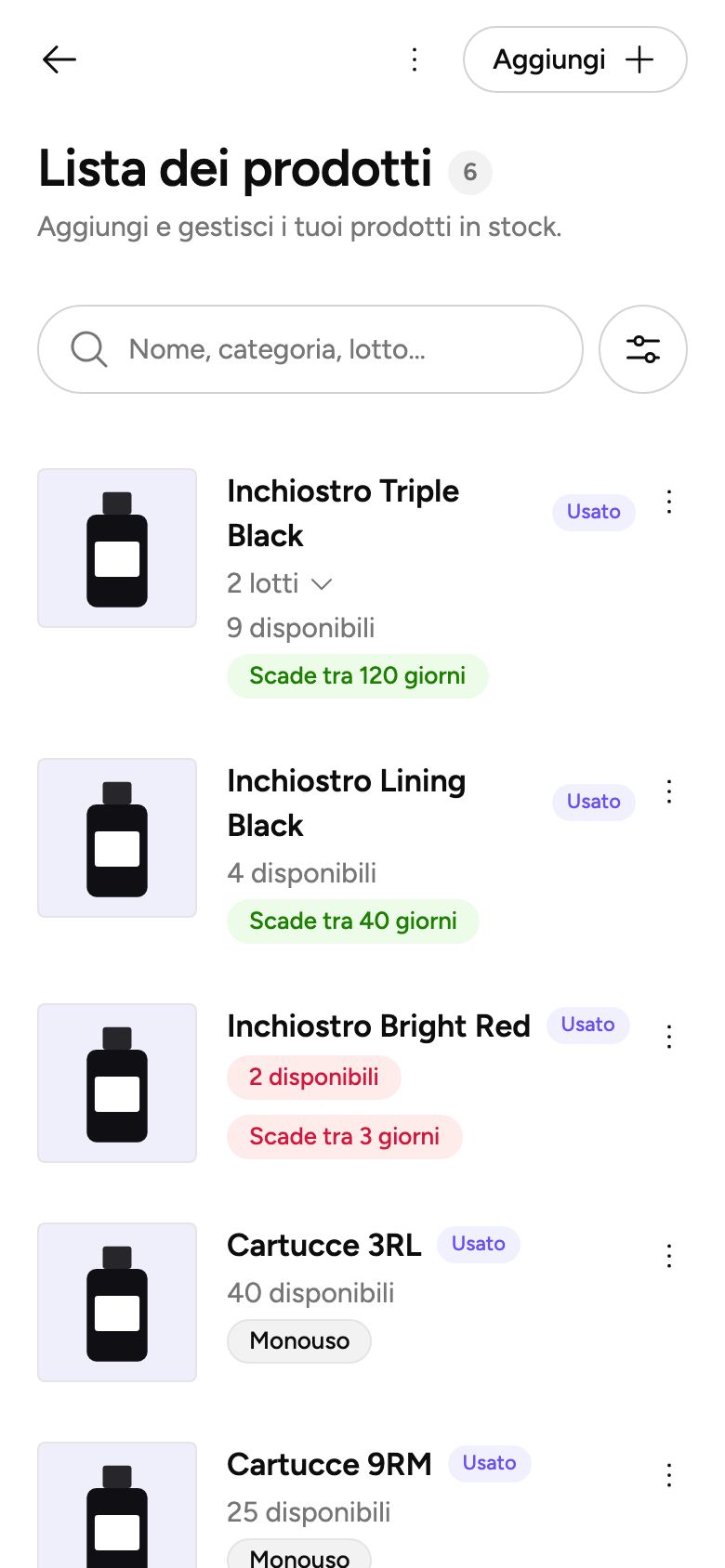
Aggiungere un prodotto
Tocca Aggiungi. La pagina ha queste carte:
- Informazioni di base: Nome del prodotto, Marchio del prodotto e Categoria del prodotto;
- Tracciabilità: lotto e date;
- Prezzi: Prezzo di fornitura, poi Abilita vendite al dettaglio con il Prezzo al dettaglio. Il Margine si calcola da solo;
- Inventario: Traccia il quantitativo dello stock, Quantitativo attuale dello stock e Livello di stock basso;
- Foto del prodotto: tocca la matita sulla foto.
Abilita vendite al dettaglio seleziona anche Articolo monouso. Puoi togliere la spunta dopo.
Tocca Salva.
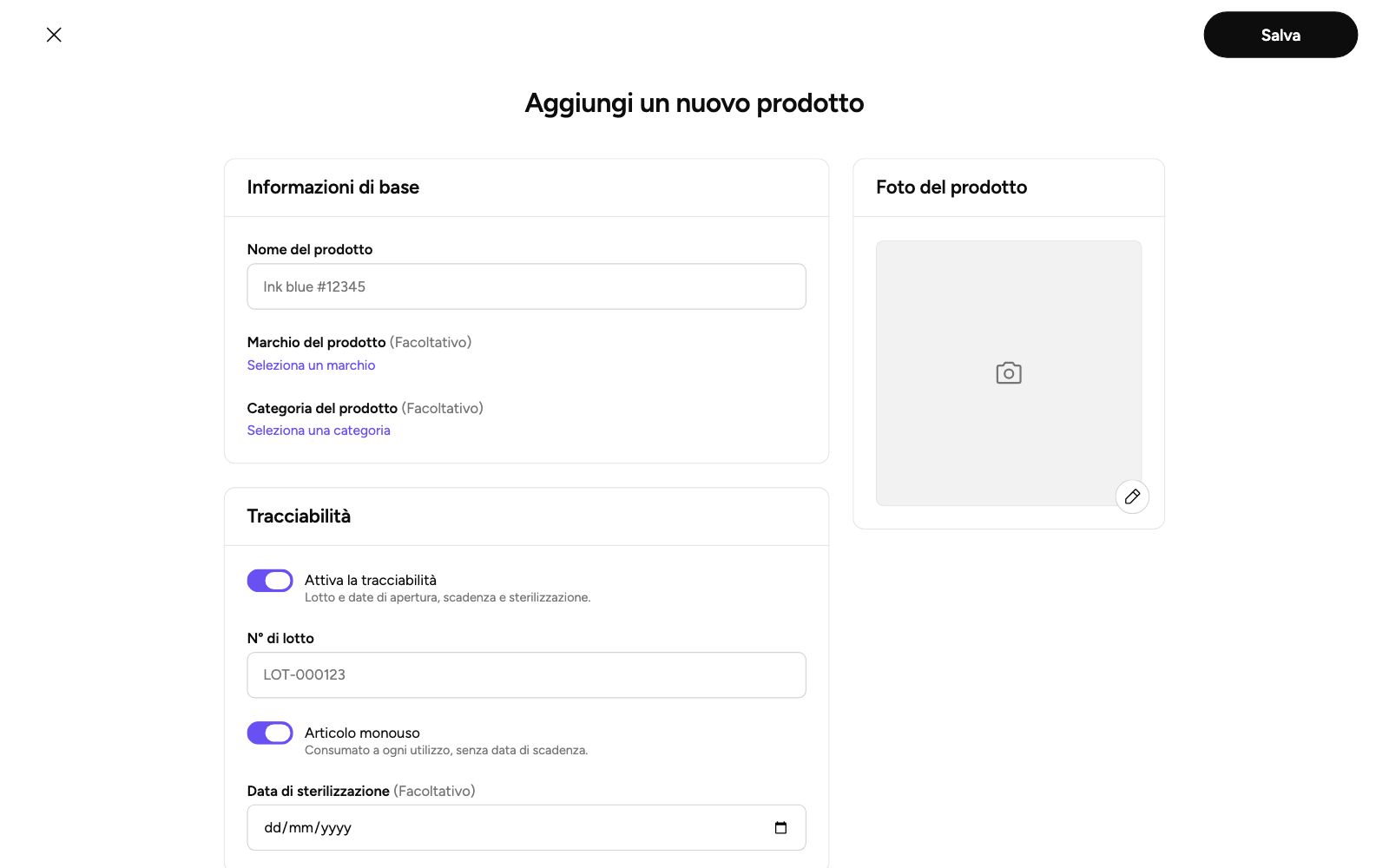
La lista
Cerca per nome, categoria o lotto. Filtri ha Stato, Categorie e Marchi: puoi scegliere più categorie e più marchi insieme. Il filtro Stato propone anche Quasi esaurito, In vendita, Monouso e Archiviati.
Ordina per ordina per scadenza, nome, Categoria (A-Z) o Marchio (A-Z). Su telefono lo trovi in cima ai filtri.
Con lo stock sotto la soglia, la quantità diventa rossa.
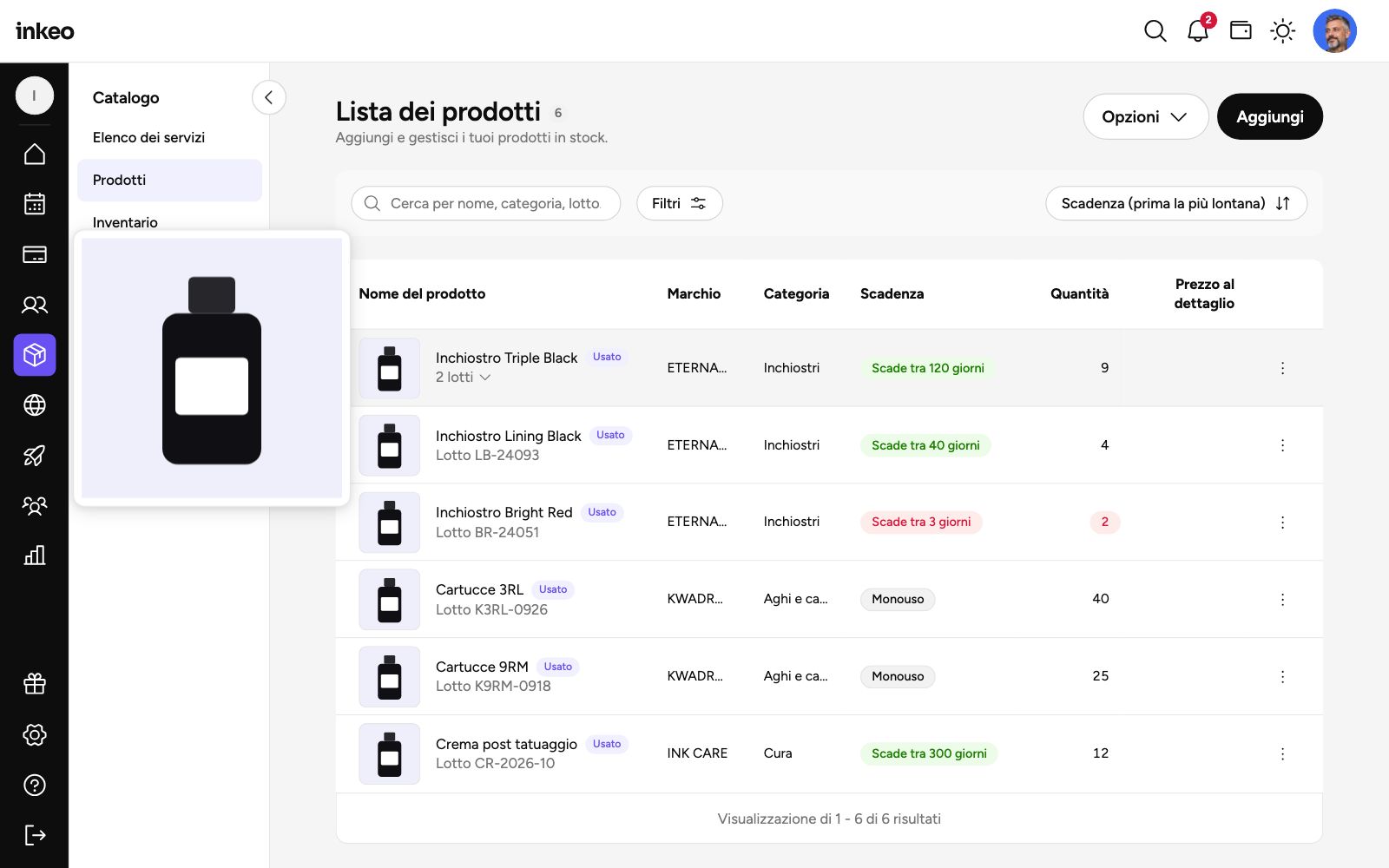
Su computer, tieni il mouse fermo sulla miniatura per 1 secondo e mezzo: si apre la foto più grande, a sinistra. Clicca la foto per vederla a schermo intero.
La scheda del prodotto
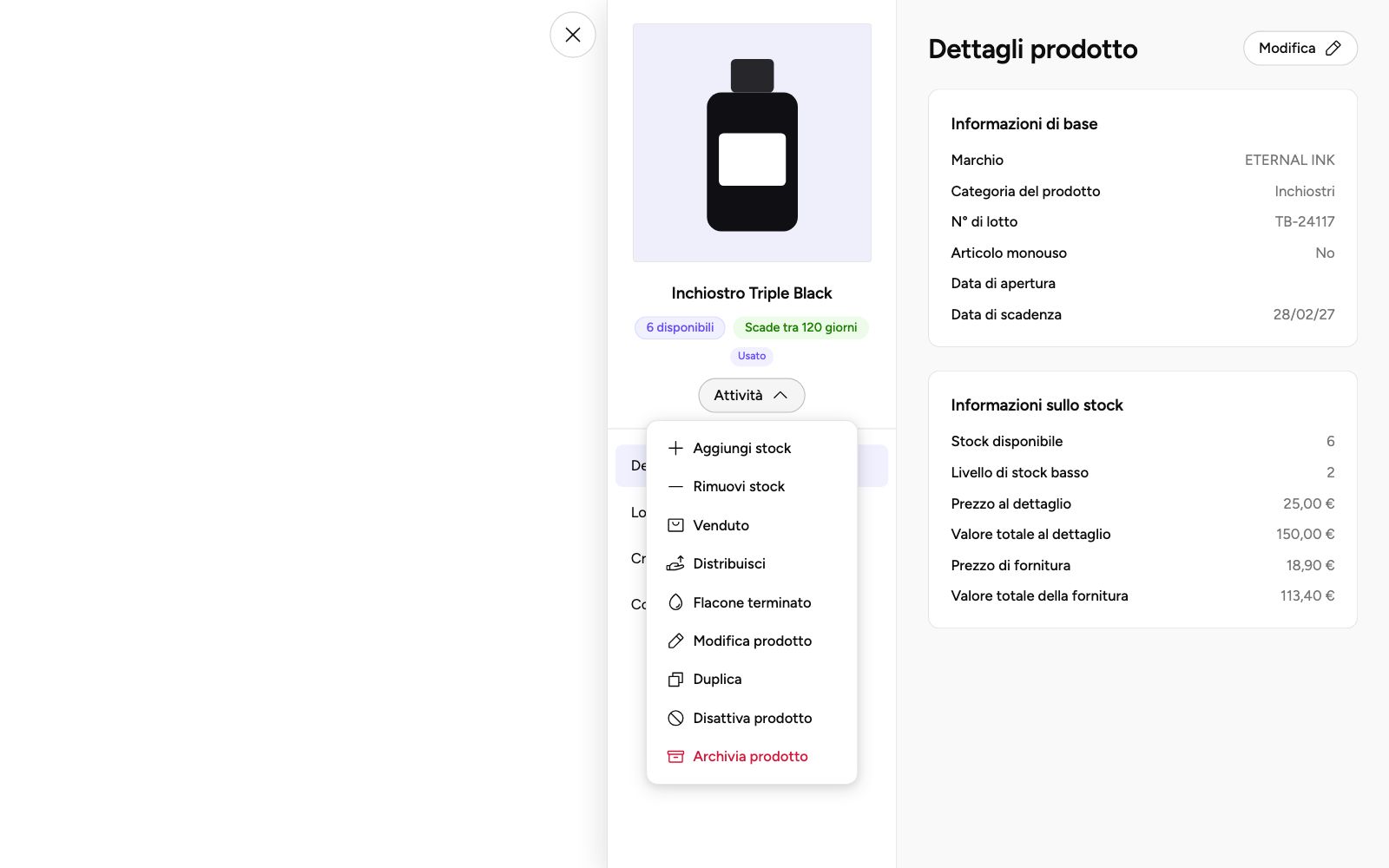
Tocca una riga per aprire la scheda. Le schede sono Dettagli prodotto, Lotti (se ne hai più di uno), Cronologia dello stock e Consensi legati.
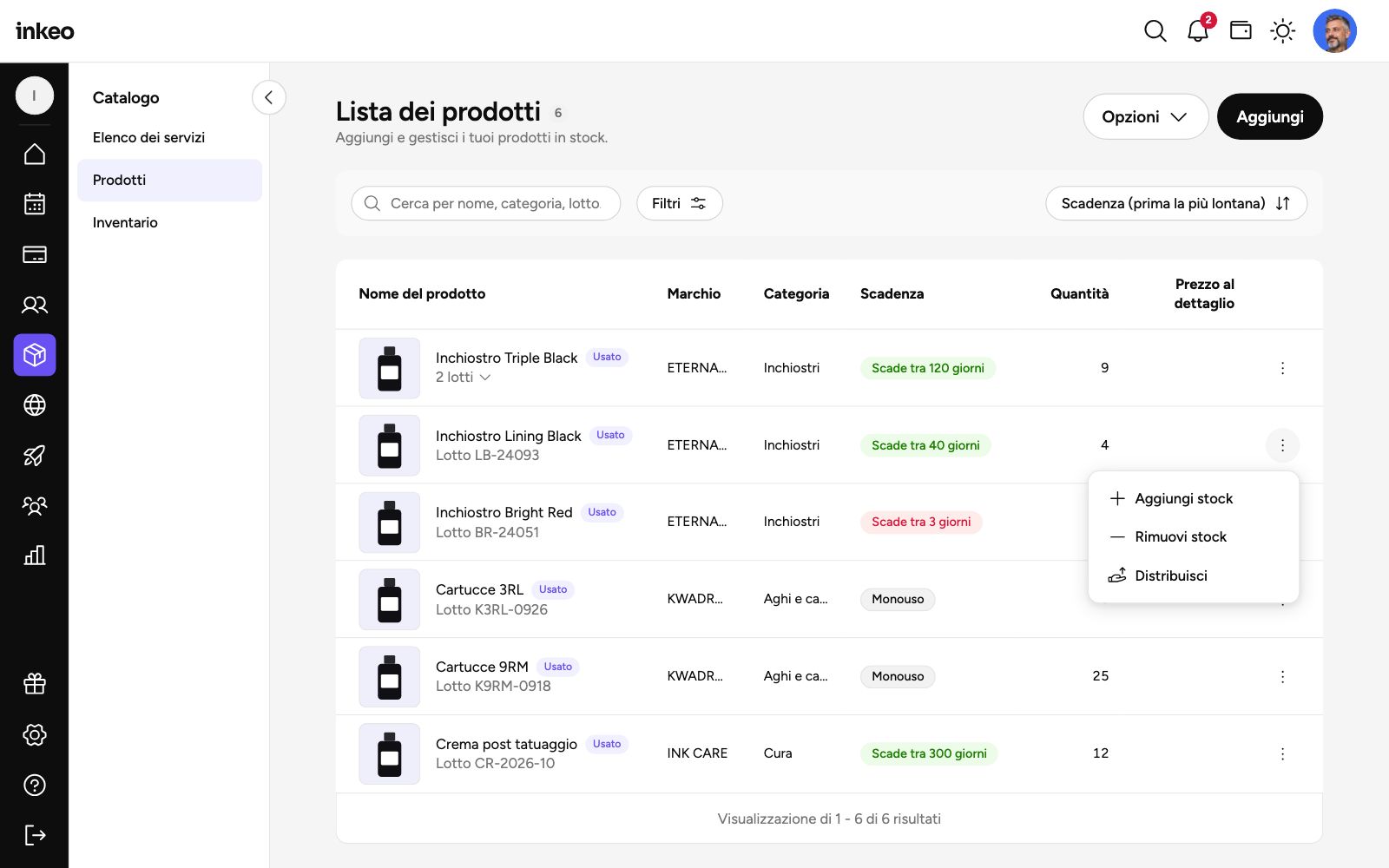
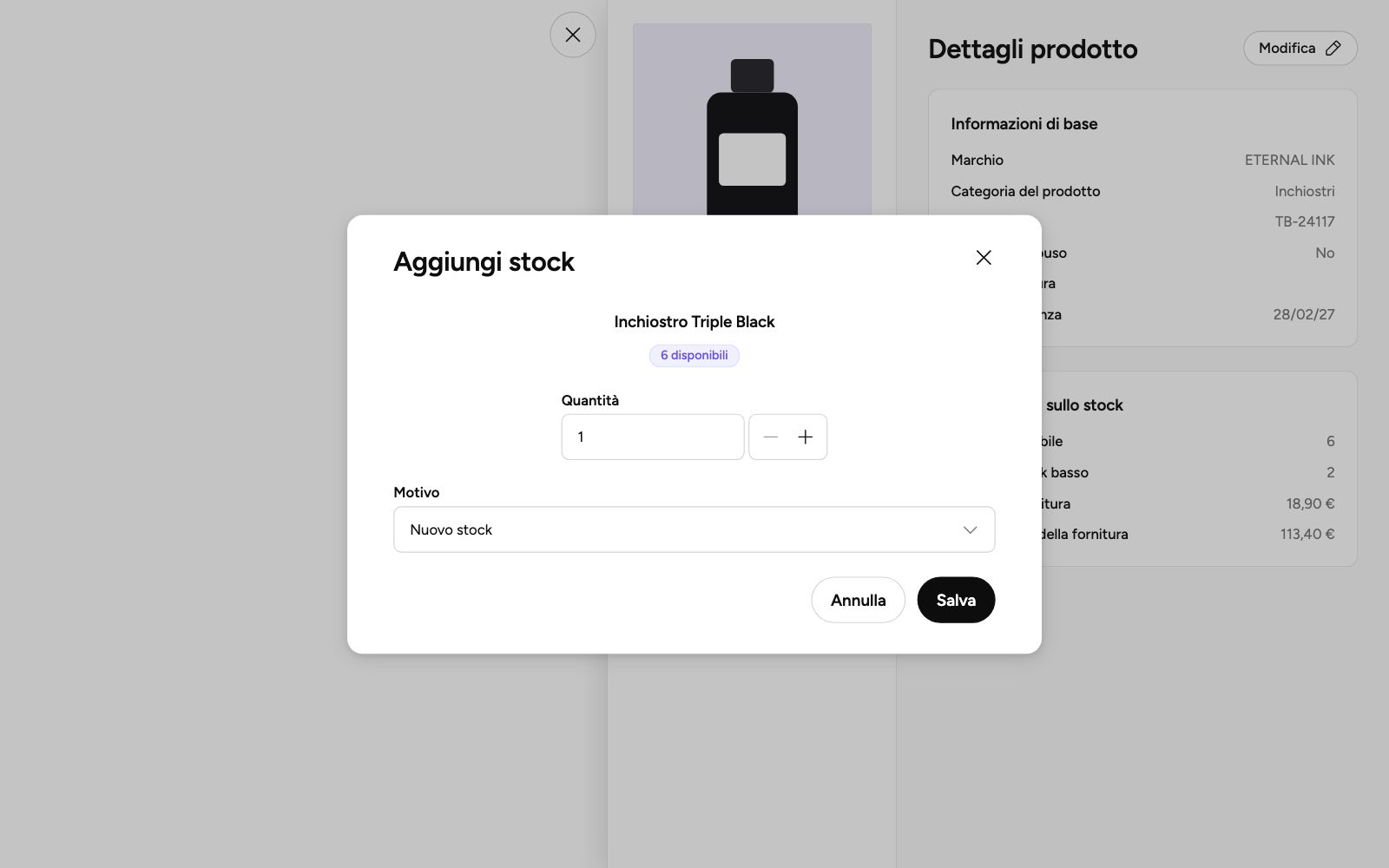
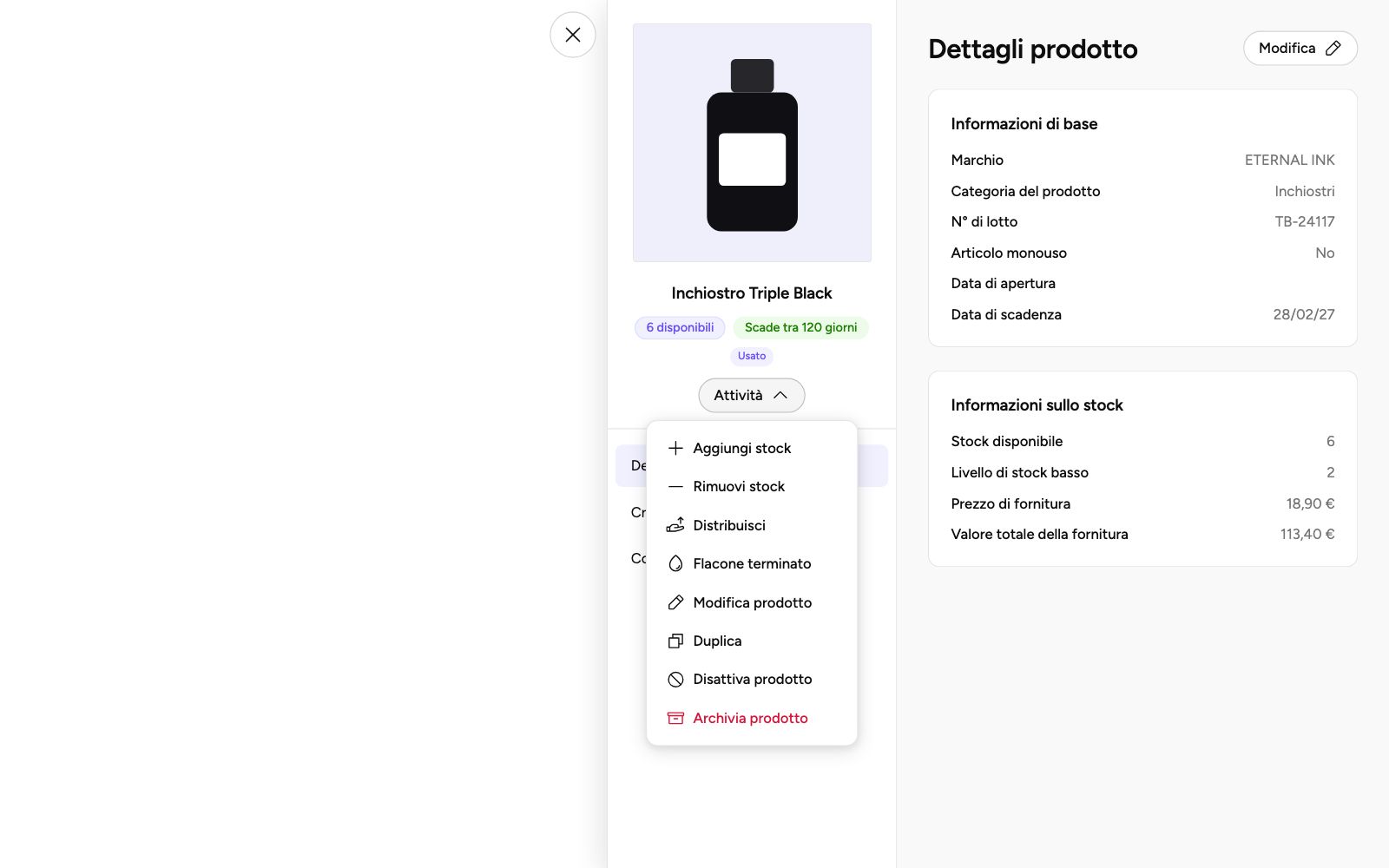
Il menu Attività contiene le azioni. Le prime tre si aprono anche dal menu ⋮ della riga, senza aprire la scheda.
| Azione | Cosa fa |
|---|---|
| Aggiungi stock | Aggiunge pezzi. Motivo: Nuovo stock, Reso, Rettifiche, Altro. |
| Rimuovi stock | Toglie pezzi. Motivo: Uso interno, Danneggiato, Scaduto, Rettifiche, Smarrito, Altro. |
| Distribuisci | Consegna pezzi a un membro del team. |
| Venduto | Registra una vendita. |
| Flacone terminato | Lo stock scende di 1. |
| Duplica | Crea un nuovo lotto dello stesso prodotto. |
| Disattiva prodotto | Mette da parte il prodotto. |
Distribuire ai membri del team
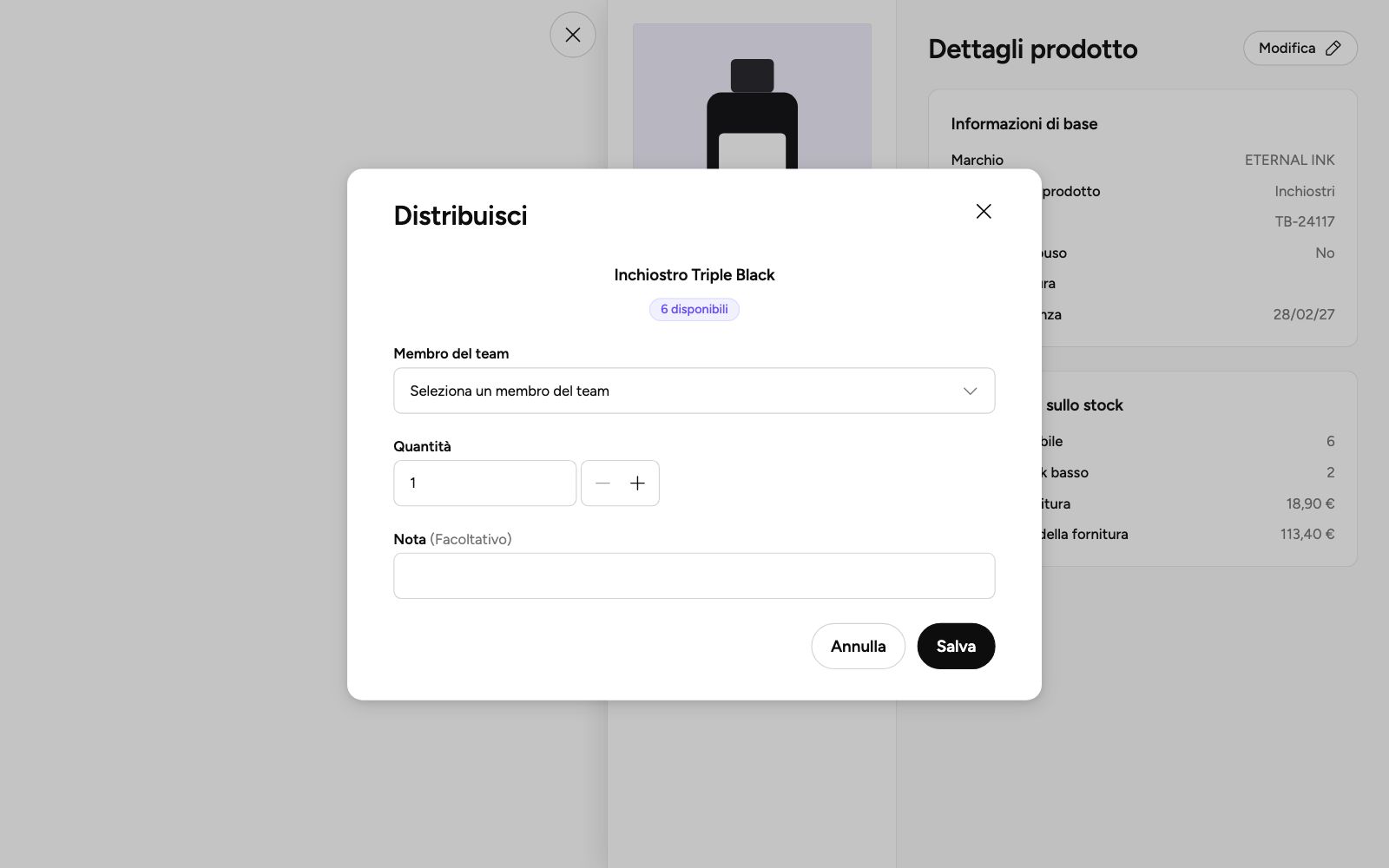
Con Distribuisci scegli il membro del team, la quantità e, se il prodotto ha più lotti, il lotto. Lo stock scende.
Controlli le consegne in Report › Distribuzioni dei prodotti, con i filtri per membro del team, categoria, marchio e prodotto.
Registrare una vendita
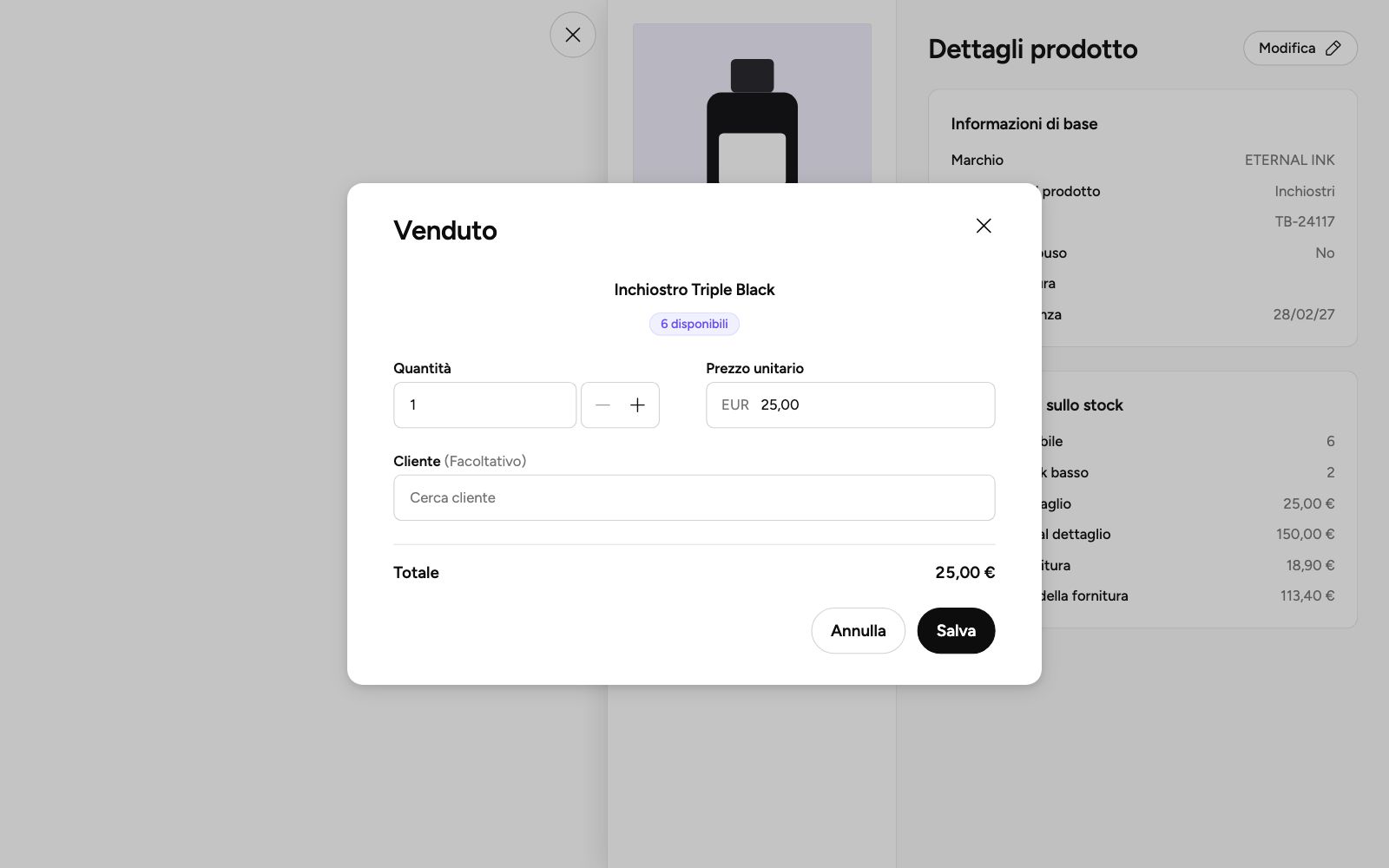
Con Venduto indichi quantità, Prezzo unitario, Cliente (facoltativo) e Venduto da. Lo stock scende e la vendita compare in Prodotti venduti.
I prodotti usati in un appuntamento
Nell’appuntamento, la sezione Prodotti ha la ricerca Cerca per nome (su telefono Aggiungi prodotto): cerca il prodotto e indica la quantità. Lo stock scende. Se togli il prodotto o elimini l’appuntamento, lo stock torna su con un movimento inverso.
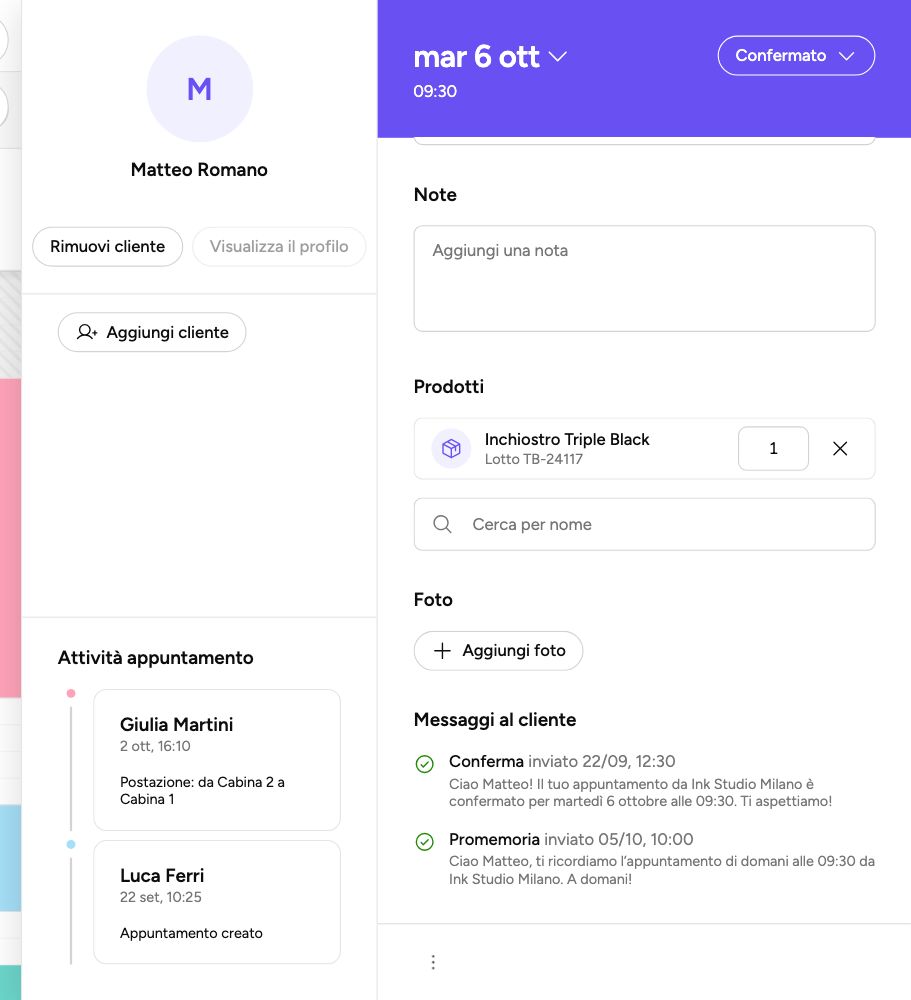
Nella pagina del cliente, la scheda Prodotti elenca i prodotti dei suoi appuntamenti.
La cronologia
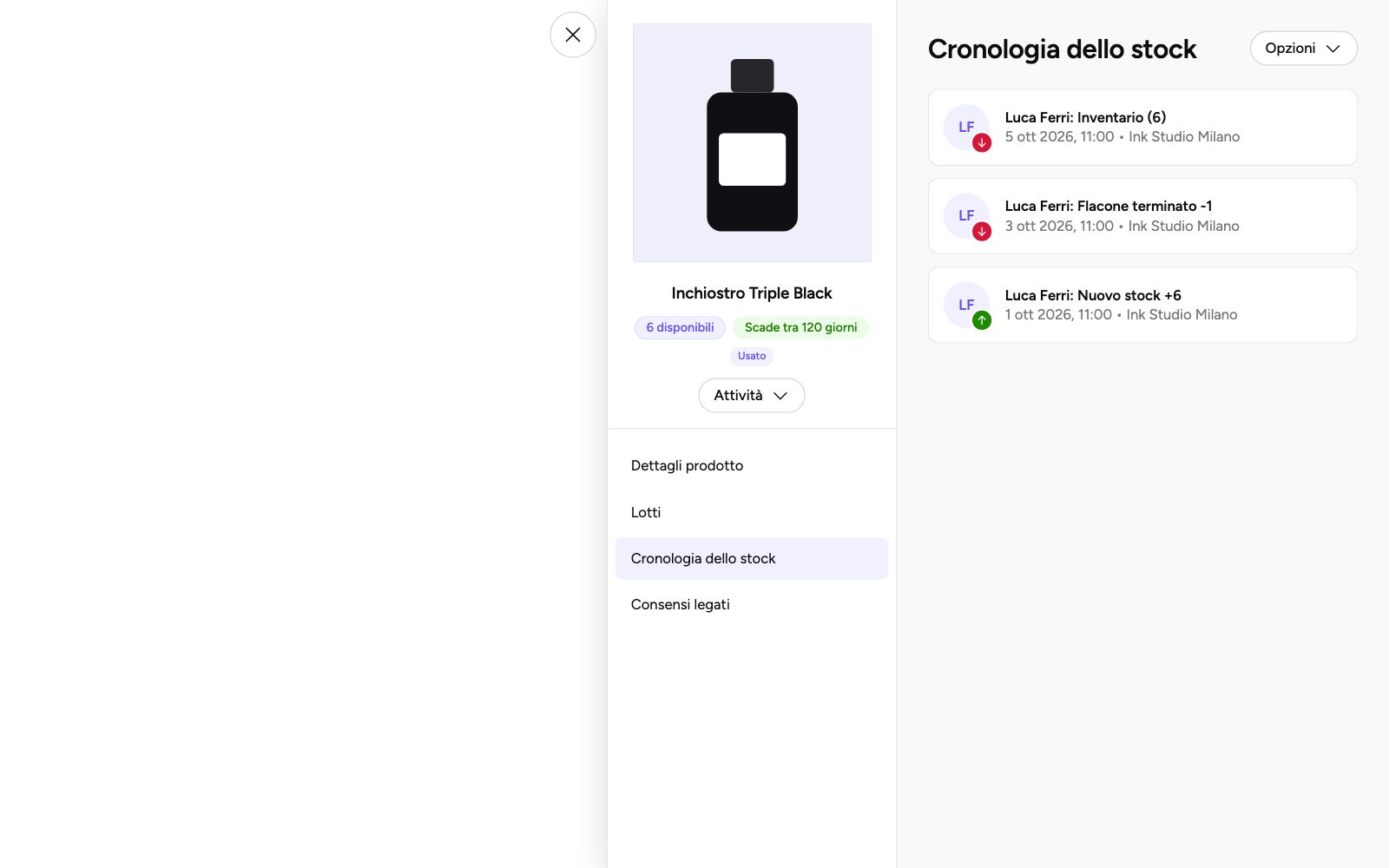
Cronologia dello stock elenca ogni movimento, con autore e quantità prima e dopo. Tocca un movimento per aprirlo. Annulla movimento lo annulla: il movimento resta nello storico e un nuovo movimento ne annulla l’effetto. Puoi annullare i tuoi movimenti, il titolare può annullare tutti. I movimenti dei consensi e degli appuntamenti non si annullano da qui. Lo storico non si cancella.
Disattivare, archiviare, eliminare
- Disattiva prodotto: il prodotto resta in lista, in grigio, ed esce dalle ricerche, dall’Inventario e dagli avvisi. Lo riaccendi con Riattiva prodotto.
- Archivia prodotto: per un articolo già usato in un consenso. Esce dalle liste e dalla ricerca e resta nei consensi. Lo riporti con Ripristina.
- Elimina prodotto: per un articolo mai usato, solo il titolare.
Gli avvisi di stock basso
Quando la quantità arriva al Livello di stock basso, il titolare riceve subito una notifica, una sola volta fino al prossimo carico. Altri membri la ricevono con il permesso Avvisi Material tracing nel ruolo.
Importare ed esportare
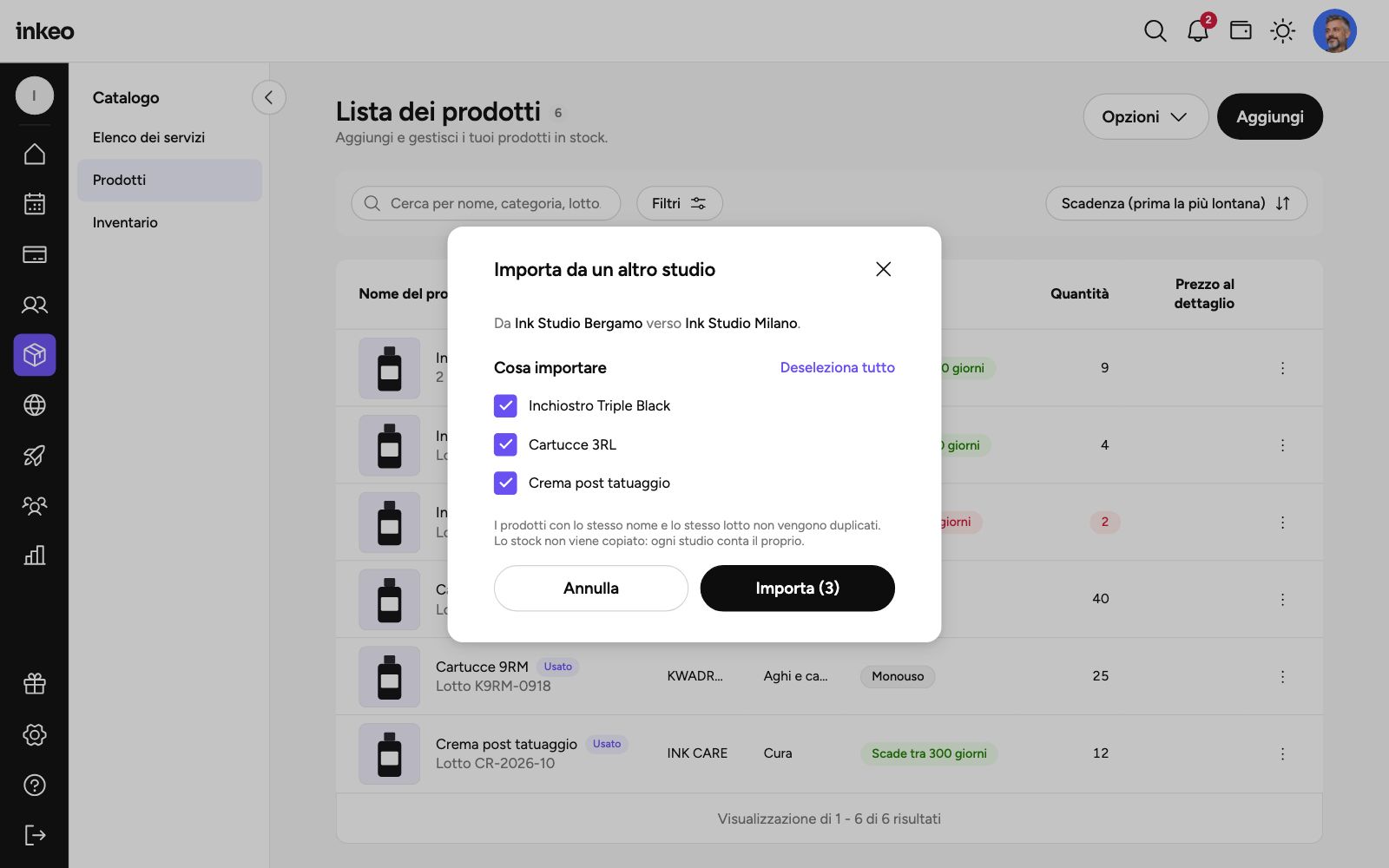
Opzioni › Importa da un altro studio copia i prodotti, se sei titolare di almeno 2 studi attivi o in prova. Opzioni › Esporta › CSV scarica la lista con i filtri attivi. Su telefono il menu è ⋮.
Domande frequenti
Come vedo quanto materiale ha preso un tatuatore?
In Report › Distribuzioni dei prodotti: filtra per membro del team e periodo.
Lo stock scende da solo?
Sì, quando distribuisci, vendi, aggiungi un prodotto a un appuntamento o colleghi un monouso a un consenso. Per gli inchiostri usa Flacone terminato.
Inkeo gestisce la cassa?
No. Venduto registra la vendita e aggiorna lo stock. L’incasso lo gestisci tu.