

Configura la tua attività: la guida passo passo per lo studio
Il bottone viola Configura la tua attività ti guida nei 13 passaggi per preparare lo studio a ricevere prenotazioni, con la percentuale completata.
Tutti i piani · Solo il titolare · Aggiornata il 31 ottobre 2026
Dopo l’iscrizione il titolare trova Configura la tua attività: l’elenco di ciò che resta da preparare, con la percentuale completata.
Dove si trova
- Su computer e tablet: è il bottone viola nella barra in alto. Si apre un pannello a destra, sopra la pagina.
- Sul telefono: è la fascia viola in cima alle pagine con la barra in basso. Si apre una pagina a tutto schermo.
Il bottone sparisce quando arrivi al 100%. Lo vede solo il titolare.
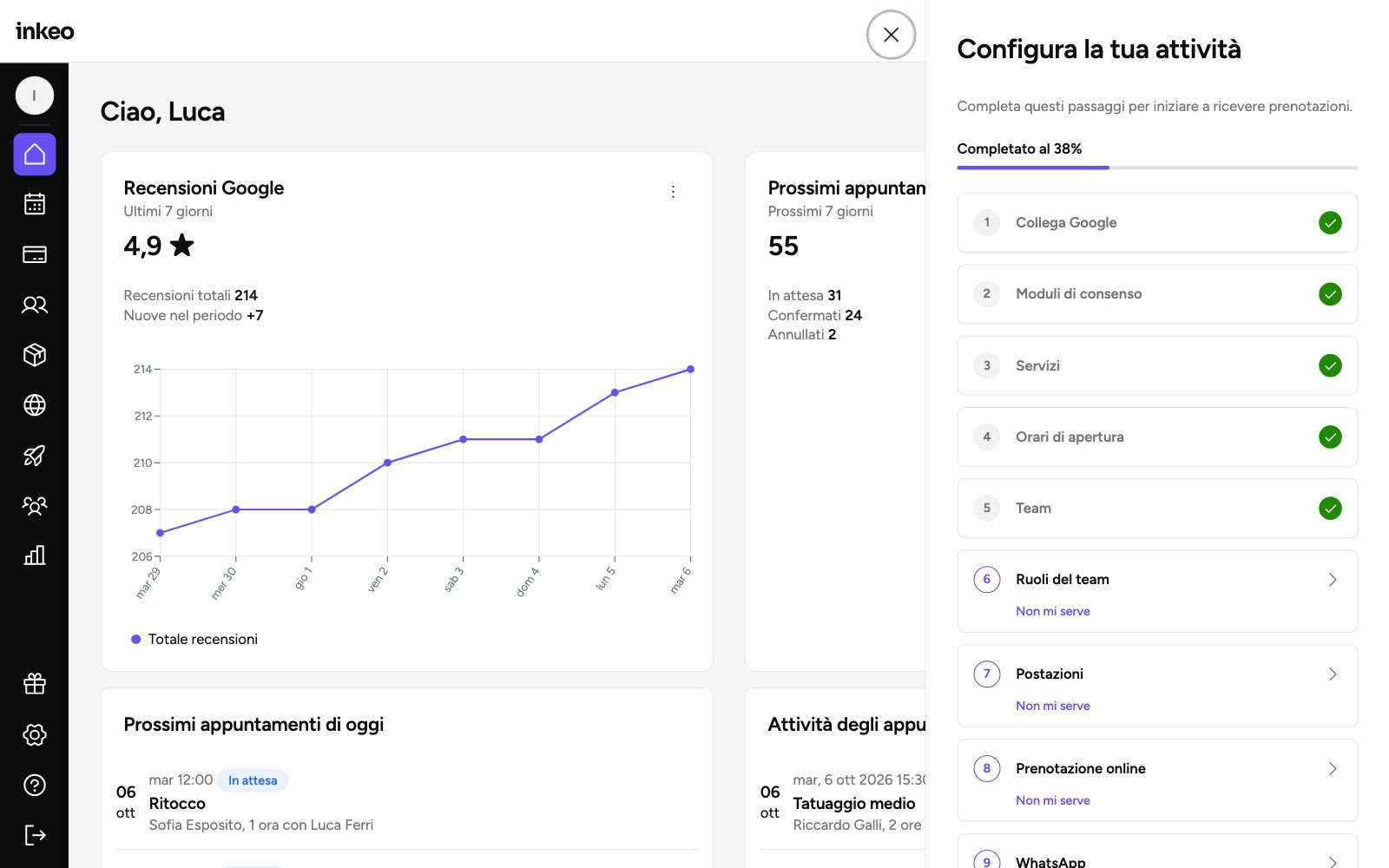
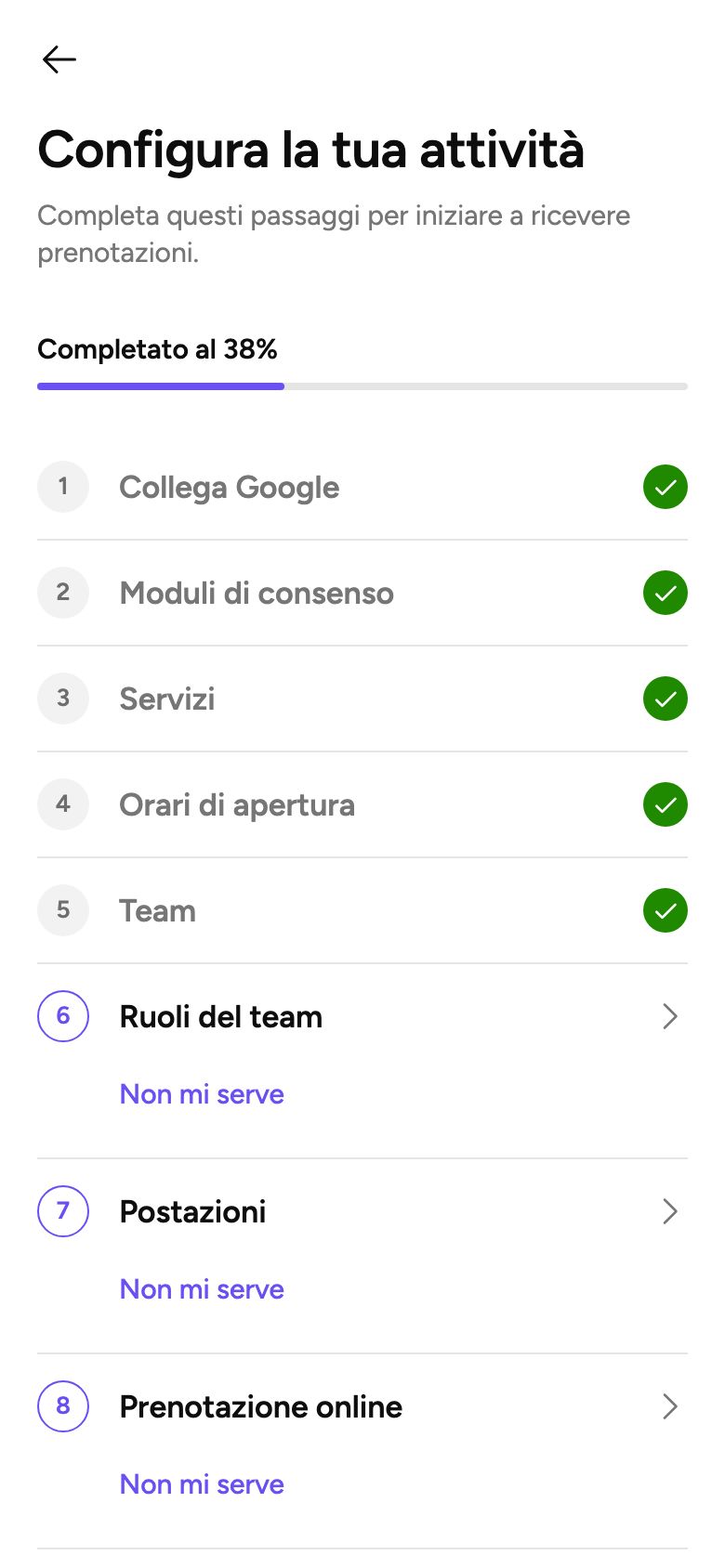
Come si usa
- Apri Configura la tua attività.
- Tocca un passaggio. Inkeo apre la pagina giusta.
- Una nuvoletta viola ti mostra cosa toccare. Sul telefono compare come riquadro in basso.
- Fai l’operazione. Il passaggio prende la spunta verde e la percentuale sale.
Se un passaggio non ti riguarda, tocca Non mi serve sotto il suo nome: conta come fatto e accanto compare Non serve.
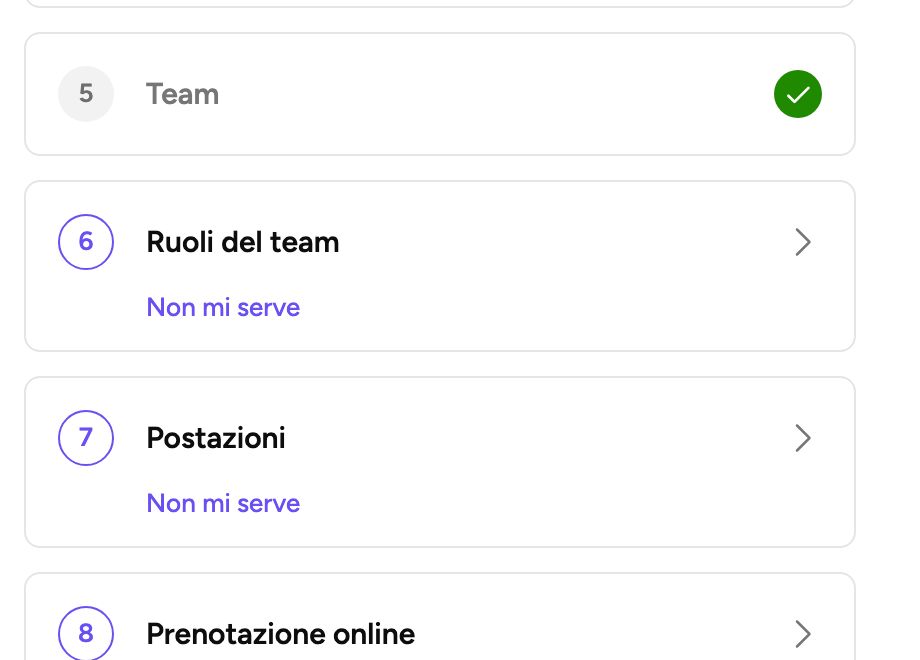
I 13 passaggi
| Passaggio | Cosa fare | Dove ti porta |
|---|---|---|
| Collega Google | Collega la scheda Google del tuo studio | Impostazioni › Studio › Integrazioni |
| Moduli di consenso | Crea il tuo modulo di consenso | Modelli di consenso |
| Servizi | Aggiungi i tuoi servizi | Catalogo |
| Orari di apertura | Imposta gli orari di apertura | Gli orari dello studio |
| Team | Aggiungi i membri del team | Team |
| Ruoli del team | Apri un membro del team e invitalo a usare Inkeo | Team |
| Postazioni | Aggiungi le tue postazioni | Impostazioni › Agenda e prenotazioni › Agenda |
| Prenotazione online | Attiva la prenotazione online | Impostazioni › Agenda e prenotazioni › Prenotazione online |
| Collega il tuo WhatsApp | Impostazioni › Studio › Integrazioni | |
| Pagamenti e acconti | Attiva i pagamenti online | Impostazioni › Pagamenti e abbonamento › Conto e incassi |
| Logo | Carica il logo del tuo studio | Presenza online › Scheda Inkeo |
| Pagina Inkeo | Pubblica la tua pagina Inkeo | Presenza online › Scheda Inkeo |
| Importa i tuoi clienti | Importa i tuoi clienti | Clienti |
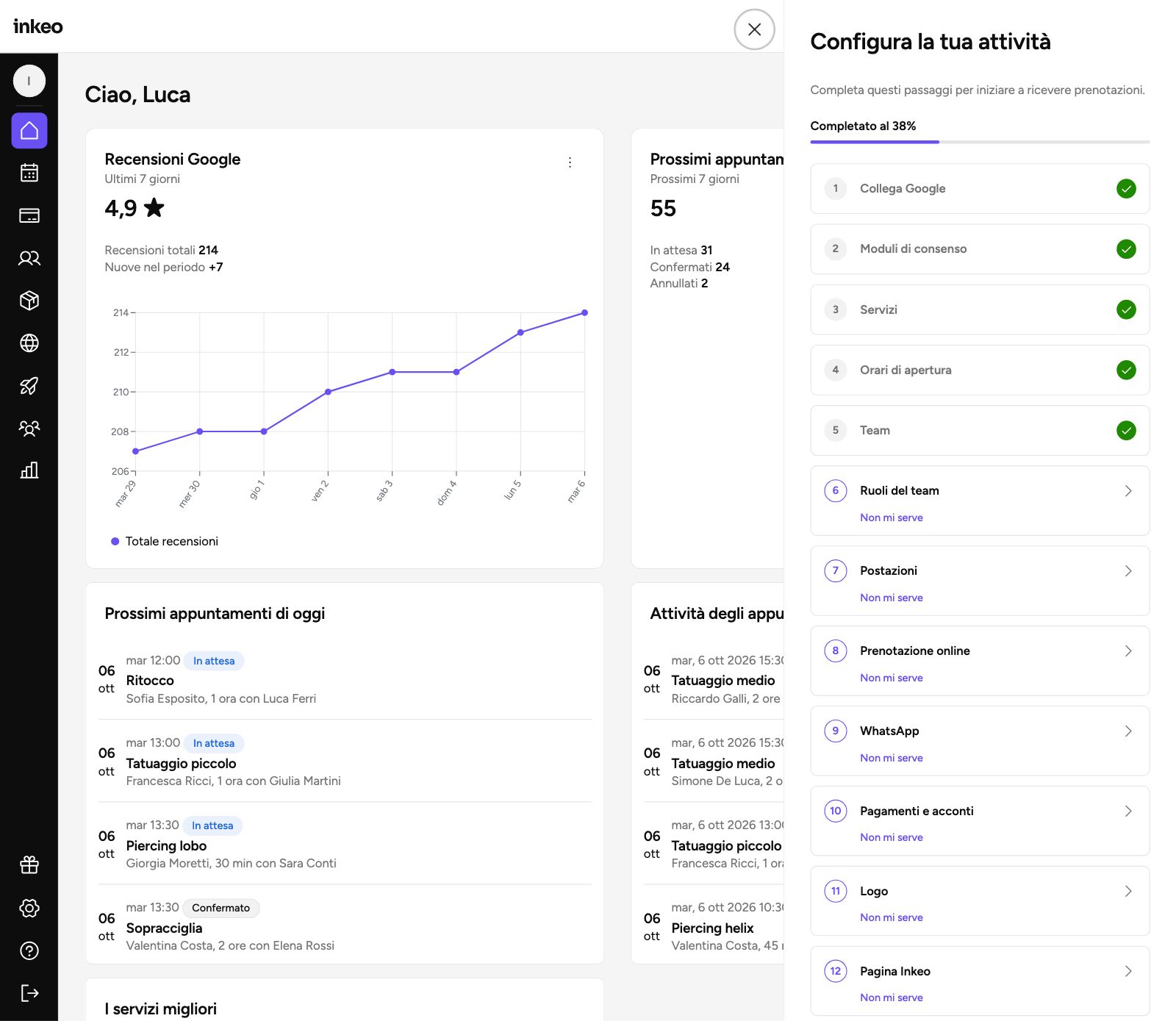
Orari di apertura è l’unico passaggio senza Non mi serve: uno studio ha bisogno dei suoi orari.
La carta nera della prova
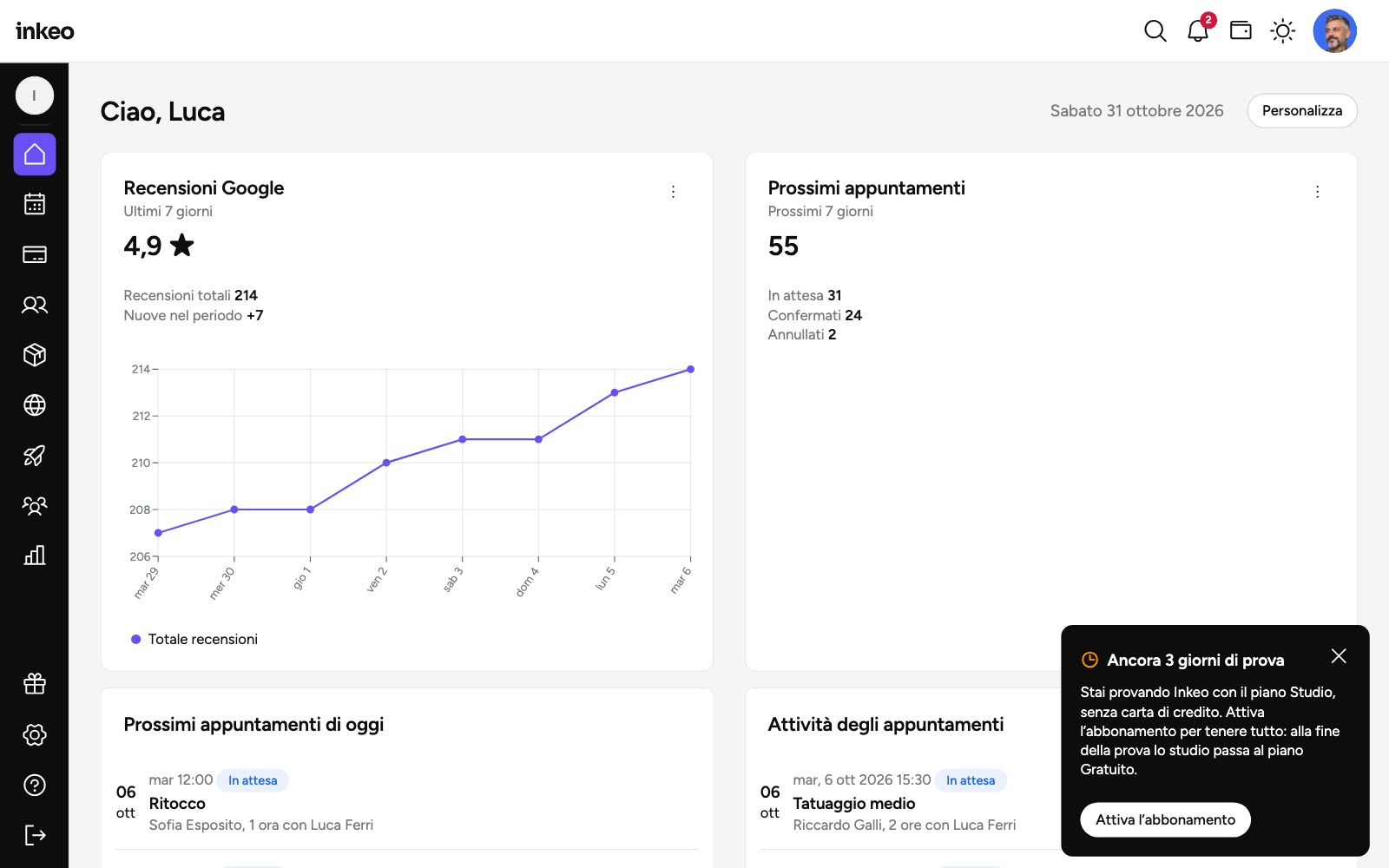
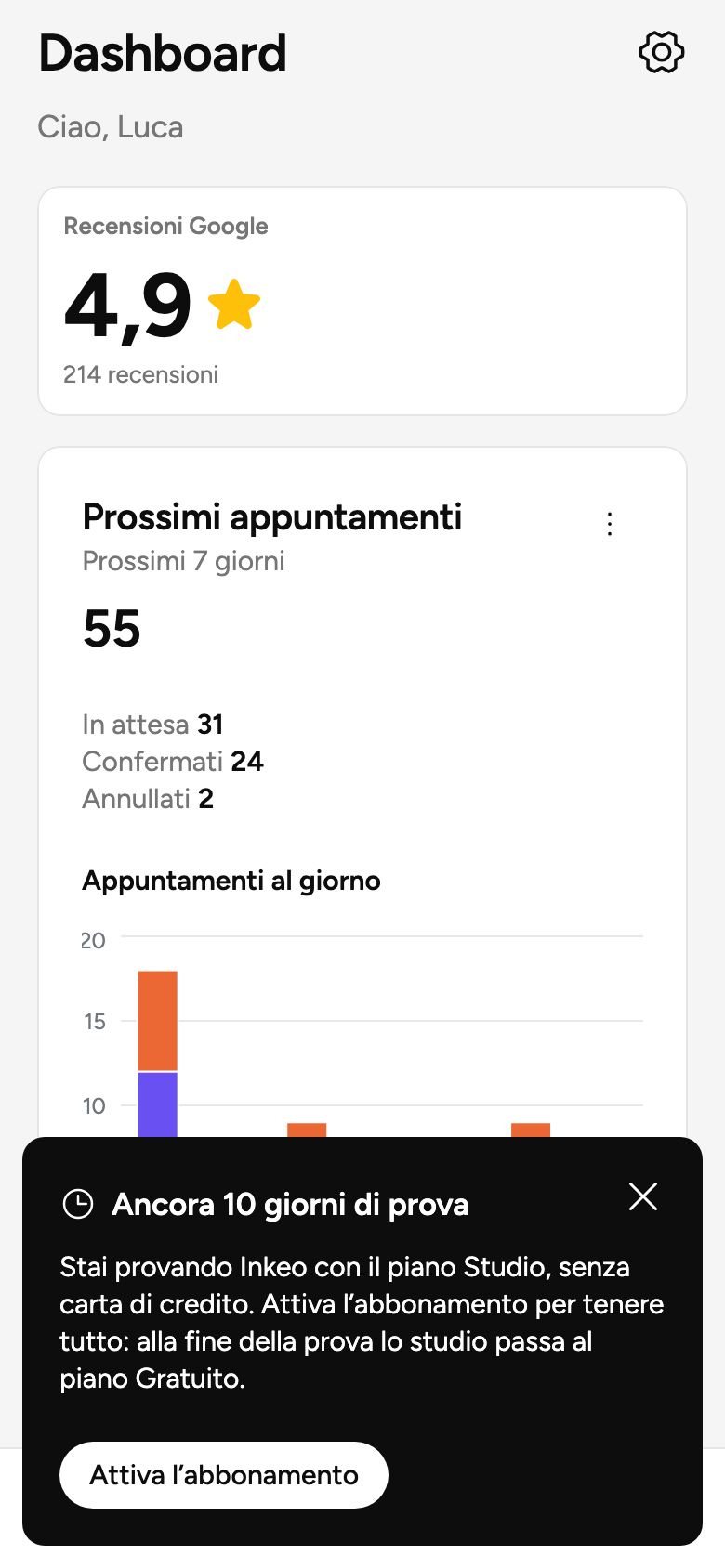
Durante i 14 giorni di prova compare una carta nera con Ancora N giorni di prova. Su computer e tablet sta in basso a destra, sul telefono in basso su tutta la larghezza. L’ultimo giorno il titolo diventa Ultimo giorno di prova.
- Il titolare trova Attiva l’abbonamento. Gli altri leggono di chiedere all’amministratore dello studio.
- Se la chiudi con la crocetta, torna il giorno dopo.
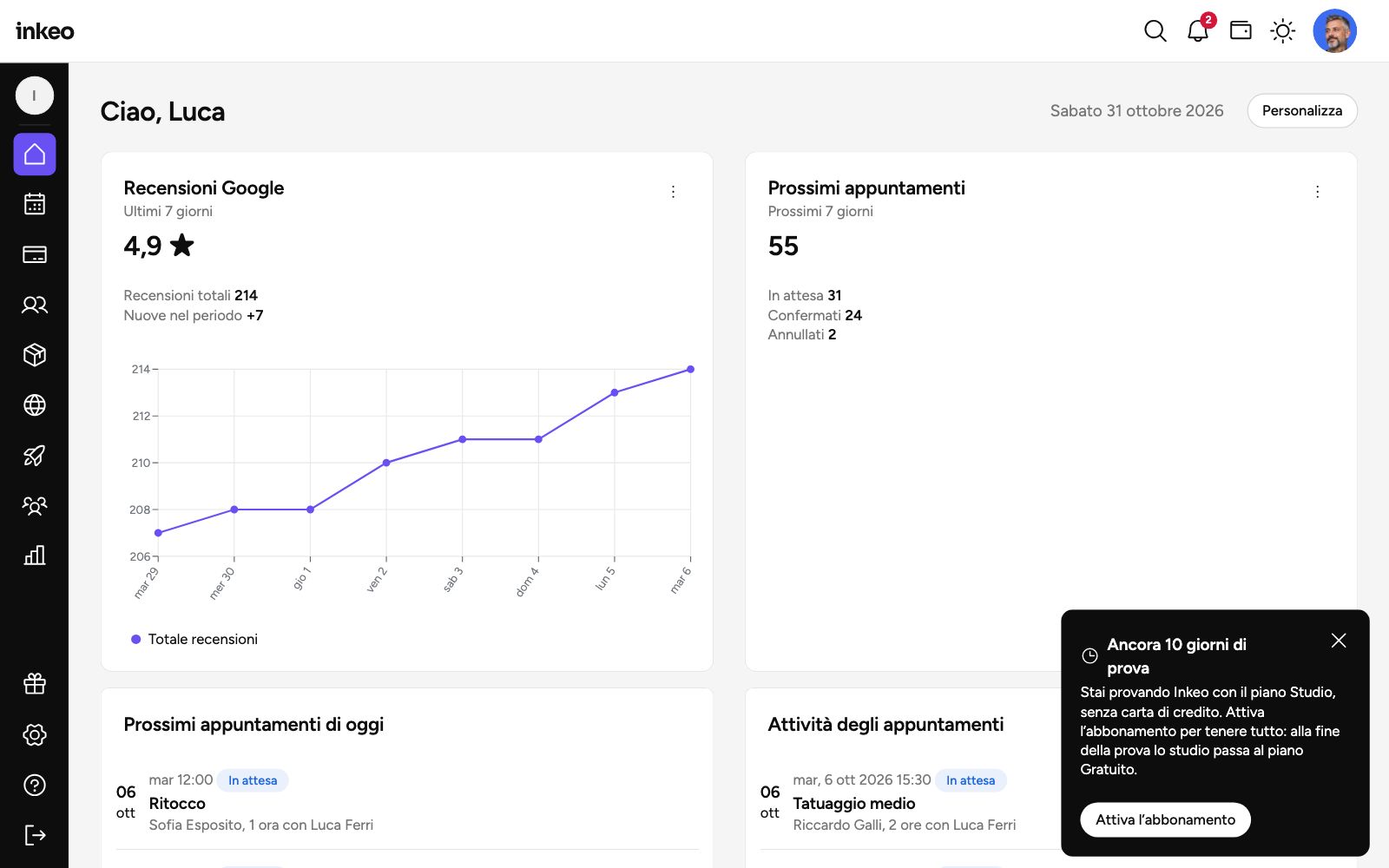
- Da 3 giorni alla fine, l’orologio della carta diventa arancione.
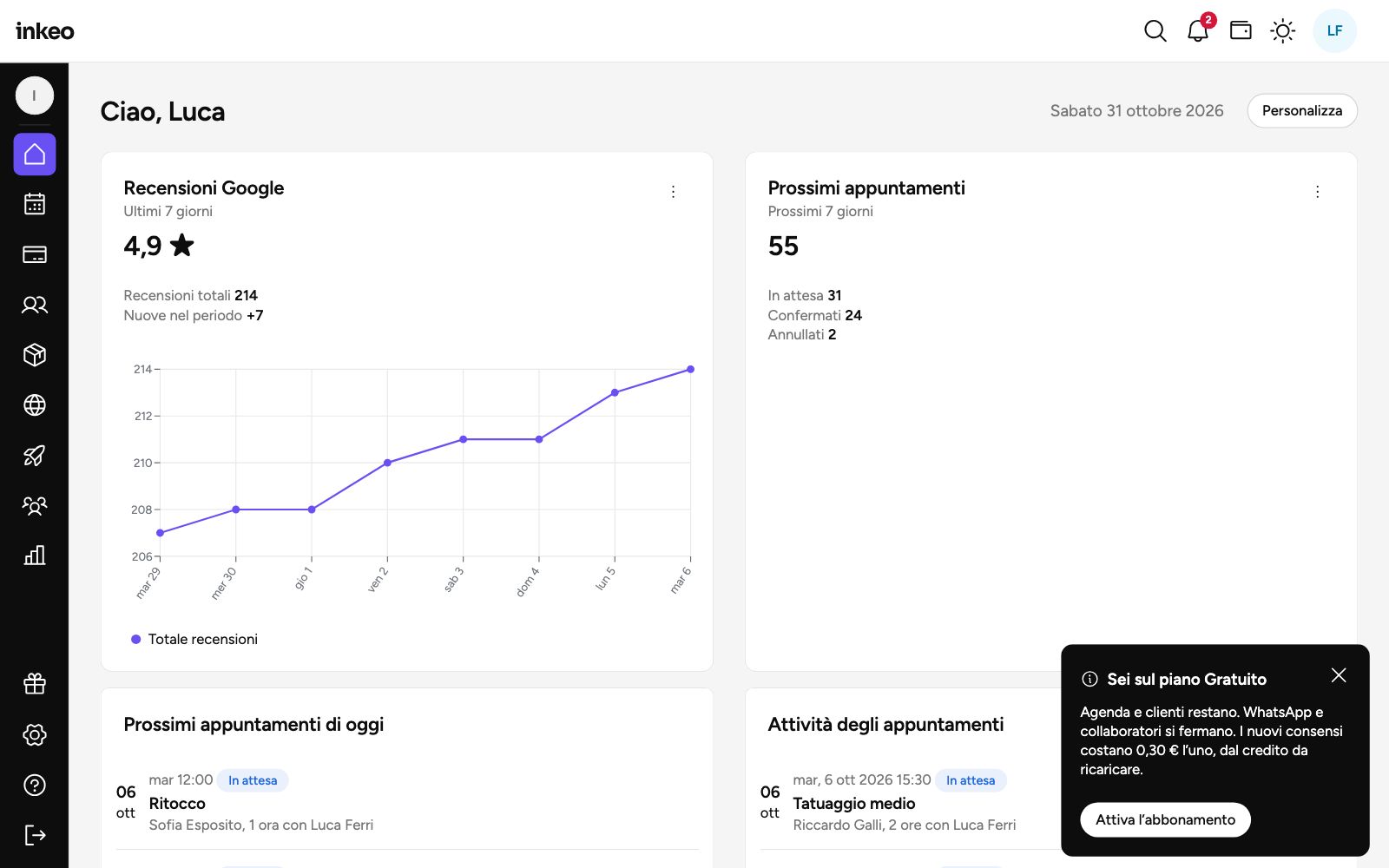
Alla fine della prova, se non attivi l’abbonamento, lo studio passa al piano Gratuito. Il titolare riceve una carta Sei sul piano Gratuito, una sola volta. Tutti i dettagli sono in Piani e abbonamento.
Domande frequenti
Ho toccato Non mi serve per sbaglio. Il passaggio è perso?
No. Tocca il nome del passaggio e Inkeo apre comunque la sua pagina.
Perché il mio collaboratore non vede il bottone viola?
Lo vede solo il titolare dello studio.
Devo completare tutti i passaggi per usare Inkeo?
No. Puoi usare l’app da subito e completare i passaggi quando vuoi.
La carta nera copre la barra in basso del telefono. Come la tolgo?
Toccala sulla crocetta in alto a destra. Torna il giorno dopo, fino alla fine della prova.