

Portfolio dello studio di tatuaggi: foto dei lavori, Google e Instagram
Come aggiungere le foto dei lavori al portfolio, sceglierne l'artista, ritoccarle e pubblicarle anche su scheda Google, storie e post Instagram.
Tutti i piani · Tutto il portfolio: titolare o permessi della Scheda Inkeo. Le proprie foto: ogni artista · Aggiornata il 3 novembre 2026
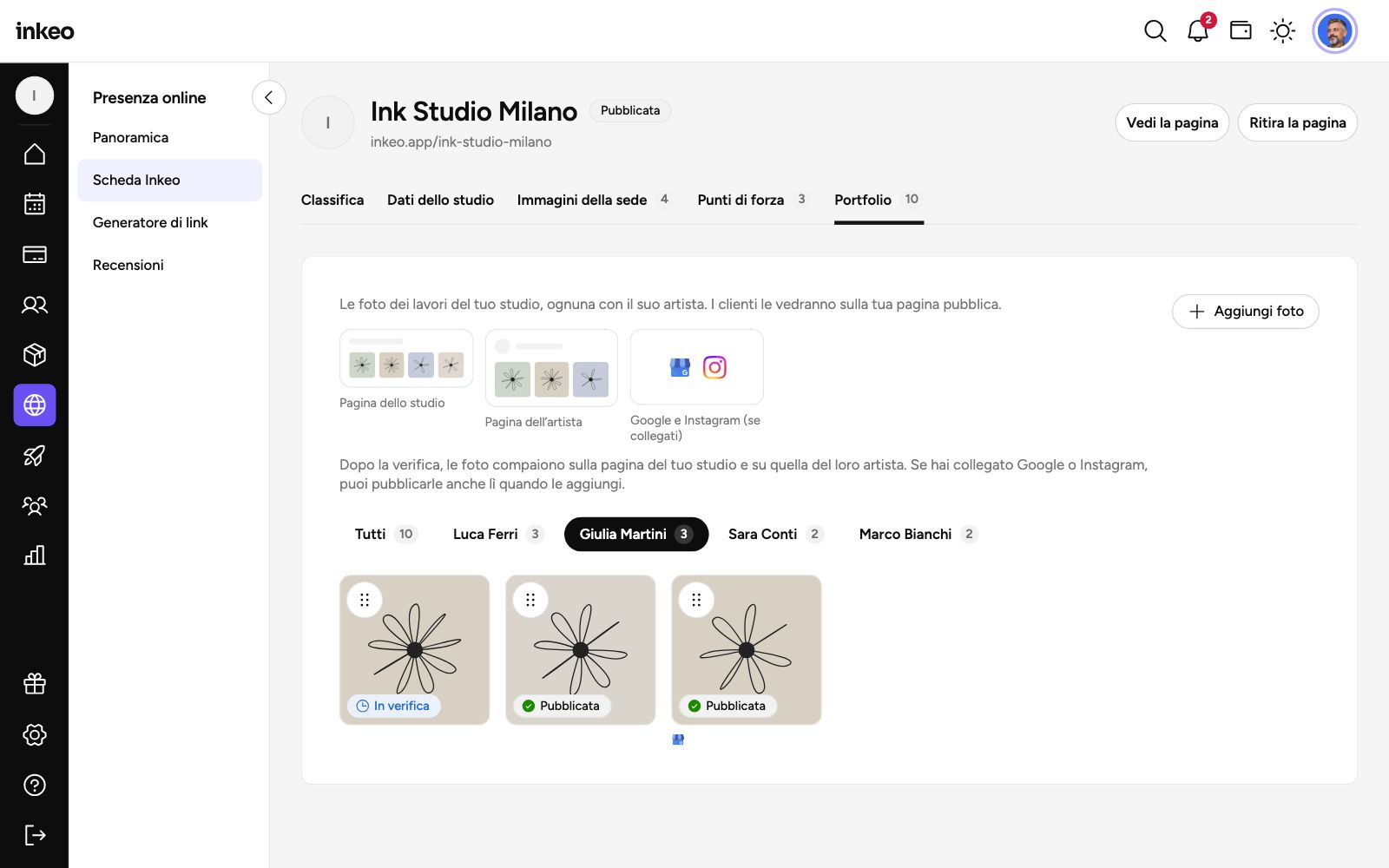
Apri in InkeoIl portfolio raccoglie le foto dei lavori, ognuna con il suo artista. Dopo la verifica, le foto compaiono sulla pagina dello studio e su quella dell'artista.
Lo trovi in Presenza online › Scheda Inkeo › Portfolio. Un collaboratore senza quei permessi aggiunge le sue foto dalla propria scheda in Team, scheda Portfolio.
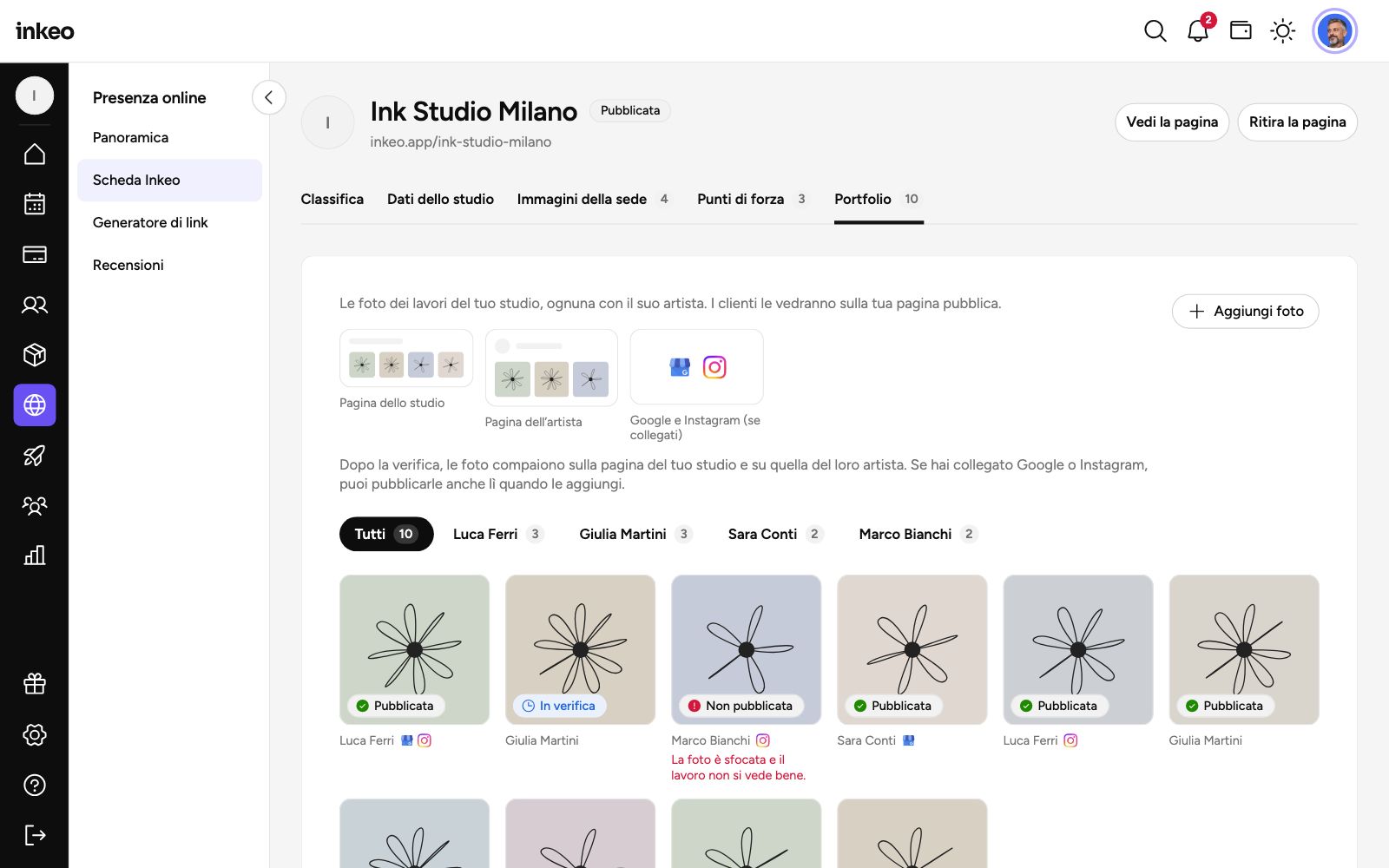
Il portfolio contiene fino a 500 foto. Con il piano Gratuito c'è un limite più basso: lo vedi nel contatore accanto ad Aggiungi foto.
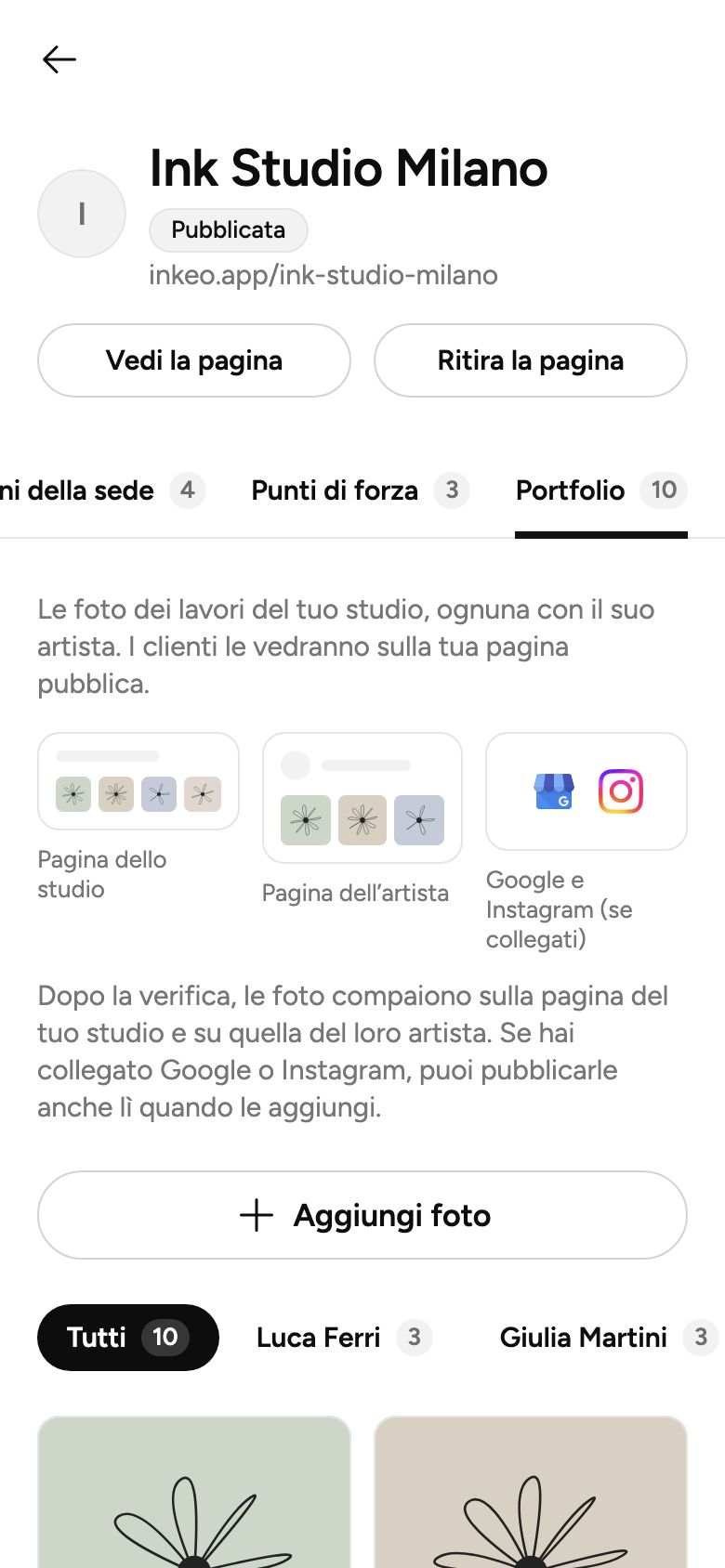
Aggiungere foto
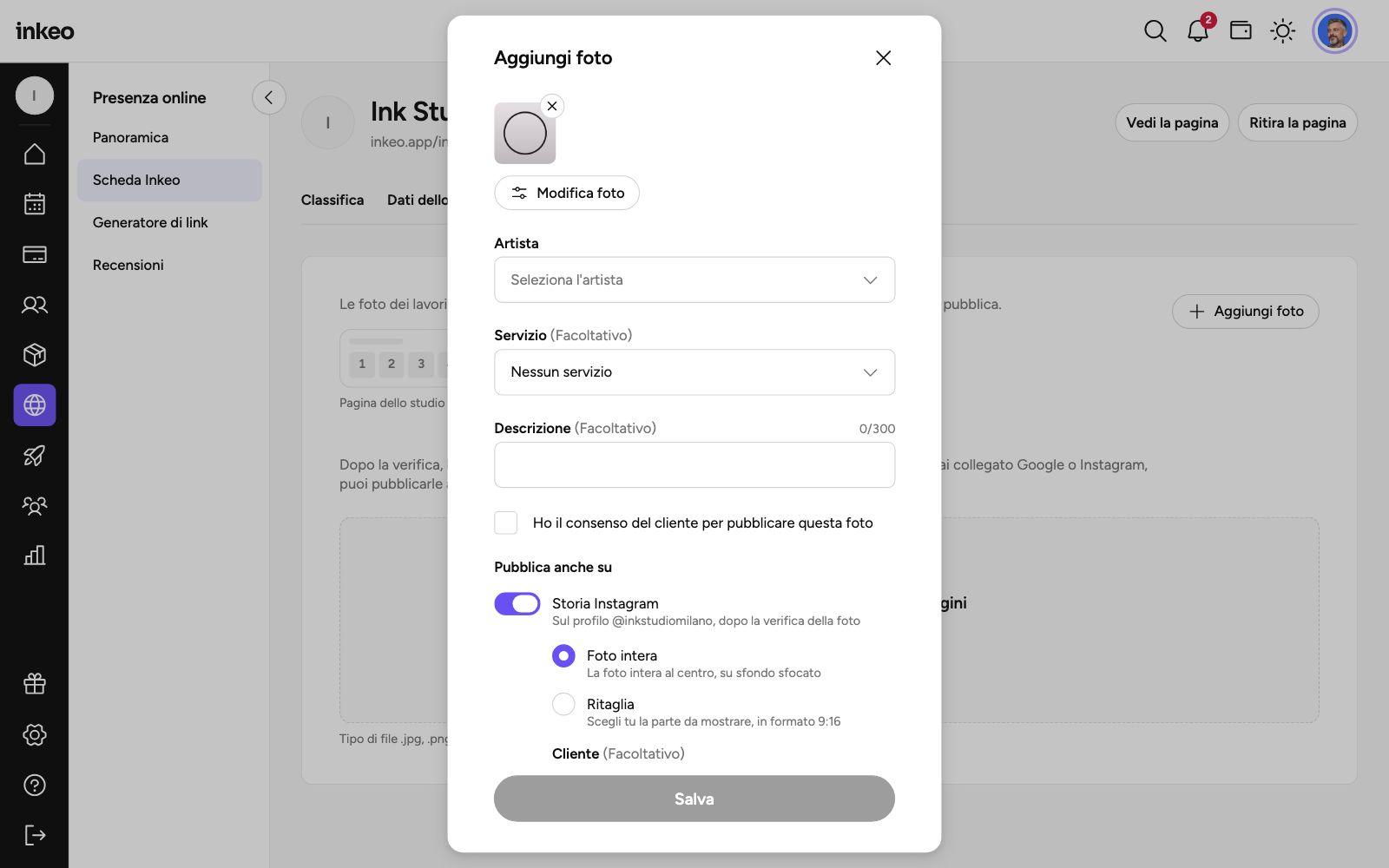
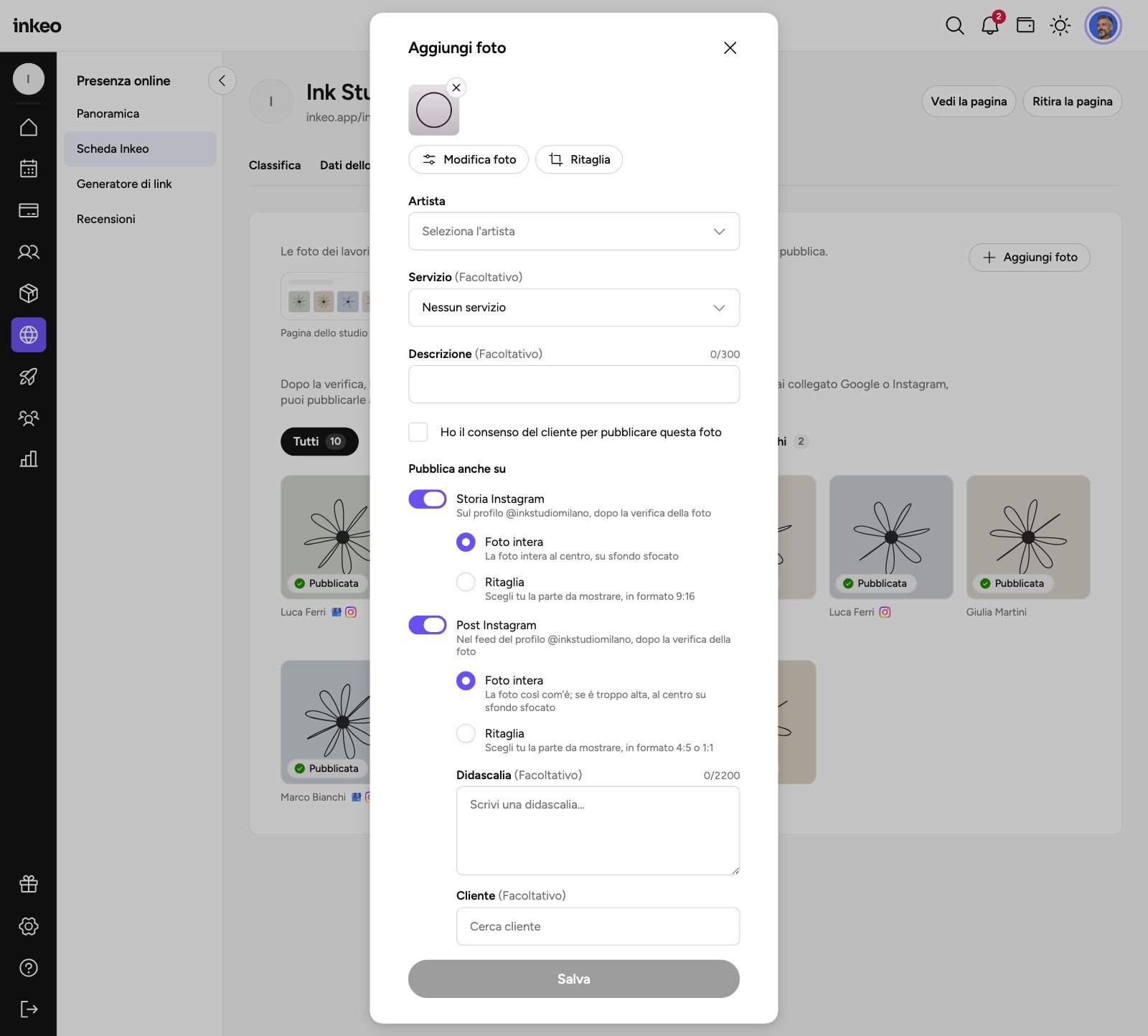
- Tocca Aggiungi foto e scegli uno o più file .jpg, .png o .webp. Da computer puoi trascinarli.
- Scegli l'Artista. Chi gestisce solo le sue foto non deve scegliere.
- Se vuoi, scegli il Servizio e scrivi una Descrizione.
- Spunta Ho il consenso del cliente per pubblicare questa foto. Senza spunta non puoi salvare.
- Se Google o Instagram sono collegati, scegli dove pubblicare in Pubblica anche su.
- Tocca Salva.
La stessa foto non entra due volte: Inkeo avvisa Questa foto è già nel portfolio.
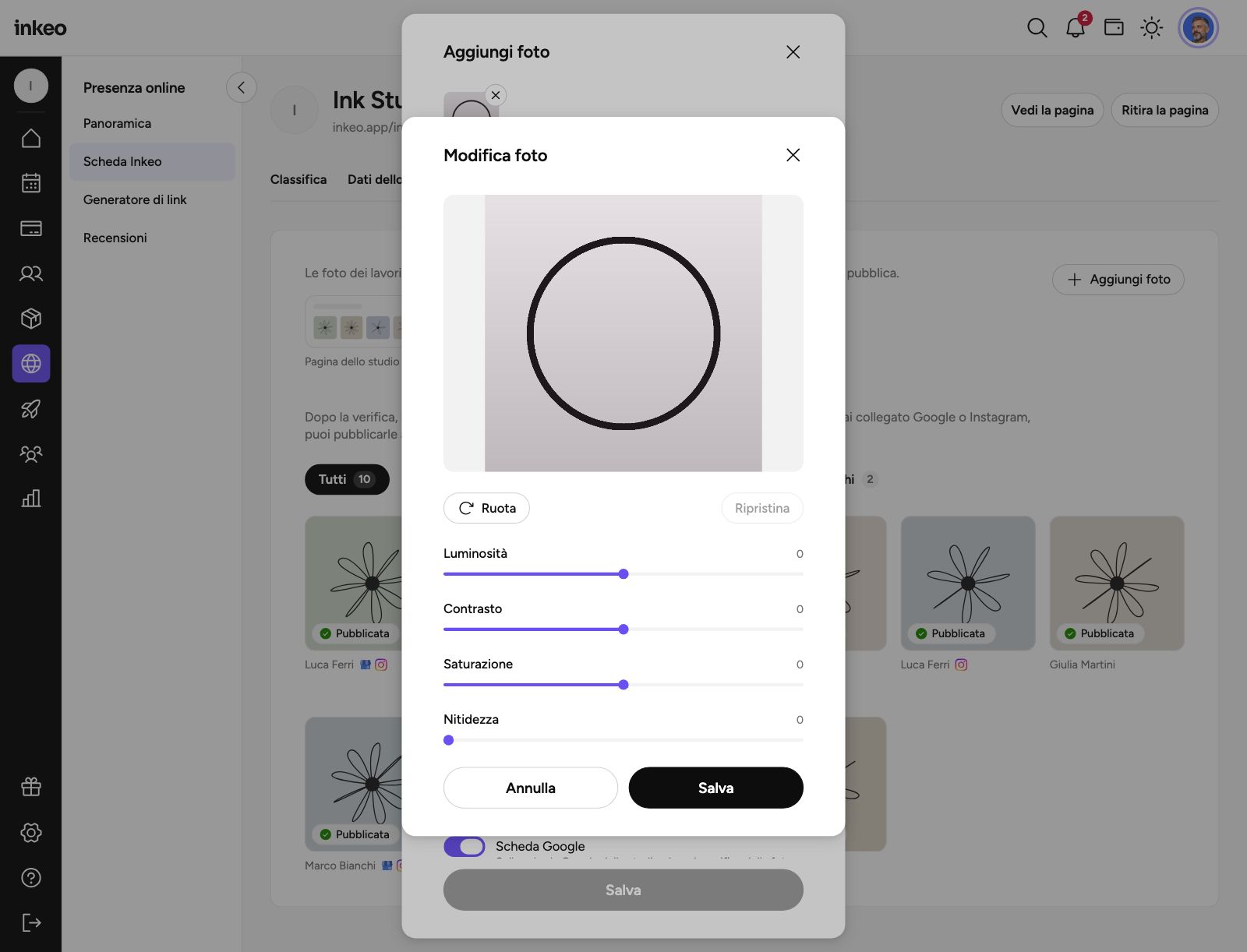
Ritoccare e ritagliare
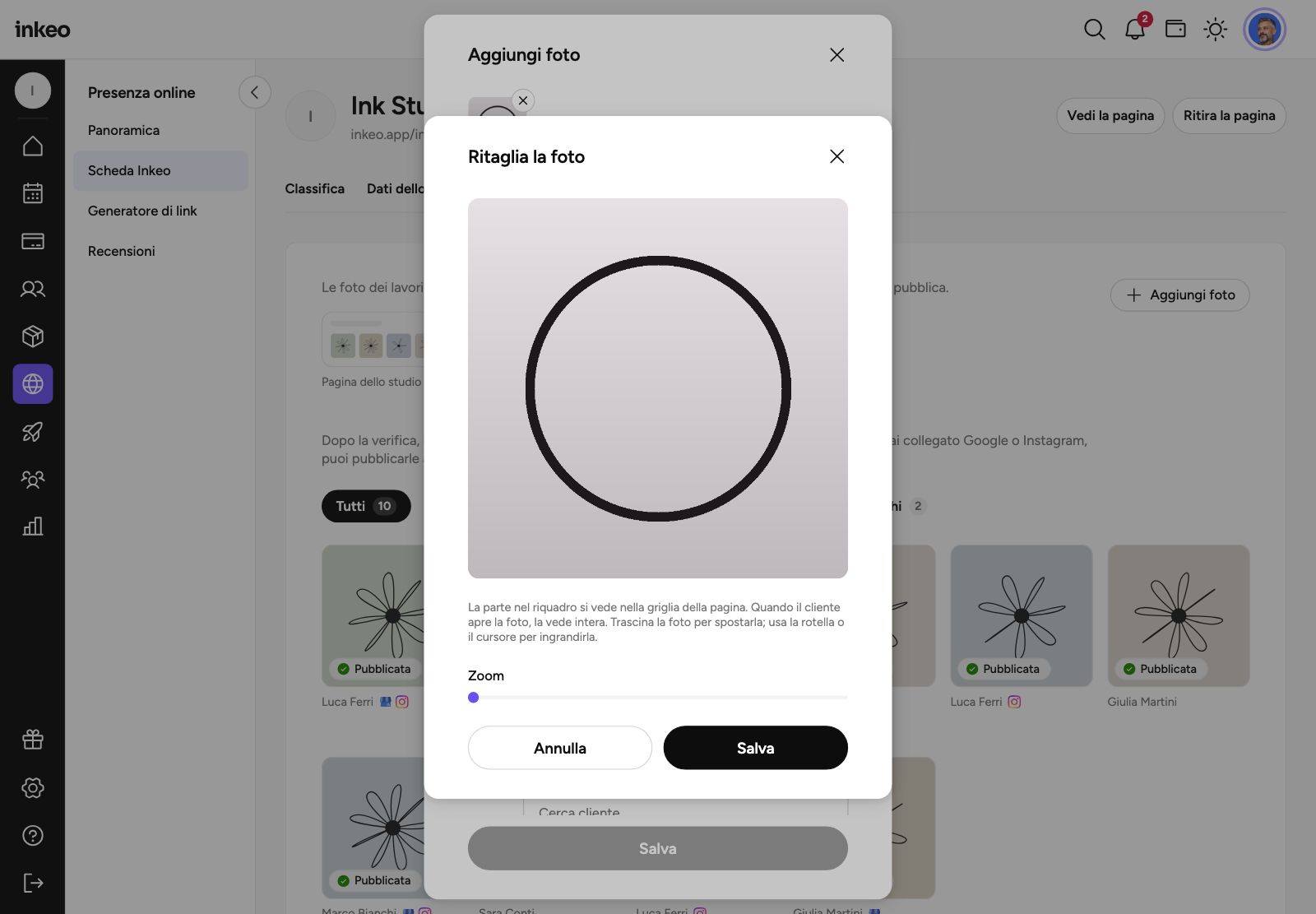
Sulla foto scelta, Modifica foto apre Ruota, Ripristina, Luminosità, Contrasto, Saturazione e Nitidezza.
Per storie e post scegli anche come mostrarla:
- Foto intera: la foto al centro, su sfondo sfocato se serve;
- Ritaglia: scegli tu la parte, in formato 9:16 per la storia, 4:5 o 1:1 per il post.
Pubblica anche su
| Opzione | Dove finisce | Di partenza |
|---|---|---|
| Storia Instagram | Sul profilo dello studio | Accesa |
| Post Instagram | Nel feed del profilo | Spenta |
| Scheda Google | Sulla scheda Google dello studio | Accesa |
Compaiono solo le opzioni collegate e permesse a te. La pubblicazione parte dopo la verifica della foto.
Con il post puoi scrivere la Didascalia: massimo 2.200 caratteri, 30 hashtag e 20 menzioni. Nel feed vanno solo foto da 4:5 a 1,91:1.
Con storia o post puoi scegliere il Cliente. Viene taggato solo se nella sua scheda ha dato l'accordo. Vedi Instagram.
Chi può pubblicare
Il titolare decide in Ruoli e permessi con tre permessi: Pubblicare sulla scheda Google, Pubblicare storie Instagram, Pubblicare post Instagram. Chi non li ha non vede l'opzione.
La verifica
Ogni foto passa una verifica prima di andare online. Sulla foto leggi lo stato:
| Stato | Cosa significa |
|---|---|
| In verifica | Il controllo è in corso |
| Pubblicata | La foto è sulla pagina pubblica |
| Non pubblicata | La foto non ha passato il controllo. Aprendola leggi il motivo |
| Verifica non riuscita | Il controllo non è andato a buon fine. Elimina la foto e caricala di nuovo |
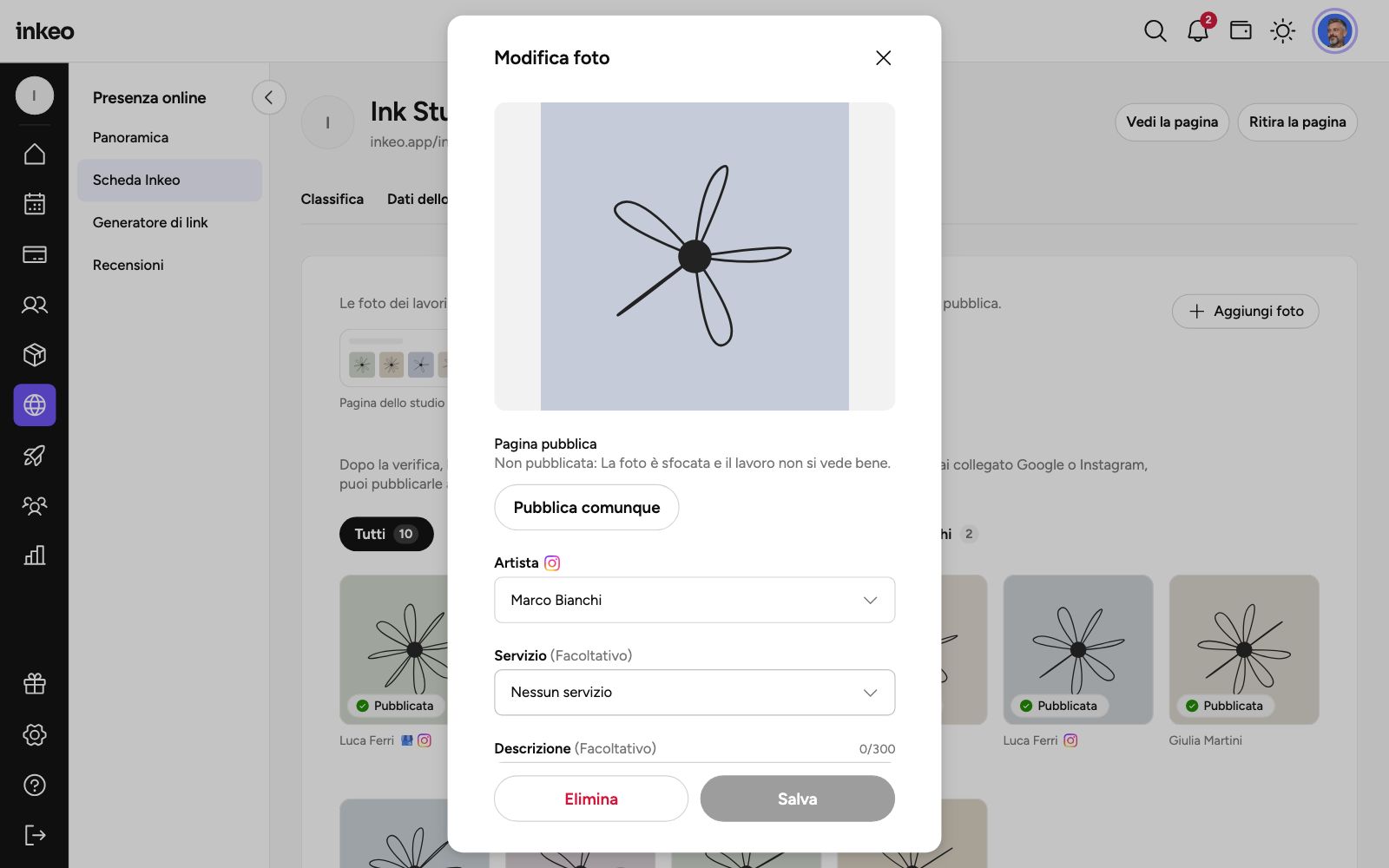
Se la foto è Non pubblicata per un dubbio, chi gestisce il portfolio può toccare Pubblica comunque. Le icone Google e Instagram accanto a una foto indicano dove è già stata pubblicata.
Modificare e ordinare
Apri una foto per cambiare artista, servizio e descrizione, o per scegliere la parte visibile nella griglia. Elimina la toglie dal portfolio.
Scegli un artista in alto e trascina le foto per cambiare l'ordine.
Domande frequenti
Un tatuatore può pubblicare da solo sul profilo Instagram dello studio?
Sì, se il suo ruolo ha i permessi Pubblicare storie Instagram e Pubblicare post Instagram. Puoi spegnerli in Team › Ruoli.
Perché la foto non è stata pubblicata?
Apri la foto: sotto Pagina pubblica leggi il motivo. Se è un dubbio del controllo, compare Pubblica comunque. Se leggi Verifica non riuscita, elimina la foto e caricala di nuovo.
Le foto del portfolio contano per l'inkeo score?
Rientrano nella Completezza, con il traguardo Almeno 20 foto pubblicate. La Completezza non cambia il punteggio. Vedi inkeo score.