

Scheda Inkeo: la pagina pubblica dello studio
Dalla Scheda Inkeo pubblichi o ritiri la pagina pubblica dello studio e gestisci dati, immagini della sede, punti di forza e portfolio.
Tutti i piani · Il titolare, o chi ha i permessi Impostazioni dell'agenda e Prenotazione online · Aggiornata il 31 ottobre 2026
Apri in InkeoLa Scheda Inkeo è la pagina del tuo studio su inkeo.app, quella che i clienti trovano e da cui prenotano. La gestisci in Presenza online › Scheda Inkeo (su telefono: Altro › Presenza online › Scheda Inkeo).
La prima volta
Se la prenotazione online è spenta, trovi Attira nuovi clienti grazie alle prenotazioni online e il bottone Inizia subito. Si apre un percorso a passaggi:
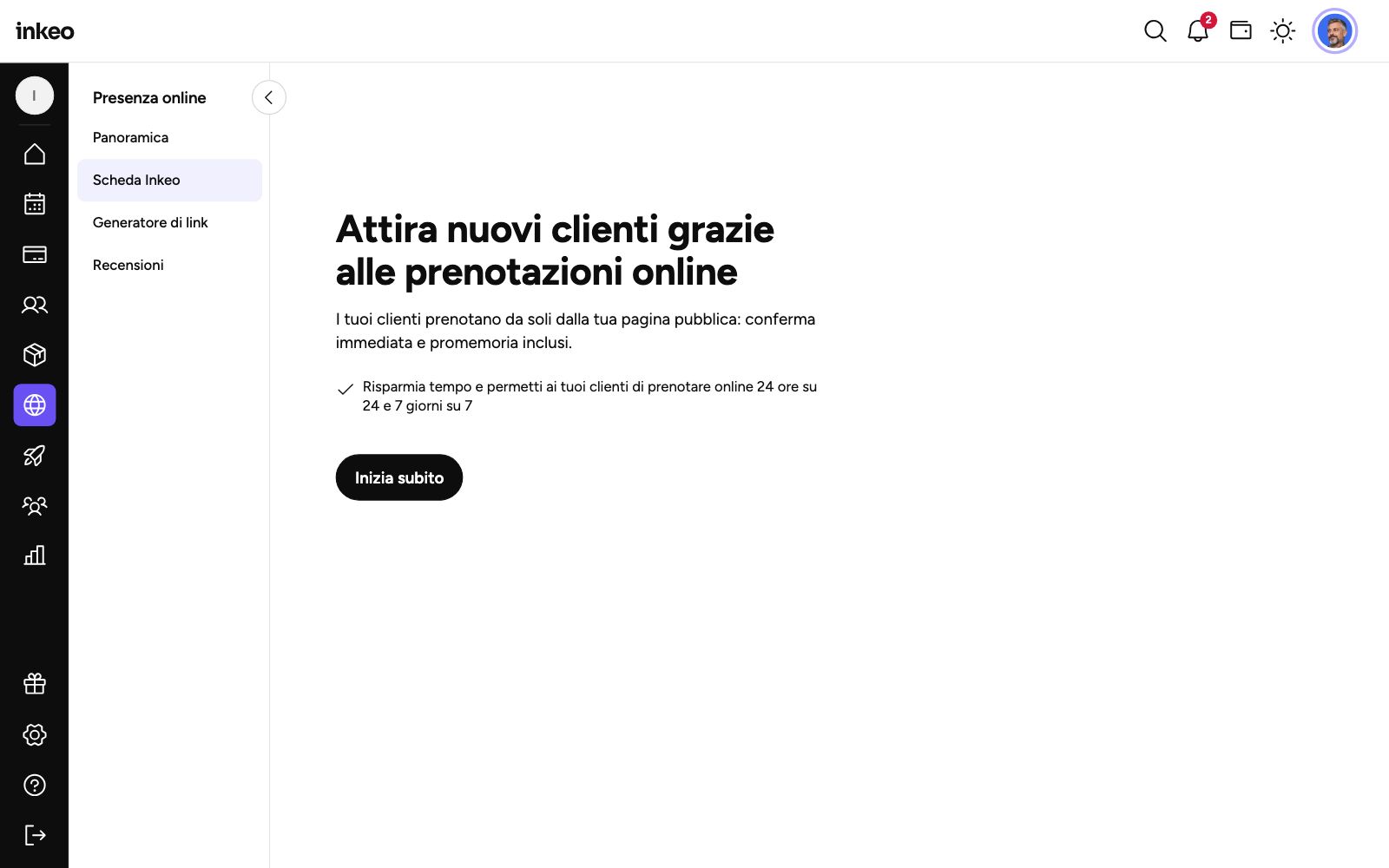
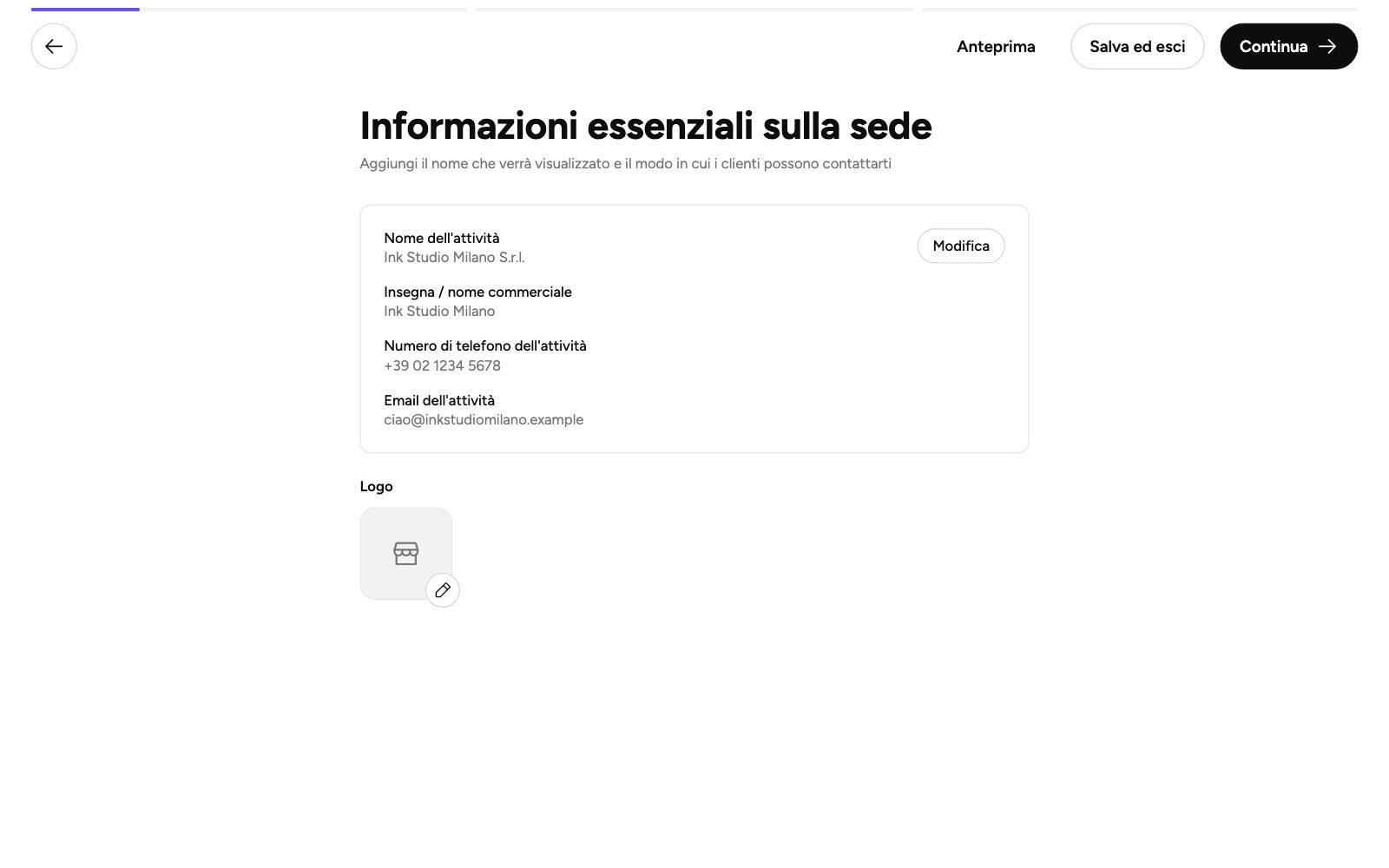
- Informazioni essenziali sulla sede: nome e logo.
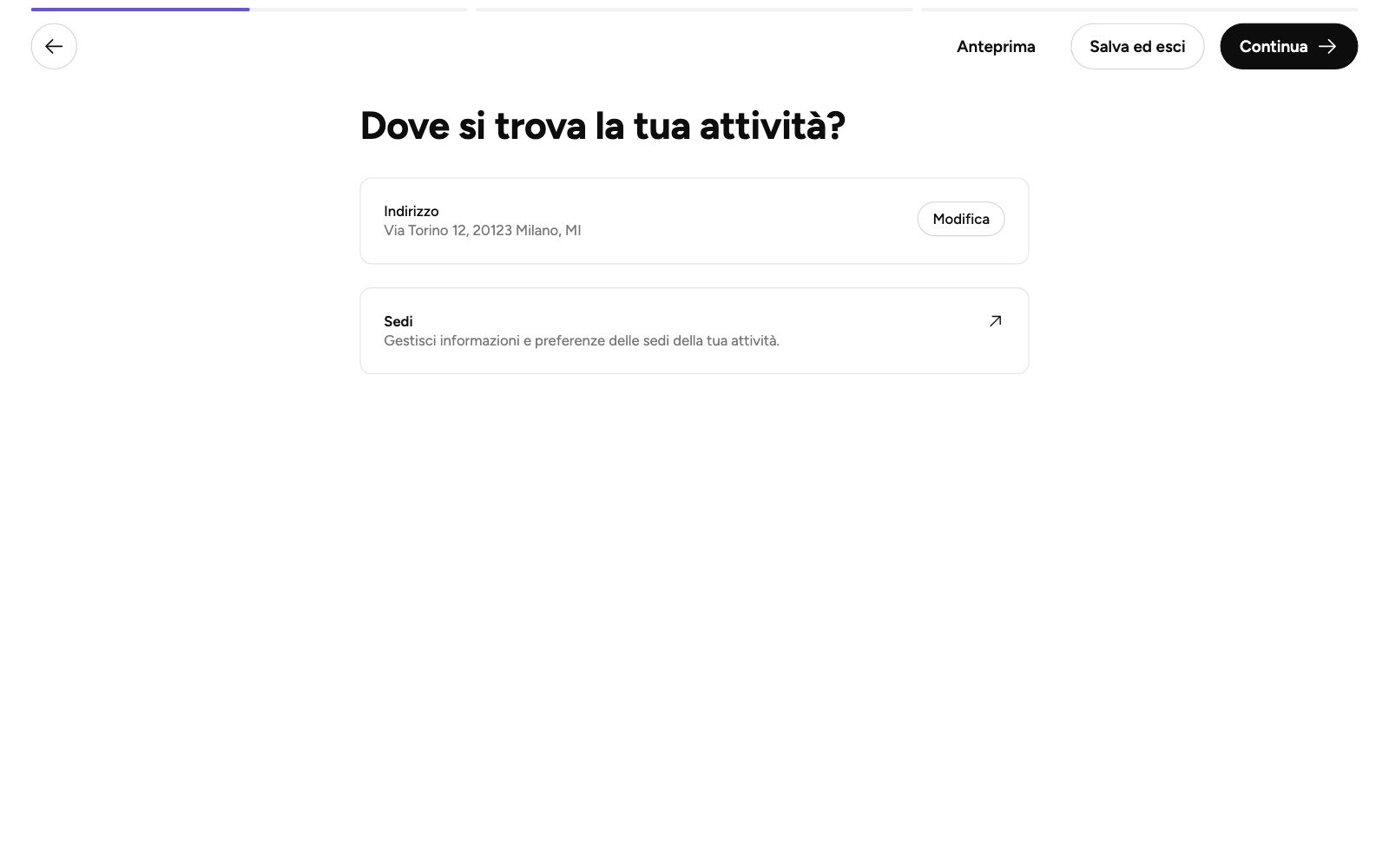
- Dove si trova la tua attività?: l'indirizzo.
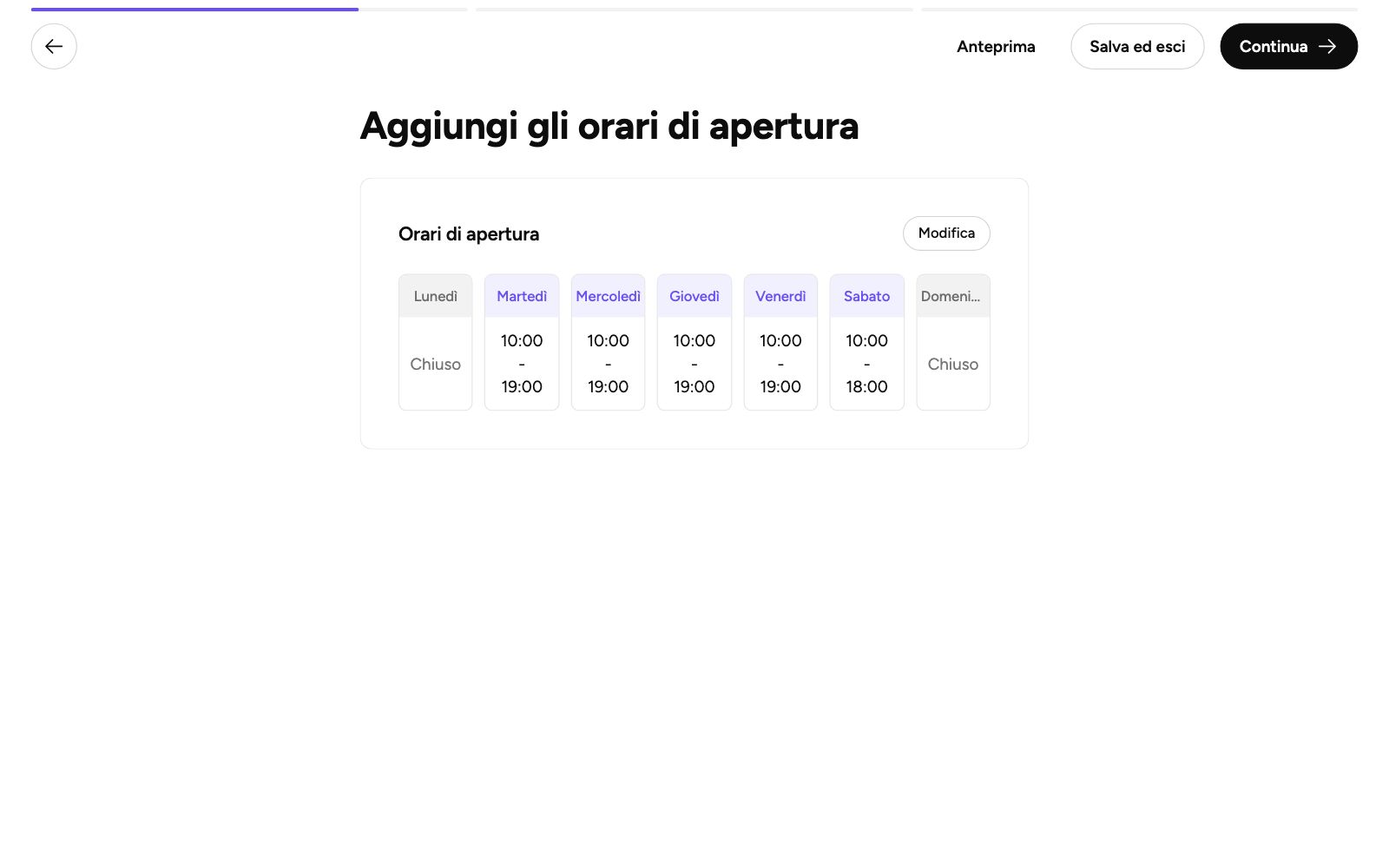
- Aggiungi gli orari di apertura.
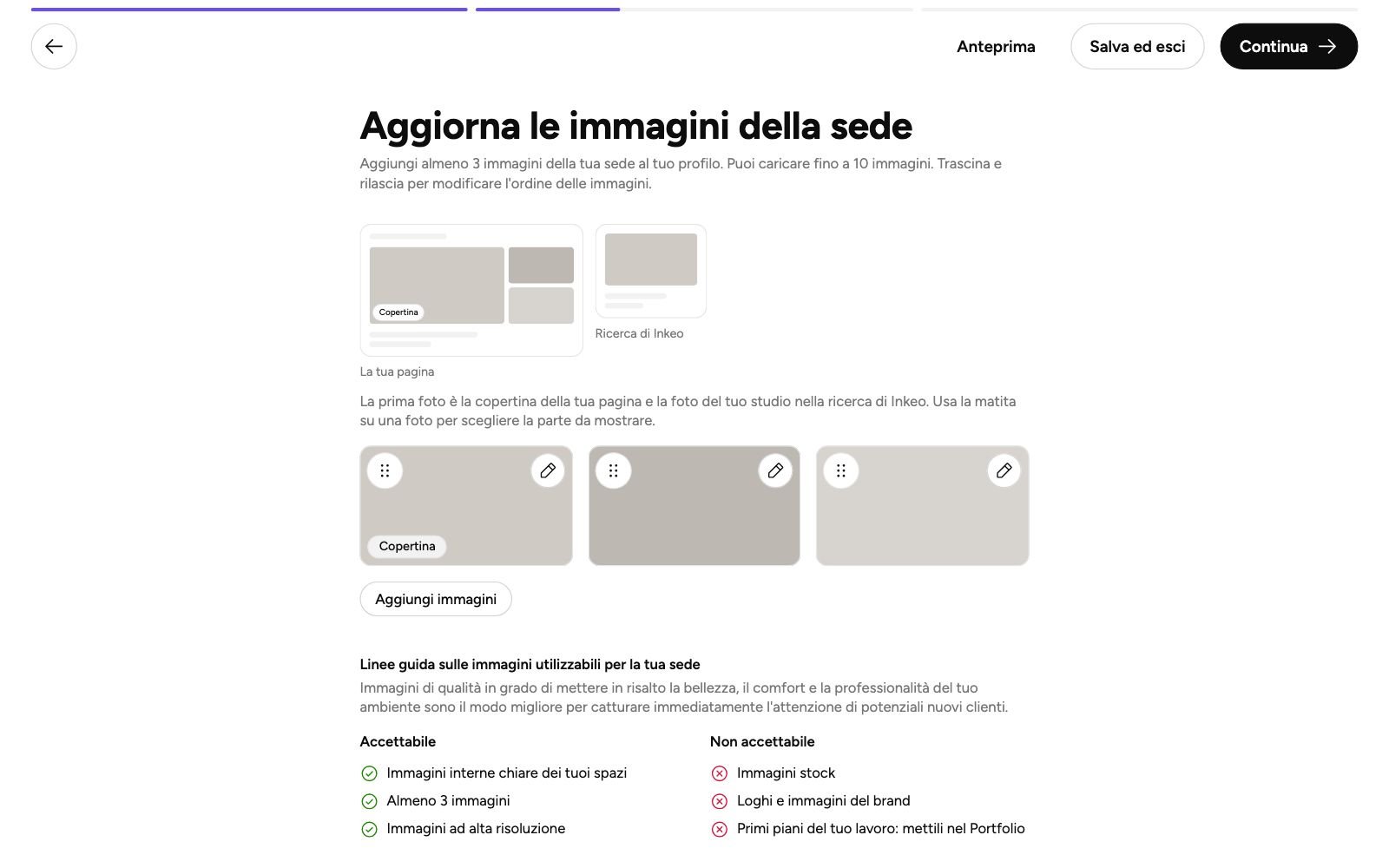
- Aggiorna le immagini della sede: le foto.
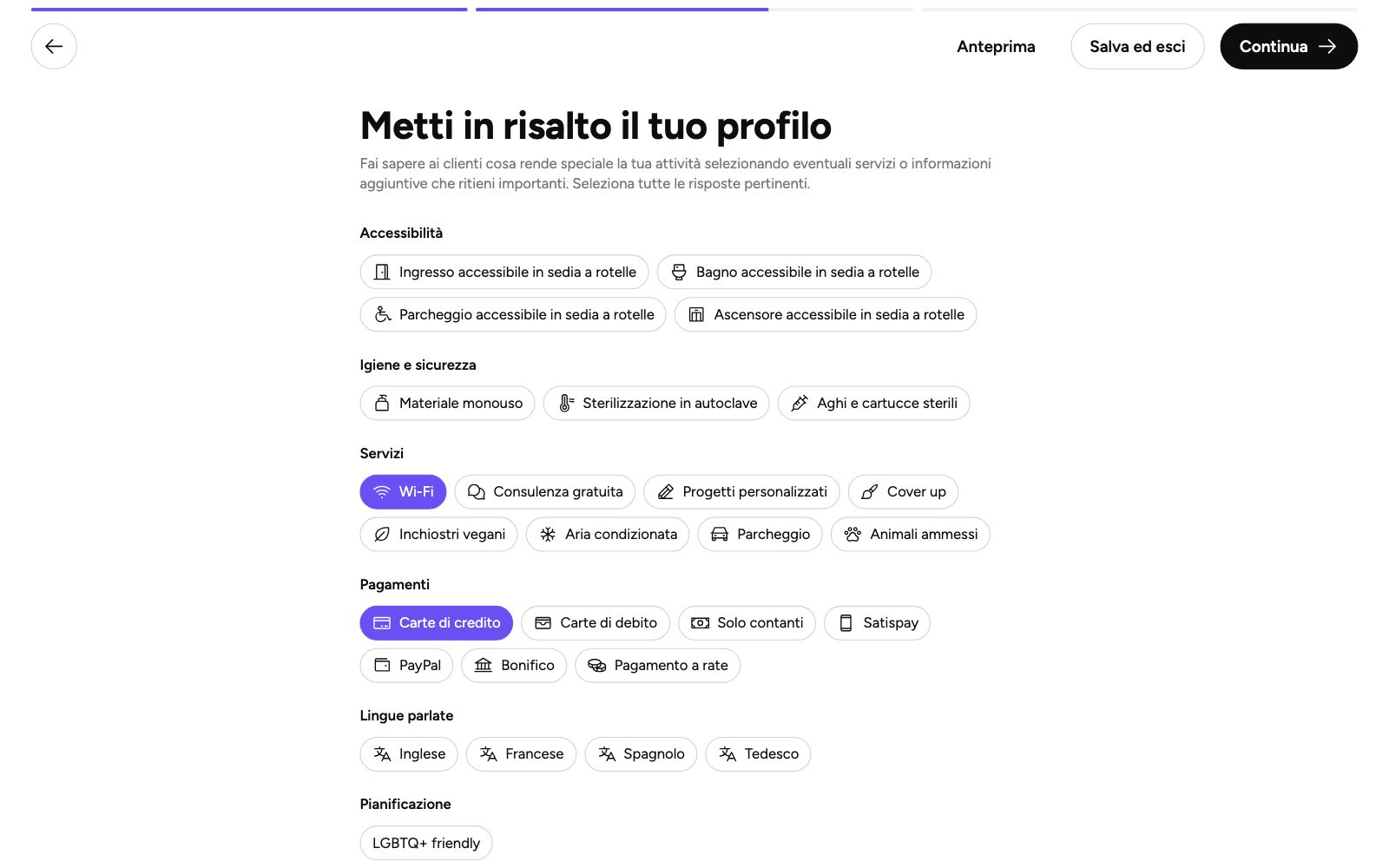
- Metti in risalto il tuo profilo: i punti di forza.
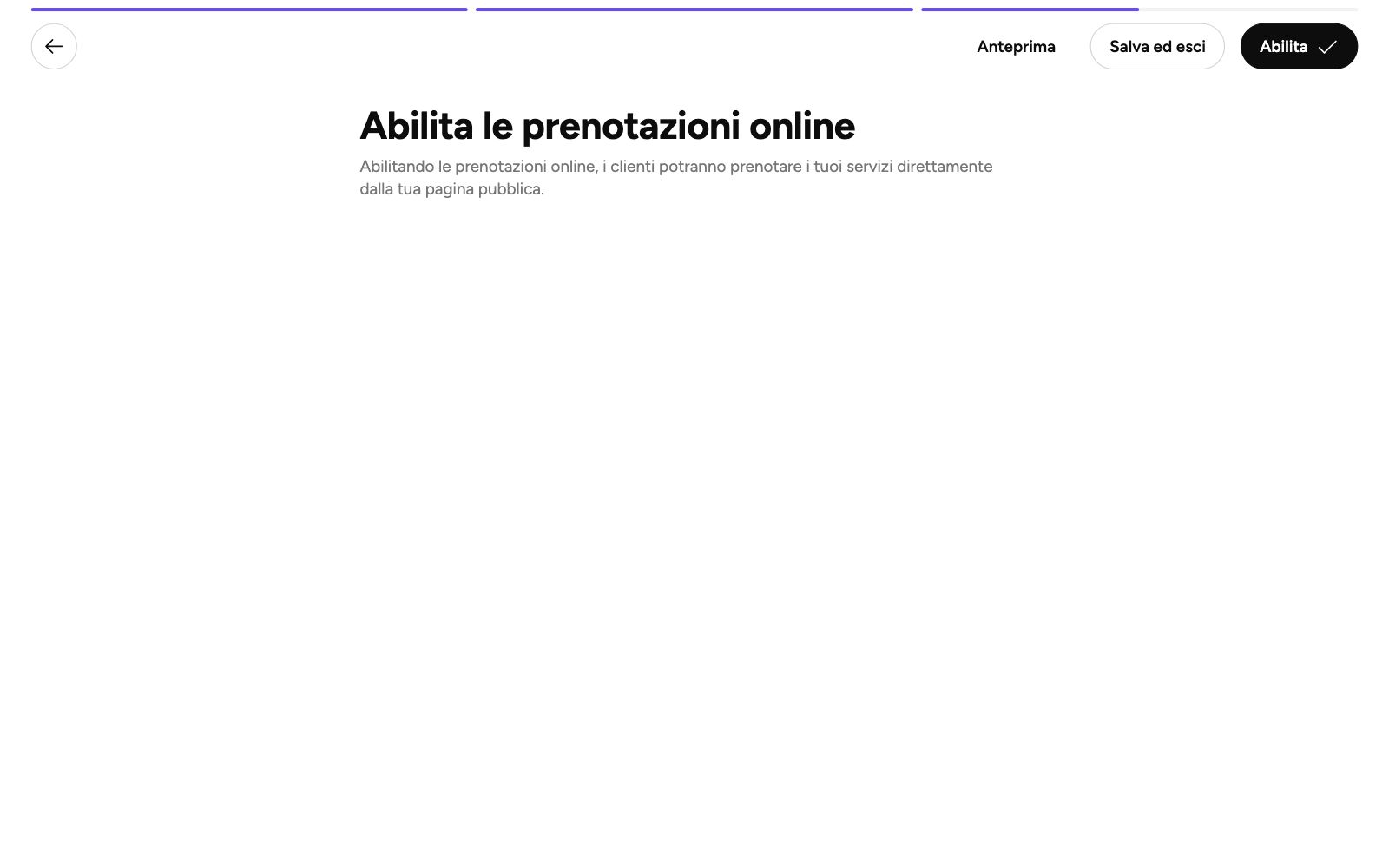
- Abilita le prenotazioni online: tocca Abilita.
Abilita accende la prenotazione e pubblica anche la pagina Inkeo. In ogni passaggio puoi toccare Salva ed esci e riprendere dopo.
L'intestazione
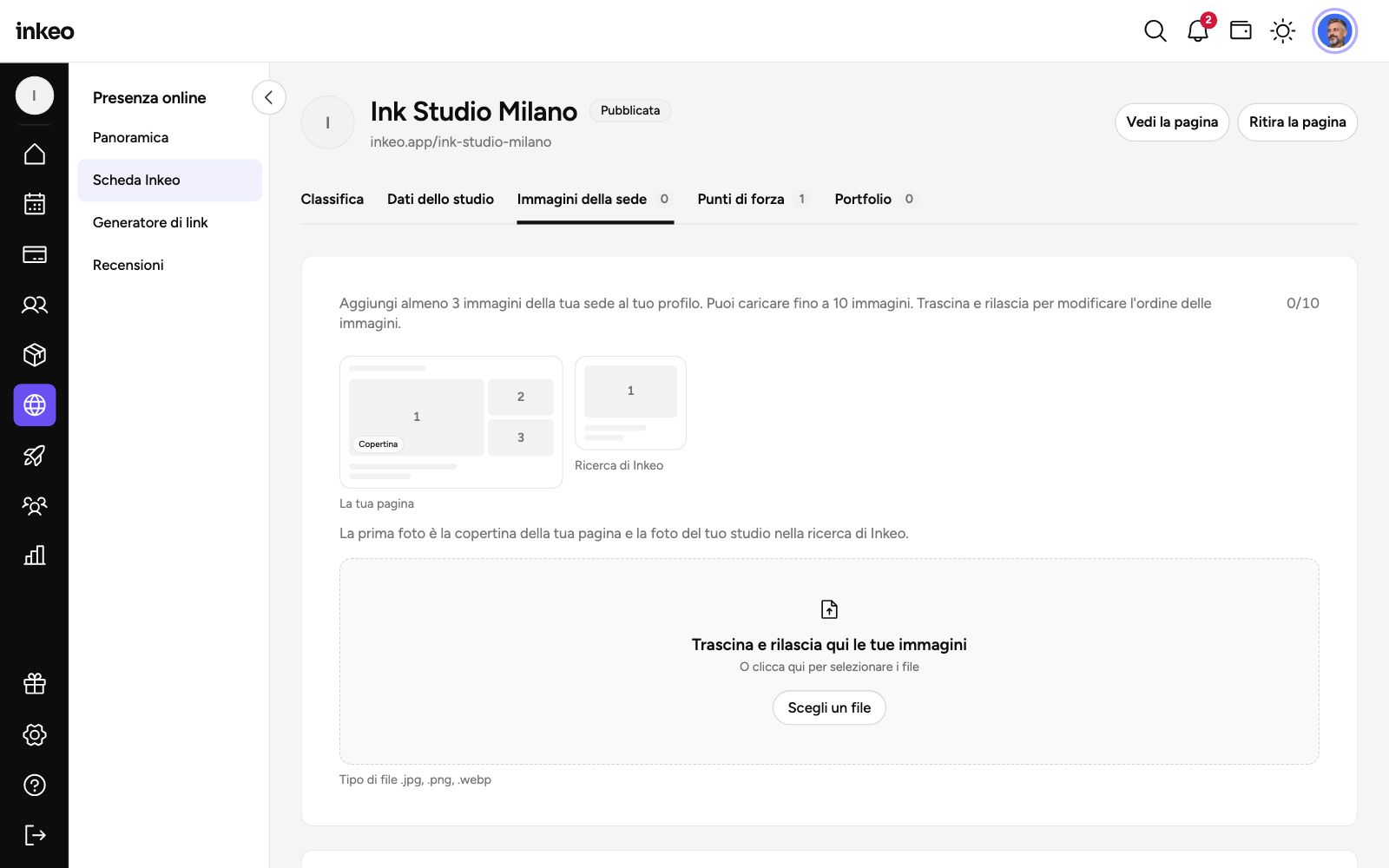
In alto vedi il logo, il nome dello studio e lo stato della pagina:
| Stato | Cosa significa |
|---|---|
| Pubblicata | I clienti vedono la pagina all'indirizzo inkeo.app/… scritto sotto il nome |
| Non pubblicata | La pagina è pronta ma i clienti non la vedono ancora |
| Non collegata | La pagina si collega alla scheda dello studio quando la pubblichi |
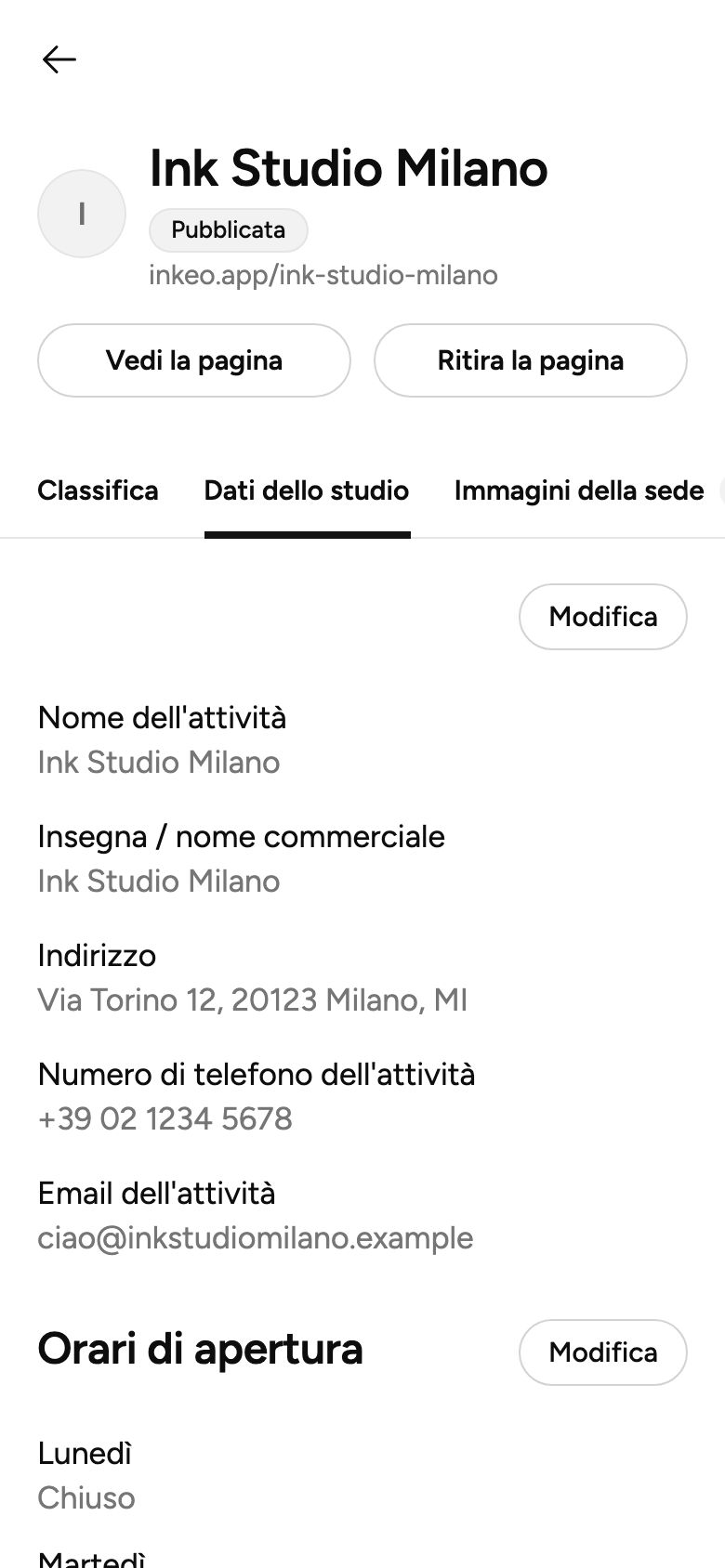
I bottoni accanto al nome (su telefono, sotto):
- Vedi la pagina: apre la pagina;
- Pubblica: la rende visibile ai clienti;
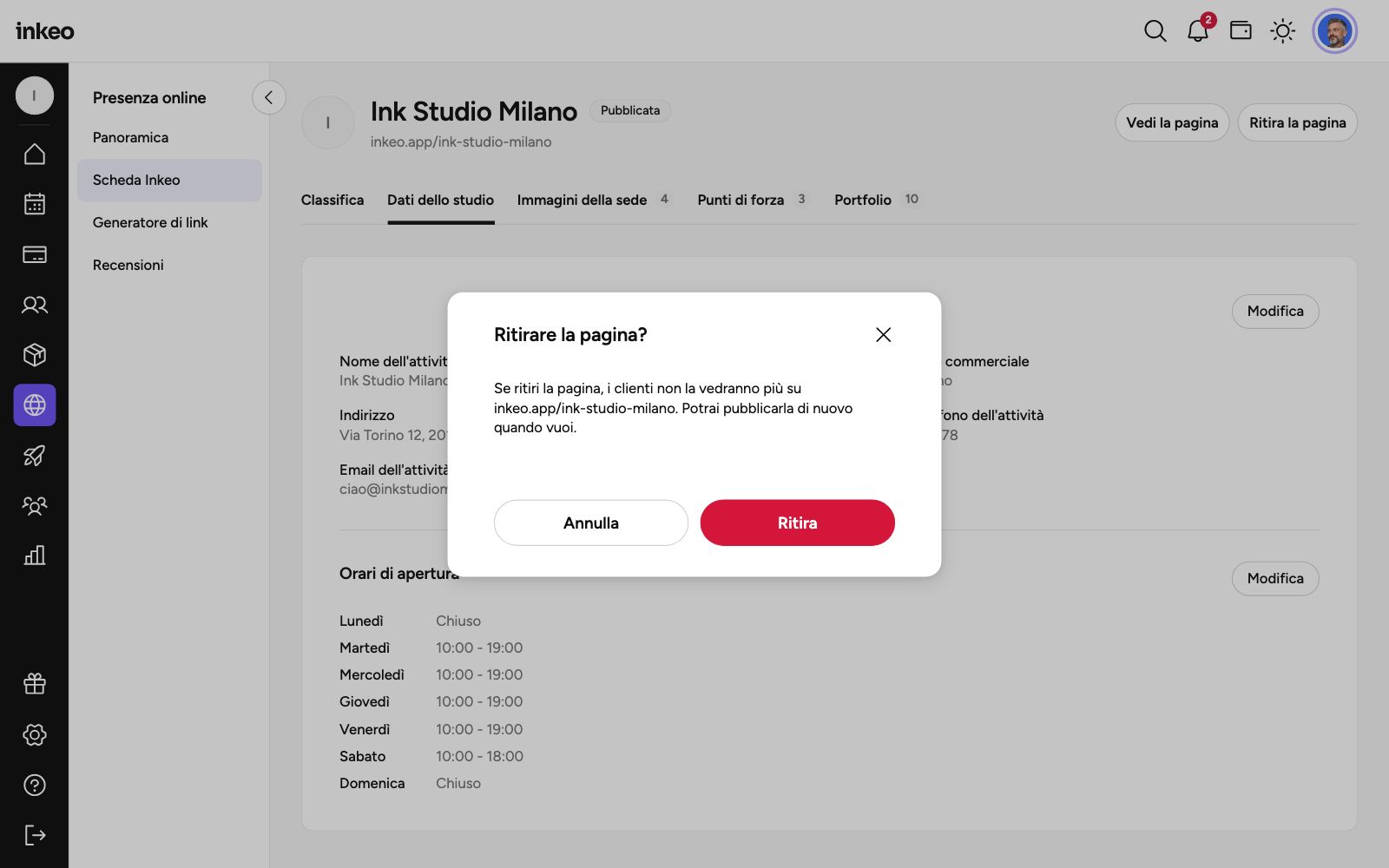
- Ritira la pagina: la toglie. Chiede conferma e puoi ripubblicarla quando vuoi.
Le schede
Le stesse su computer, tablet e telefono. Su telefono scorrono di lato. Il numero grigio accanto al nome conta le foto o i punti scelti.
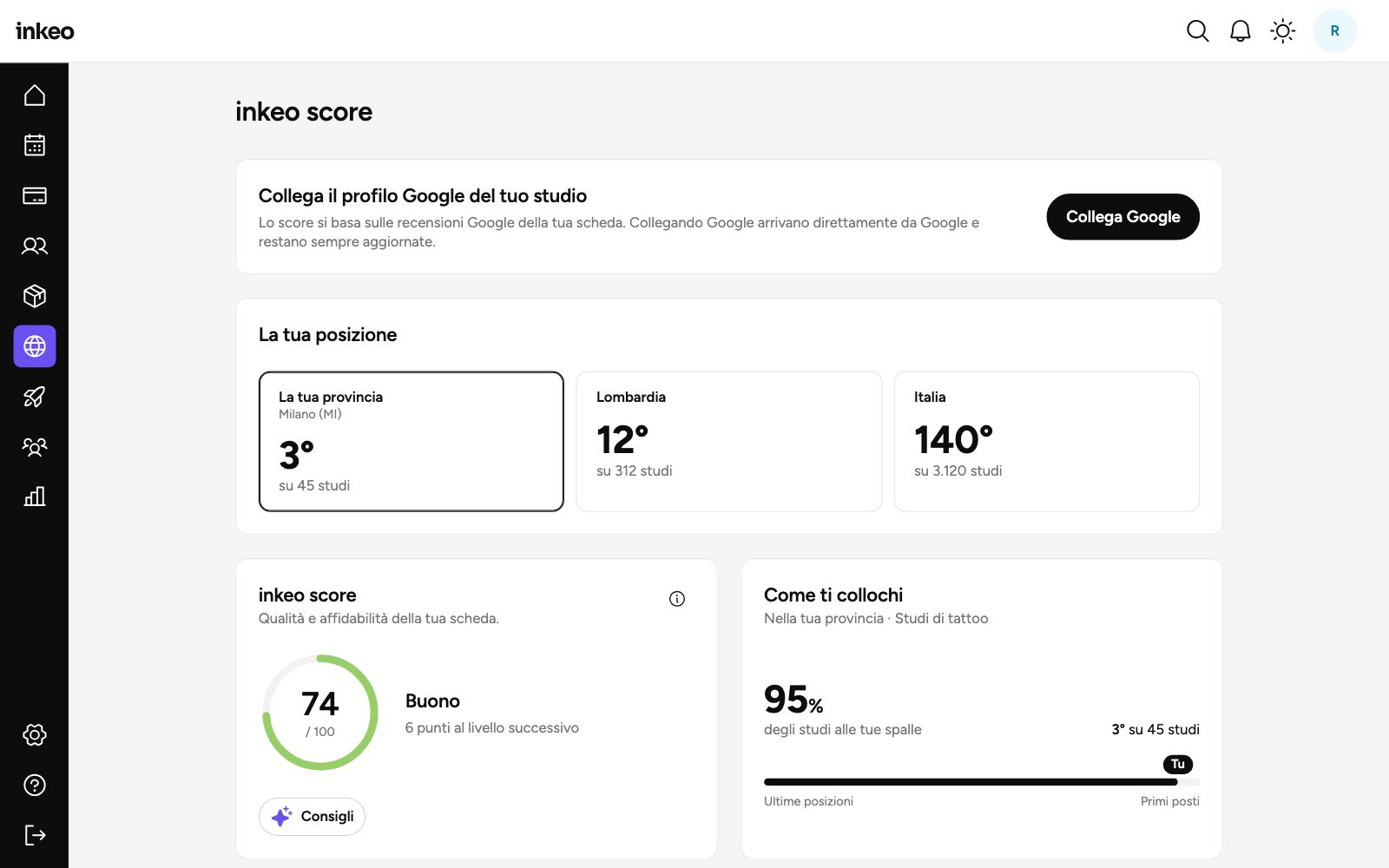
Classifica
La Scheda si apre qui: posizione dello studio e inkeo score. Vedi inkeo score.
Dati dello studio
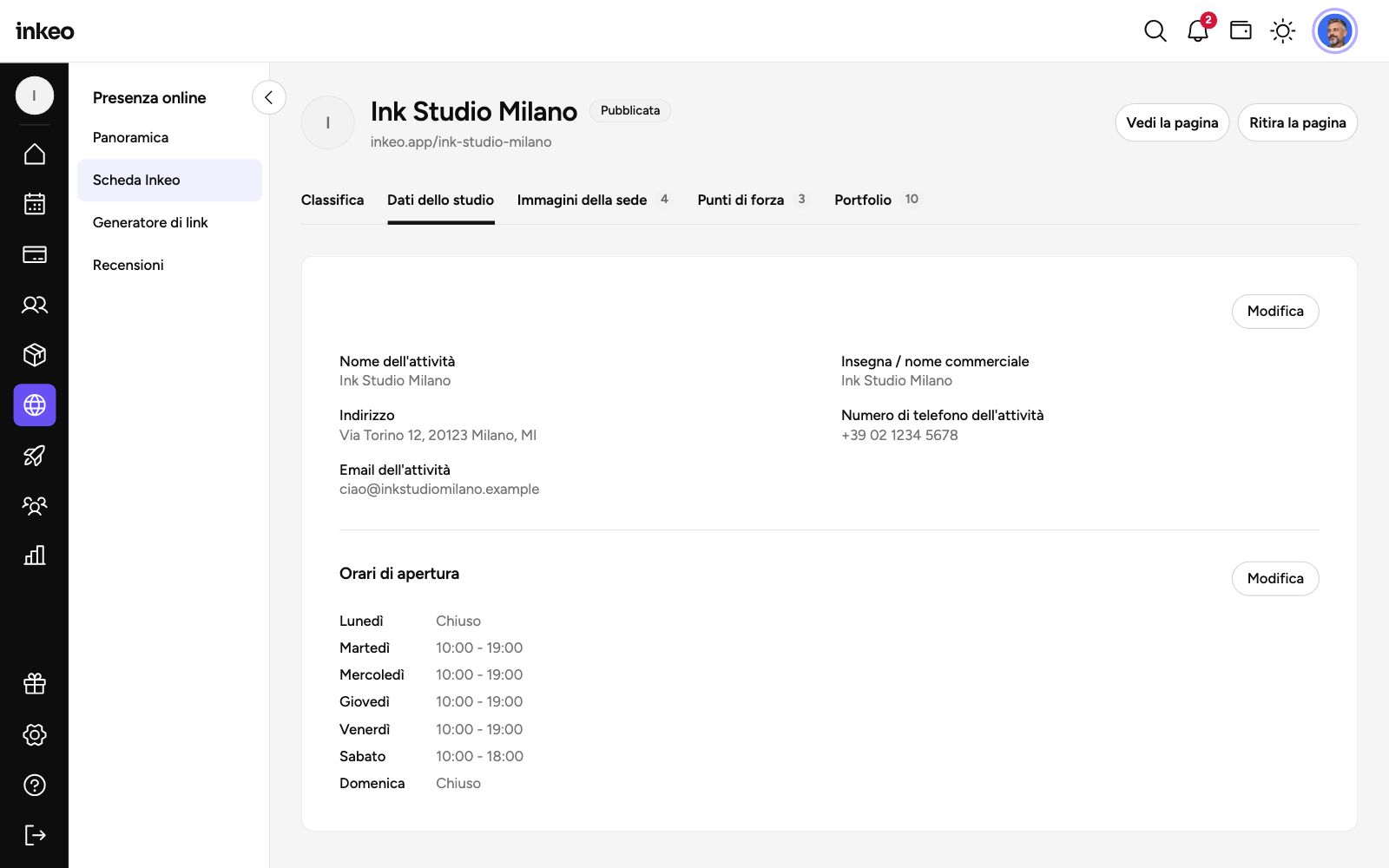
Nome, insegna, indirizzo, telefono ed email che i clienti vedono. Modifica apre la stessa finestra di Impostazioni › Studio › Dati dello studio: serve il permesso di quella pagina. Sotto trovi gli orari di apertura, con il loro Modifica. Vedi Impostazioni dell'attività.
Immagini della sede
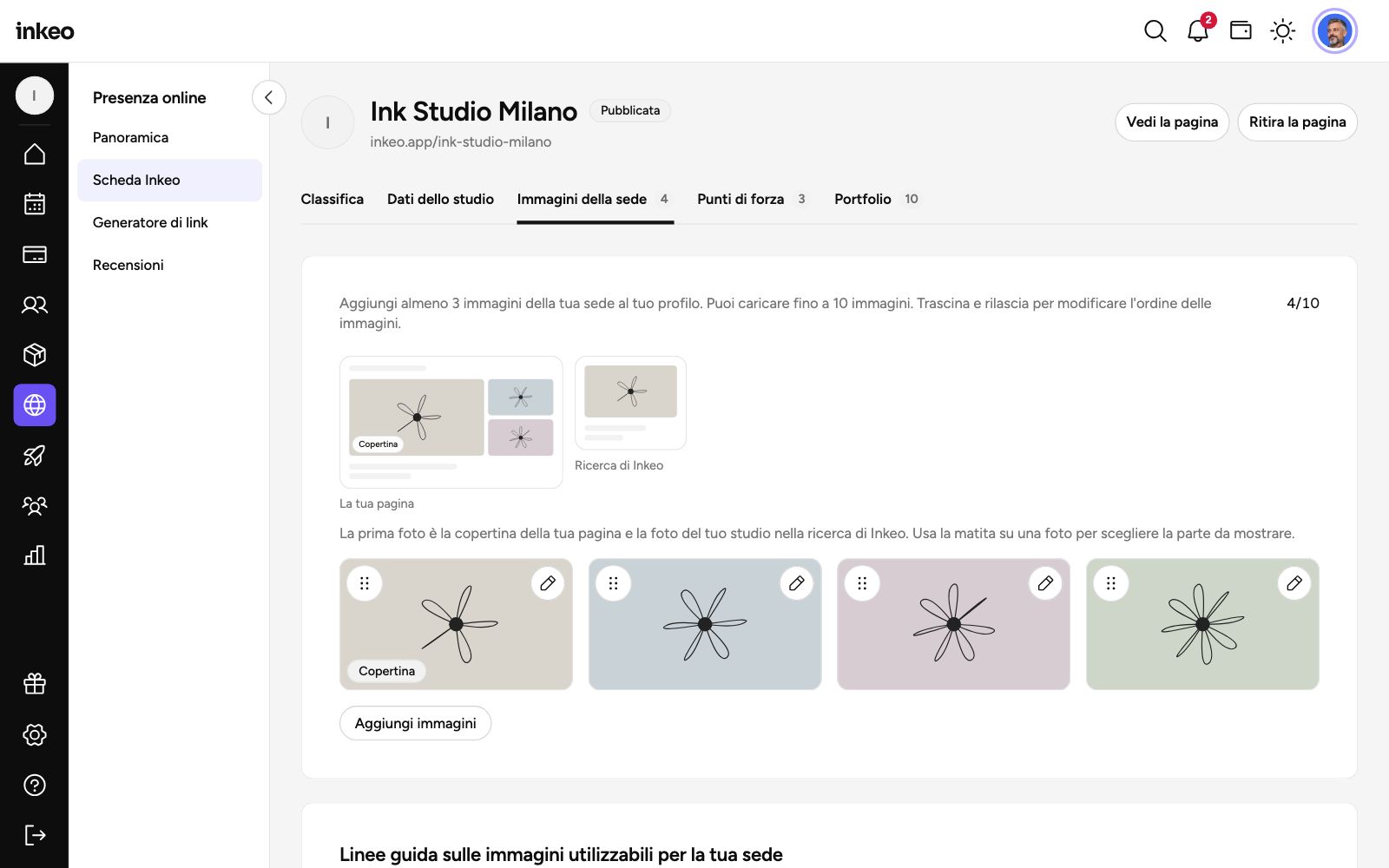
Fino a 10 foto del locale, in formato .jpg, .png o .webp. Ti consigliamo almeno 3 foto.
- Tocca Aggiungi immagini e scegli i file, oppure trascinali nella zona tratteggiata da computer.
- Trascina le foto per cambiare l'ordine.
- La prima foto ha l'etichetta Copertina: è la copertina della pagina e la foto dello studio nella ricerca di Inkeo.
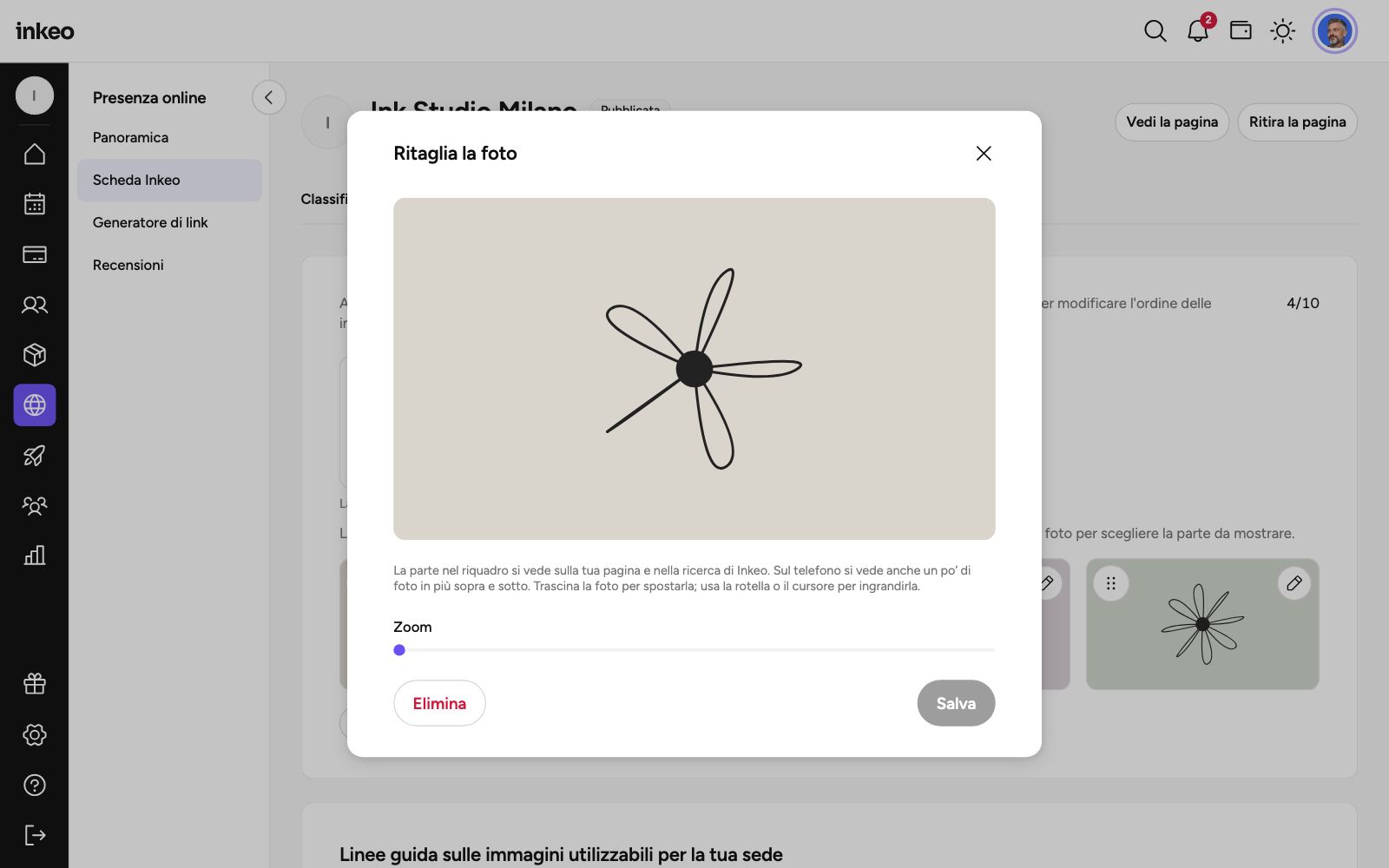
- La matita apre Ritaglia la foto, per scegliere la parte da mostrare.
Sì a foto chiare degli spazi interni, ad alta risoluzione. No a immagini stock, loghi e primi piani dei lavori, che vanno nel Portfolio.
Punti di forza
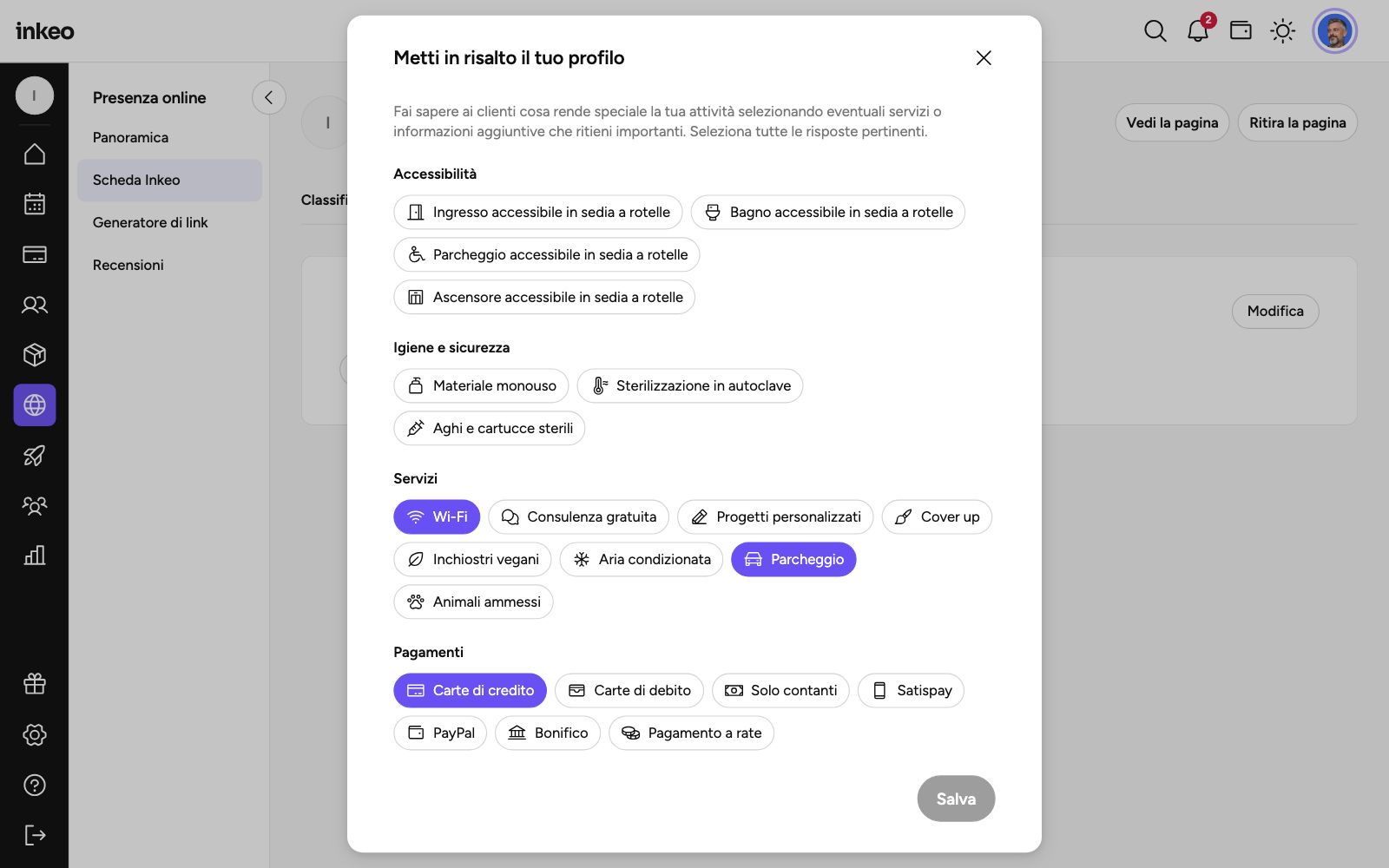
Tocca Modifica e scegli le informazioni utili ai clienti, divise in gruppi: Accessibilità, Igiene e sicurezza, Servizi, Pagamenti, Lingue parlate, Pianificazione. Conferma con Salva.
Portfolio
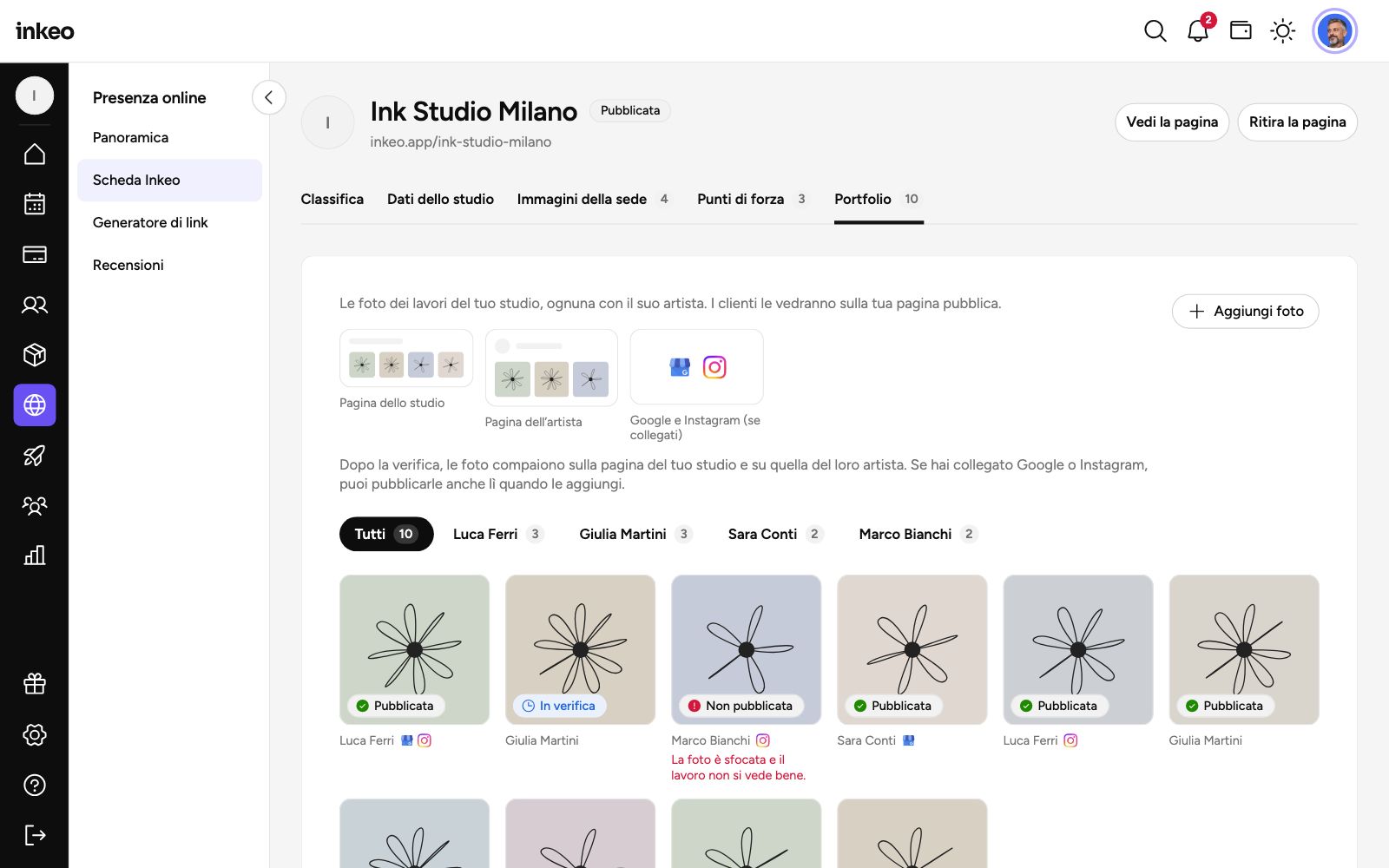
Le foto dei lavori, ognuna con il suo artista. Vedi Portfolio.
I servizi in evidenza
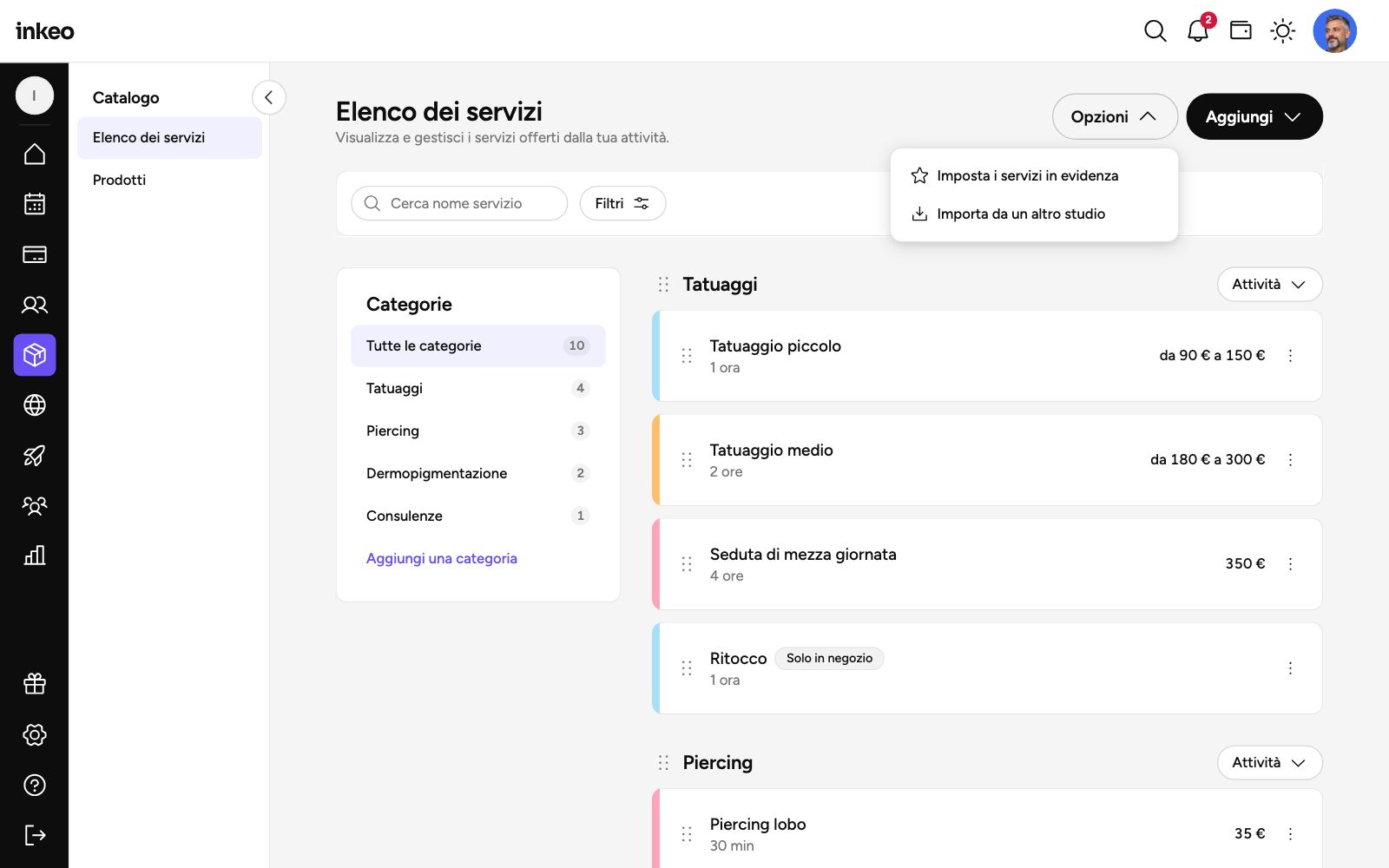
I servizi da mostrare per primi nella scheda «In evidenza» della pagina si scelgono dal Catalogo, con Imposta i servizi in evidenza. Puoi metterne fino a 20. I servizi «Solo in negozio» non compaiono sulla pagina pubblica.
Domande frequenti
Come pubblico la pagina del mio studio su Inkeo?
Apri Presenza online › Scheda Inkeo e tocca Pubblica nell'intestazione. Se la prenotazione online è spenta, tocca prima Inizia subito e arriva fino ad Abilita.
Se Inkeo ti avvisa che a quell'indirizzo c'è già una scheda, collega Google in Impostazioni › Studio › Integrazioni con l'account che gestisce la scheda del tuo studio, poi tocca di nuovo Pubblica. Se non hai accesso a quell'account, scrivi all'Assistenza: colleghiamo noi la pagina.
Se ritiro la pagina, i clienti possono ancora prenotare?
Sì. Il link di prenotazione dello studio resta attivo finché Prenotazioni online attive è acceso.
Quante foto della sede posso caricare?
Fino a 10. Te ne consigliamo almeno 3: contano anche nella completezza dell'inkeo score.