

Ruoli e permessi dei collaboratori: chi può fare cosa
Crea ruoli personalizzati in Inkeo e decidi chi vede clienti e consensi, chi gestisce l’agenda e chi pubblica su Google e Instagram.
Piano Studio o superiore · Solo il titolare · Aggiornata il 2 novembre 2026
Apri in InkeoCon Ruoli e permessi decidi cosa può fare ogni collaboratore, permesso per permesso. Lo trovi in Team › Membri del team, con il bottone Ruoli e permessi in alto. Su telefono è il bottone con lo scudo in alto a destra. Lo vede solo il titolare, con i piani Studio e Pro.
Senza ruoli personalizzati valgono i tre livelli di Accesso all’applicazione: Nessun accesso, Accesso limitato e Accesso completo. Il titolare ha sempre tutti i permessi.
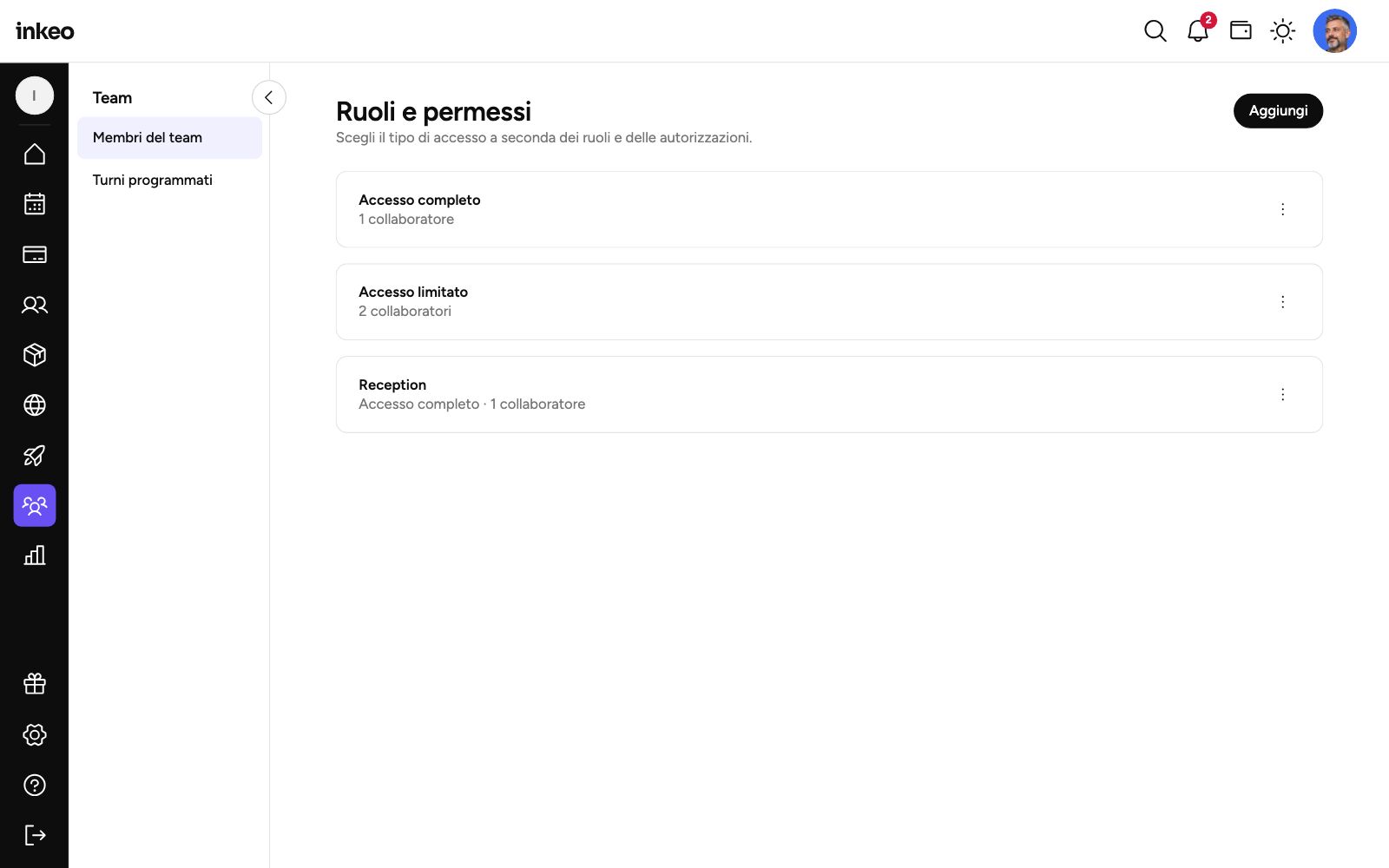
Creare un ruolo
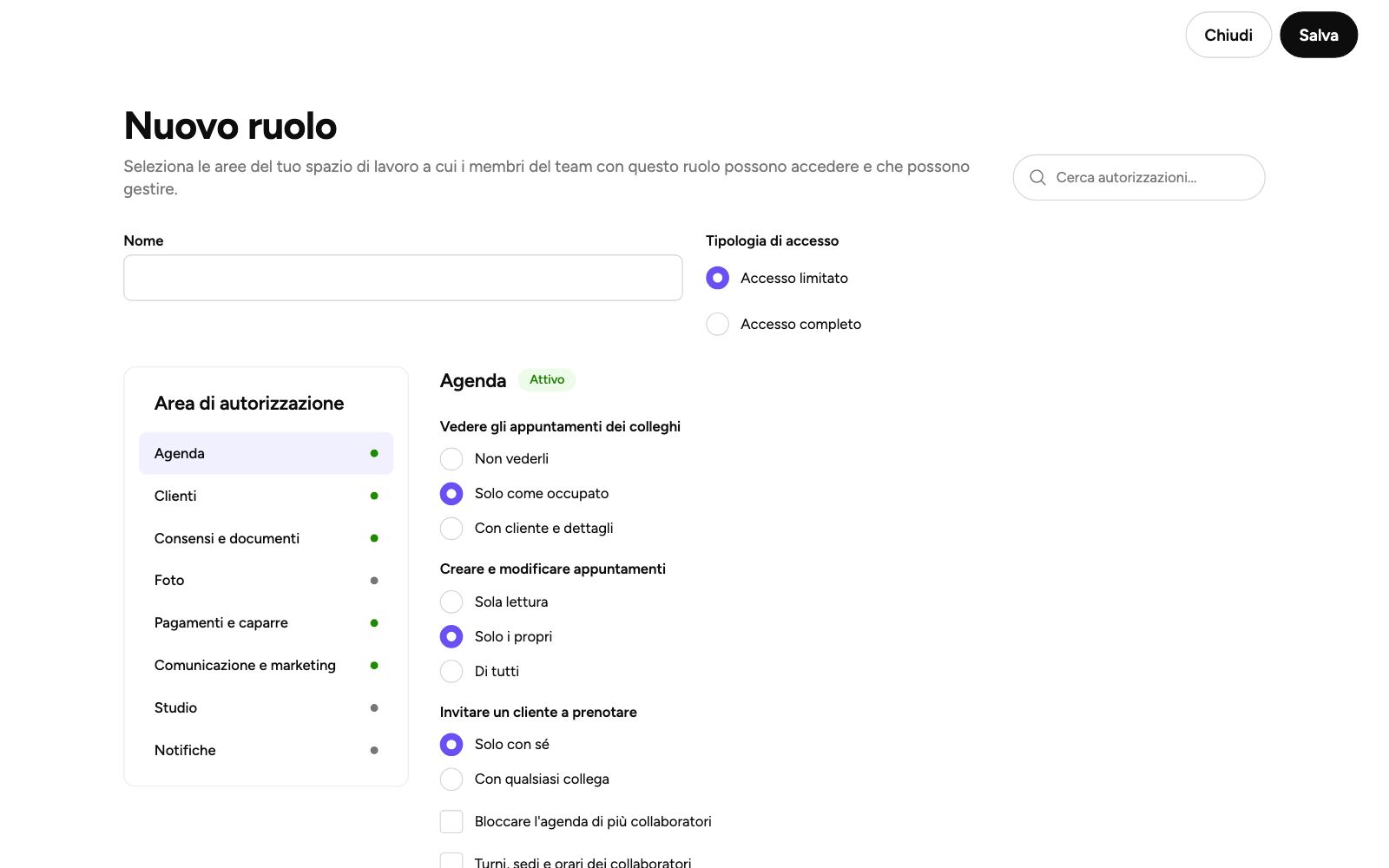
- Tocca Aggiungi: si apre Nuovo ruolo.
- Scrivi il Nome (al massimo 40 caratteri, senza doppioni).
- Scegli la Tipologia di accesso, limitato o completo. I permessi ripartono dai valori di quel livello.
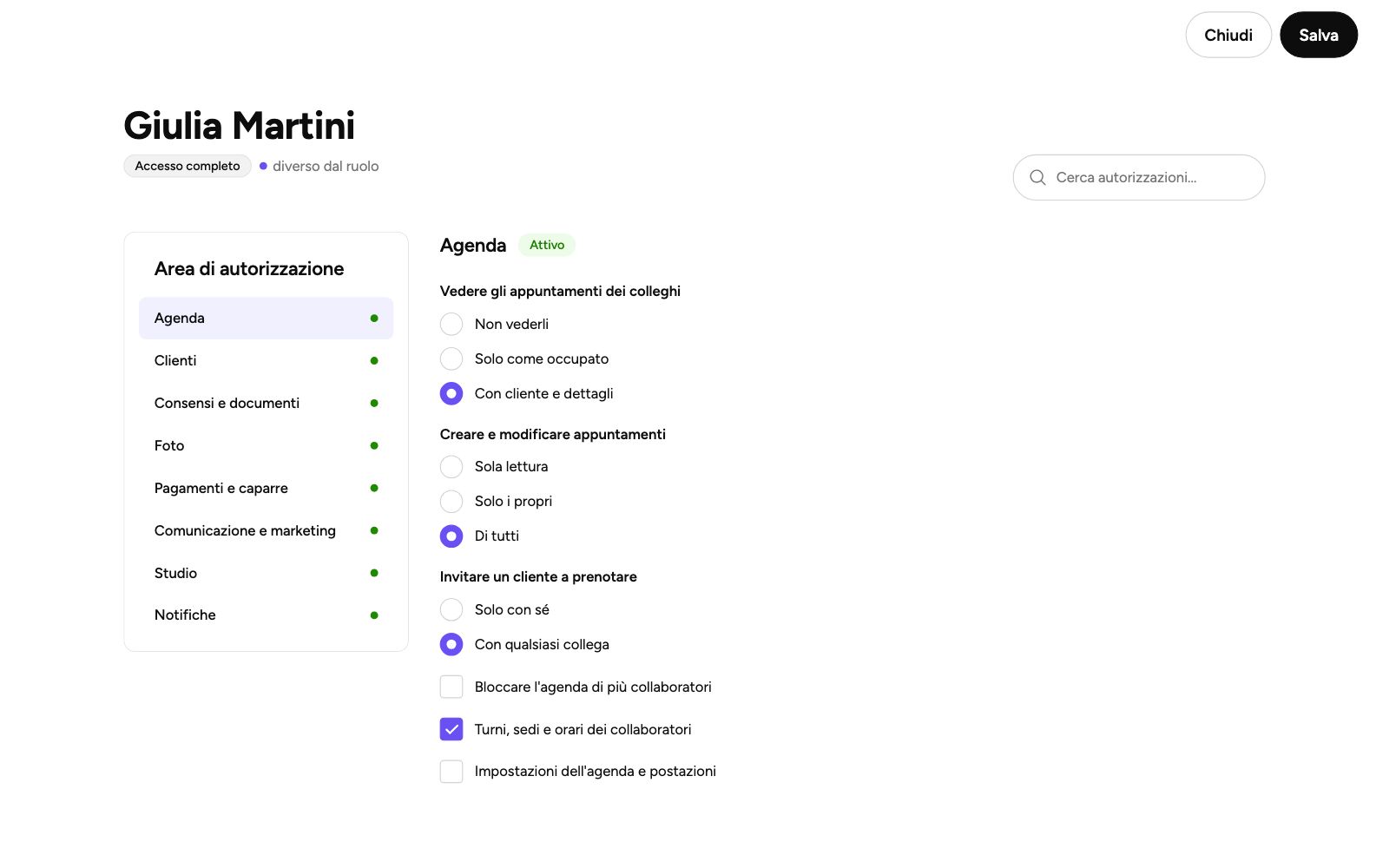
- A sinistra scegli un'Area di autorizzazione, a destra accendi o spegni i permessi. Con Cerca autorizzazioni... trovi un permesso per nome.
- Tocca Salva.
Un’area con almeno un permesso acceso mostra Attivo, le altre Disattivato. I ruoli di partenza non si eliminano. Quelli che hai creato sì, con Elimina.
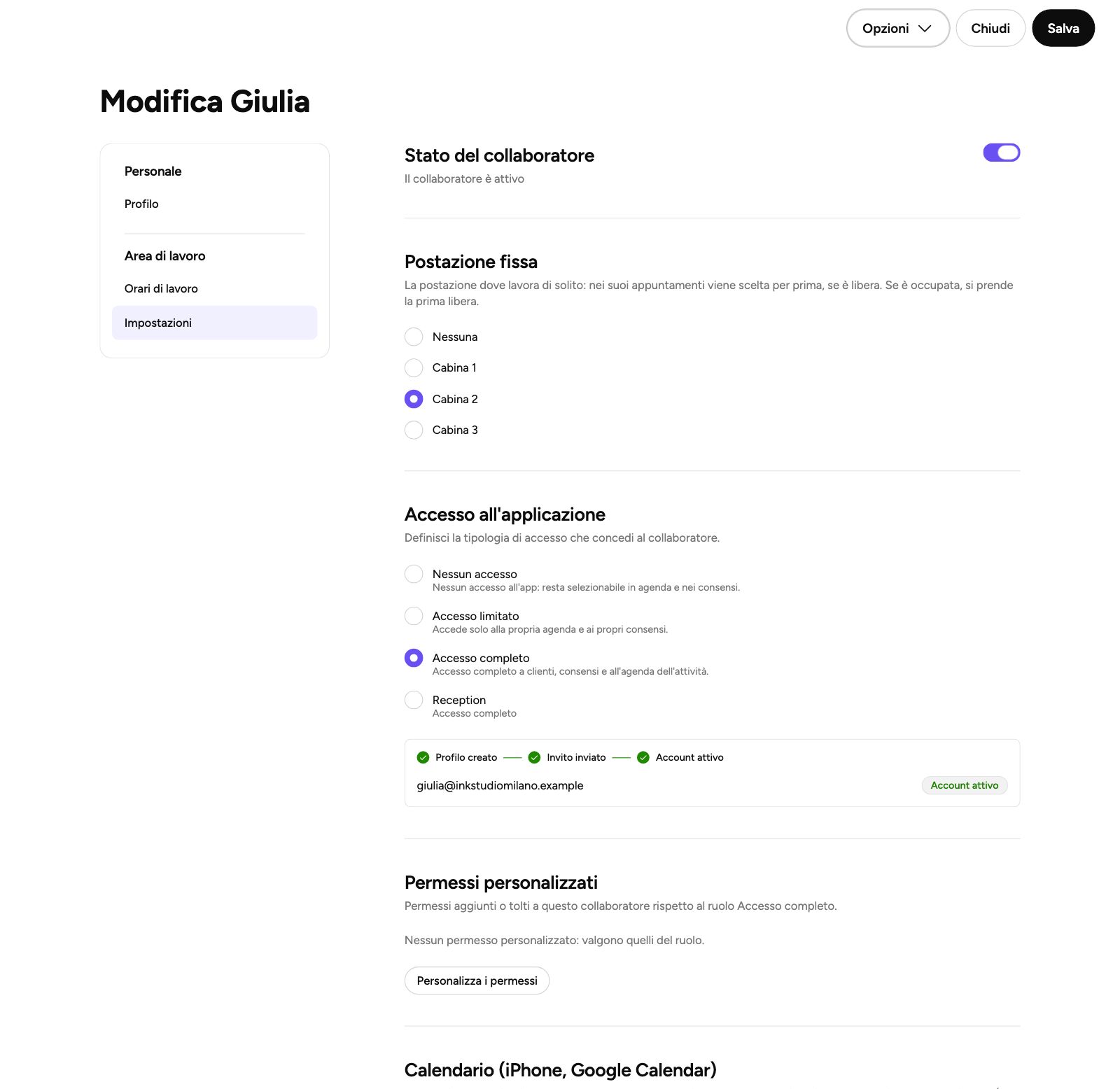
Assegnare un ruolo
Apri la pagina del collaboratore, sezione Impostazioni, poi Accesso all’applicazione. I ruoli che hai creato compaiono sotto il livello su cui si basano. Scegli il ruolo e tocca Salva.
Le aree di autorizzazione
| Area | Cosa decidi |
|---|---|
| Agenda | Appuntamenti dei colleghi, creare e modificare, invitare un cliente a prenotare, bloccare l’agenda, turni, impostazioni dell’agenda |
| Clienti | Vedere, creare, modificare, eliminare, mappa, tag, note, esportare, importare |
| Consensi e documenti | Vedere, far firmare, eliminare, esportare, modelli, Material tracing |
| Foto | Galleria foto e foto delle schede clienti |
| Pagamenti e caparre | Caparre, rimborsi, pagina Pagamenti, nuovo pagamento, gift card |
| Comunicazione e marketing | WhatsApp, Automazioni, Marketing, recensioni, prenotazione online, pubblicazioni |
| Fedeltà | Carte, punti, programma. L’area compare solo se lo studio ha il programma Fedeltà attivo |
| Studio | Catalogo, campi personalizzati, Collaboratori, Statistiche, Impostazioni dello studio, Assistenza |
| Notifiche | Avvisi sugli appuntamenti di tutto lo studio, avvisi Material tracing |
Alcuni permessi hanno dei livelli. Creare e modificare appuntamenti, per esempio, va da Sola lettura a Solo i propri a Di tutti. Vedere gli appuntamenti dei colleghi va da Non vederli a Solo come occupato a Con cliente e dettagli. Con Non vederli, in agenda vede solo la sua colonna.
Il ruolo Ospite nasce da solo quando inviti il primo artista ospite: accesso limitato, senza gli appuntamenti dei colleghi e senza pubblicare su Google e Instagram. Puoi modificarlo come gli altri. Vedi Invitare un artista ospite.
Chi pubblica su Google e Instagram
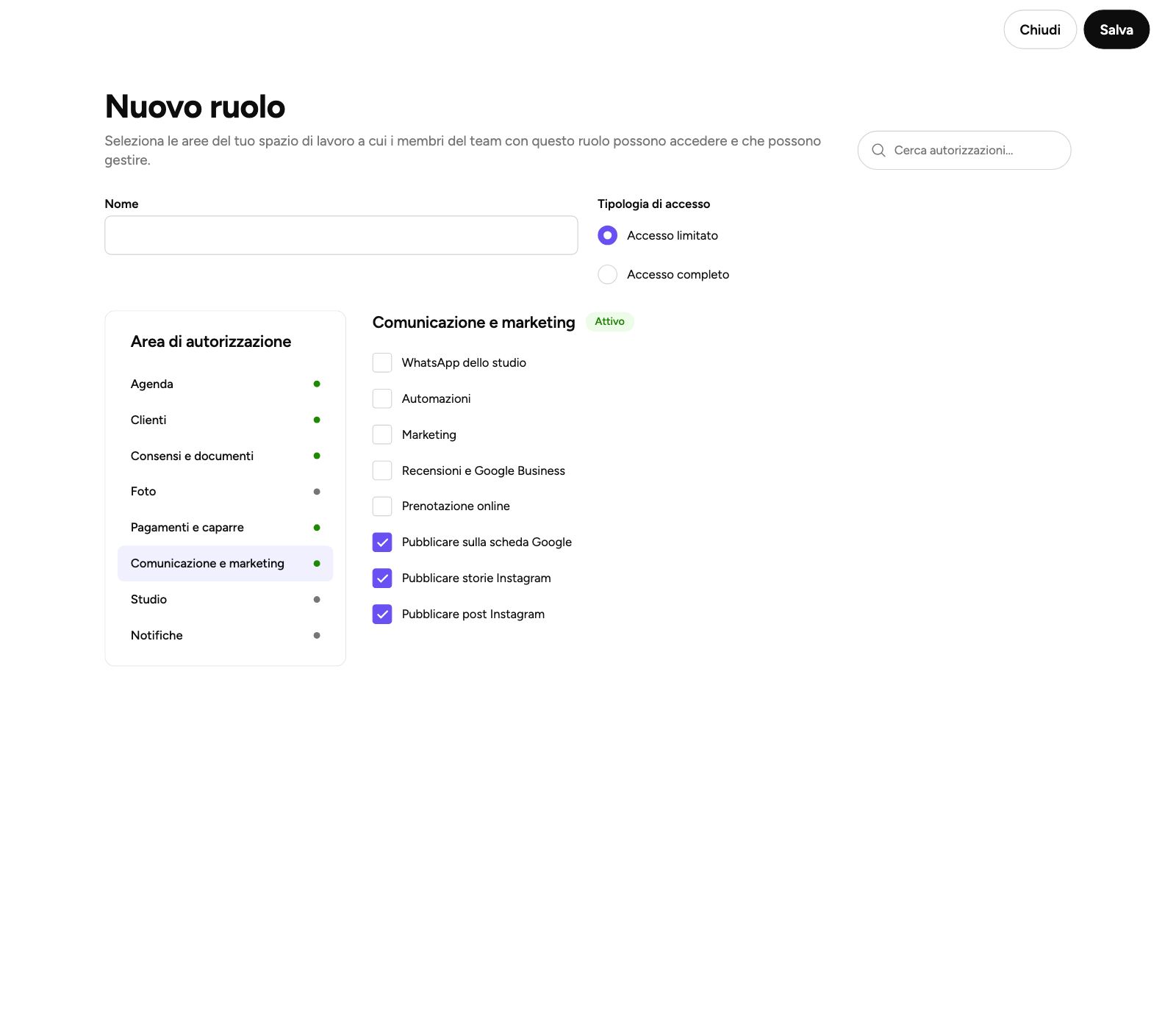
Nell’area Comunicazione e marketing ci sono tre permessi separati:
- Pubblicare sulla scheda Google
- Pubblicare storie Instagram
- Pubblicare post Instagram
Partono accesi per l’accesso limitato e per quello completo. Se li spegni, il collaboratore può ancora caricare foto nel suo portfolio, ma non vede più gli interruttori per pubblicarle su quel canale.
Un permesso diverso per una sola persona
Nella pagina del collaboratore, sotto Accesso all’applicazione, Personalizza i permessi aggiunge o toglie un permesso a quella persona, senza cambiare il suo ruolo. Un punto segna ciò che è diverso dal ruolo. Il numero compare nella lista e nel pannello, per esempio «2 permessi personalizzati».
Domande frequenti
Non vedo il bottone Ruoli e permessi. Perché?
Il bottone compare al titolare con i piani Studio e Pro. Con un piano precedente a Solo, Studio e Pro, questa funzione si attiva su richiesta.
Posso impedire a un tatuatore di pubblicare sulla scheda Google?
Sì. Spegni Pubblicare sulla scheda Google nel suo ruolo, oppure con Personalizza i permessi solo per lui.
Se spengo la pubblicazione, il collaboratore perde il portfolio?
No. Continua a caricare le sue foto. Perde solo la possibilità di pubblicarle su quel canale.
Cosa succede a un collaboratore se cambio un ruolo?
Il ruolo vale per tutte le persone che lo hanno. Per cambiare una sola persona usa Personalizza i permessi.