

Suddivisioni dei clienti: segmenti automatici e clienti inattivi
Le suddivisioni di Inkeo raggruppano i clienti da sole: nuovi, fedeli, inattivi o con le regole che scegli tu, per filtrare la lista o inviare una campagna.
Tutti i piani · Il titolare e chi vede tutti i clienti; per crearle serve anche il permesso di modificare i clienti · Aggiornata il 31 ottobre 2026
Apri in InkeoUna suddivisione è un gruppo di clienti che si aggiorna da solo in base ad appuntamenti e consensi. Non devi spostare nessuno a mano.
Su computer e tablet la trovi in Clienti › Suddivisioni dei clienti. Su telefono apri Clienti, poi ⋮ › Suddivisioni dei clienti.
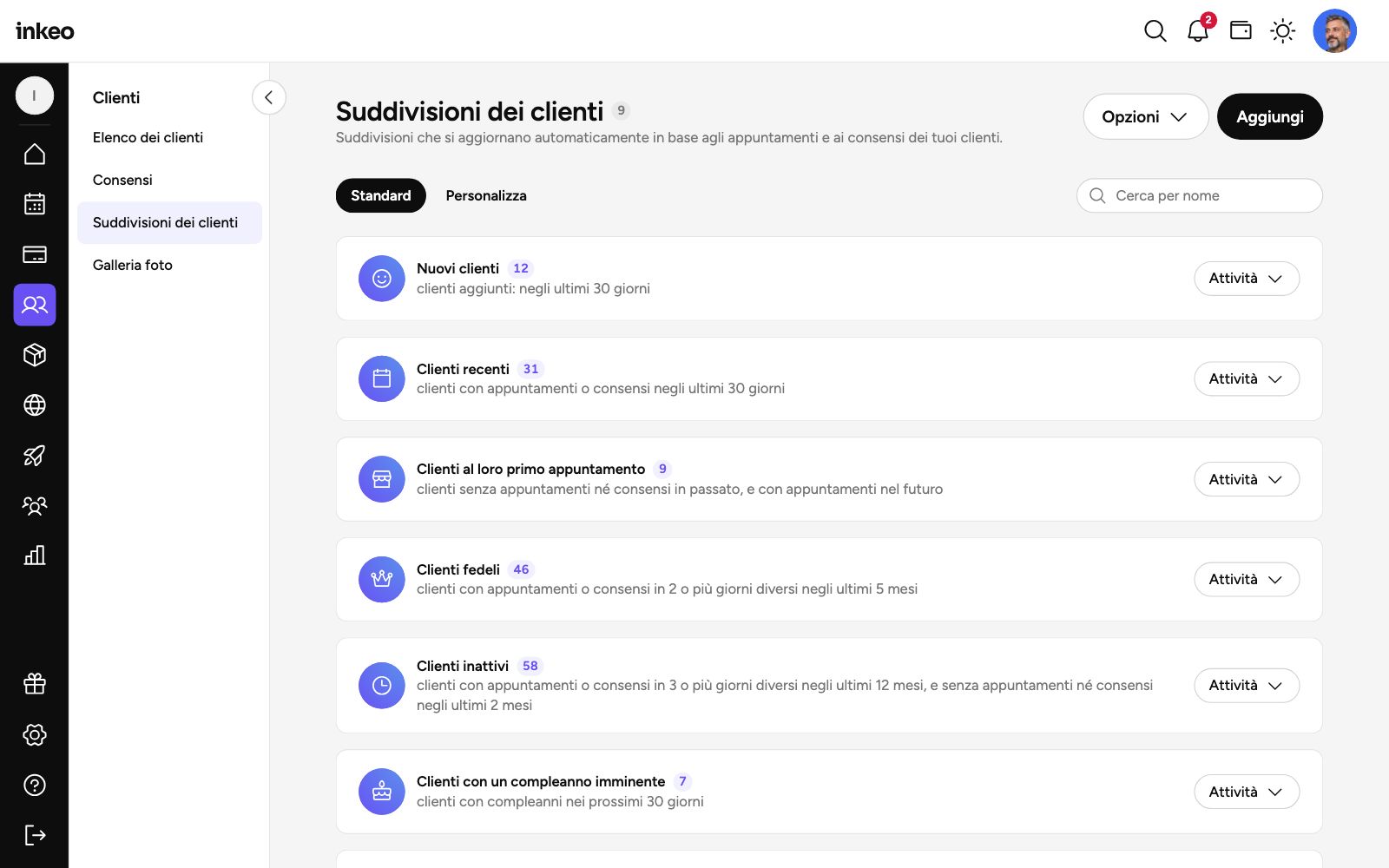
Le suddivisioni standard
Per Inkeo una visita è un appuntamento fatto oppure un consenso firmato, al massimo una per giorno.
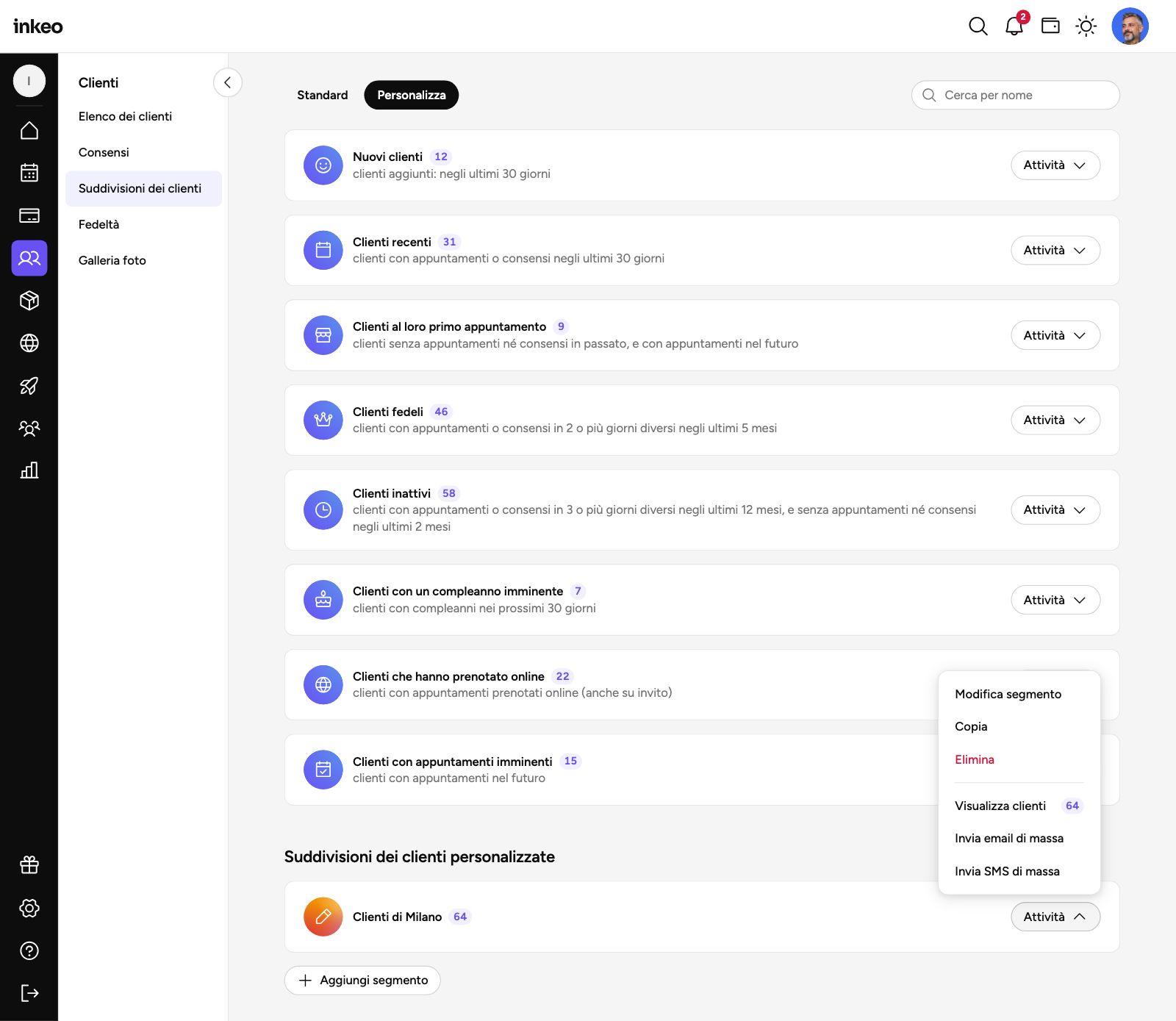
| Suddivisione | Chi contiene |
|---|---|
| Nuovi clienti | Clienti aggiunti negli ultimi 30 giorni |
| Clienti recenti | Clienti con appuntamenti o consensi negli ultimi 30 giorni |
| Clienti al loro primo appuntamento | Clienti senza appuntamenti né consensi in passato, e con appuntamenti nel futuro |
| Clienti fedeli | Clienti con appuntamenti o consensi in 2 o più giorni diversi negli ultimi 5 mesi |
| Clienti inattivi | Clienti con appuntamenti o consensi in 3 o più giorni diversi negli ultimi 12 mesi, e nessuno negli ultimi 2 mesi |
| Clienti con un compleanno imminente | Clienti con compleanni nei prossimi 30 giorni |
| Clienti che hanno prenotato online | Clienti con appuntamenti prenotati online, anche su invito |
| Clienti con appuntamenti imminenti | Clienti con appuntamenti nel futuro |
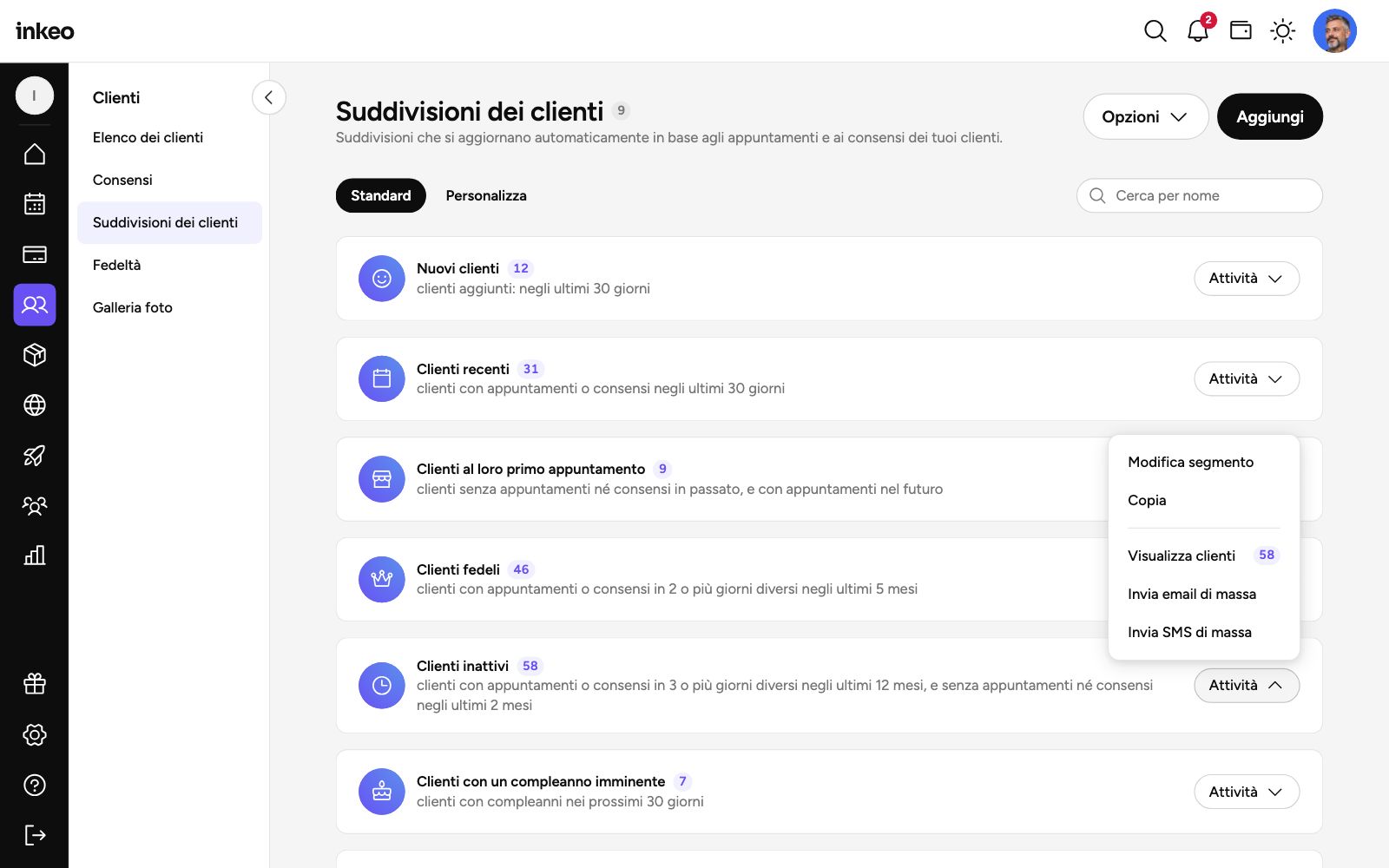
Dal bottone Attività di una suddivisione standard puoi usare:
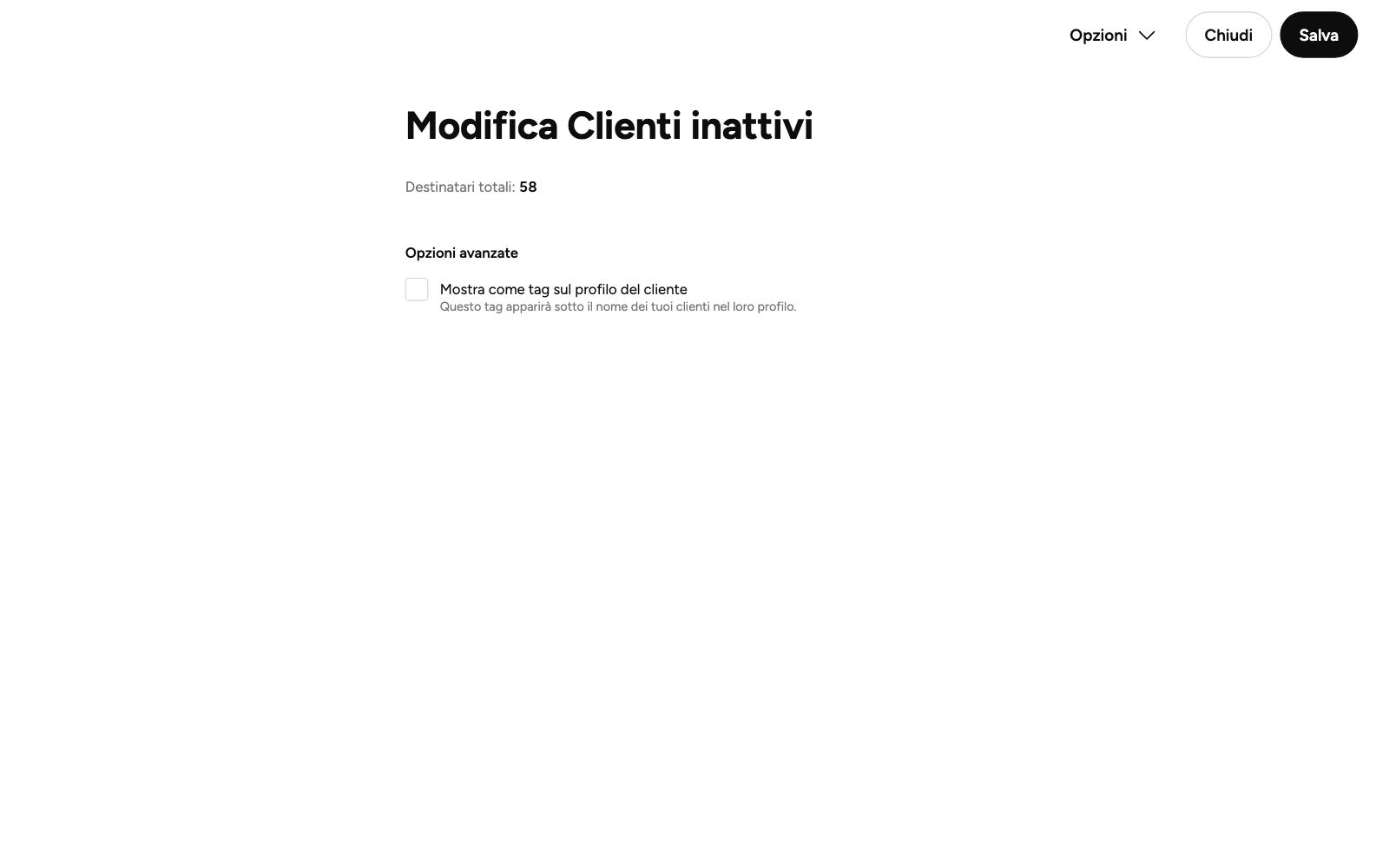
- Modifica segmento: cambi il periodo, quando c’è, e Mostra come tag sul profilo del cliente. Opzioni › Ripristina impostazioni predefinite riporta le regole di partenza;
- Copia: crei una suddivisione personalizzata con le stesse regole, da modificare;
- Visualizza clienti: apri la lista con quel filtro.
Ritrovare i clienti inattivi
I clienti che non vedi da tempo sono nella suddivisione Clienti inattivi.
- Apri Suddivisioni dei clienti e cerca Clienti inattivi.
- Tocca Visualizza clienti per vedere chi sono.
- Oppure apri Attività › Invia email di massa o Invia SMS di massa per scrivere a tutti.
Creare una suddivisione personalizzata
- Tocca Aggiungi: si apre Crea una suddivisione personalizzata.
- In Regola 1 scegli l’Attributo, poi l’Operatore e il valore. Per gli appuntamenti e i consensi puoi aggiungere dettagli con + Aggiungi condizione.
- Con Aggiungi regola aggiungi un’altra regola. I clienti devono rispettarle tutte. Totale destinatari mostra quanti clienti entrano.
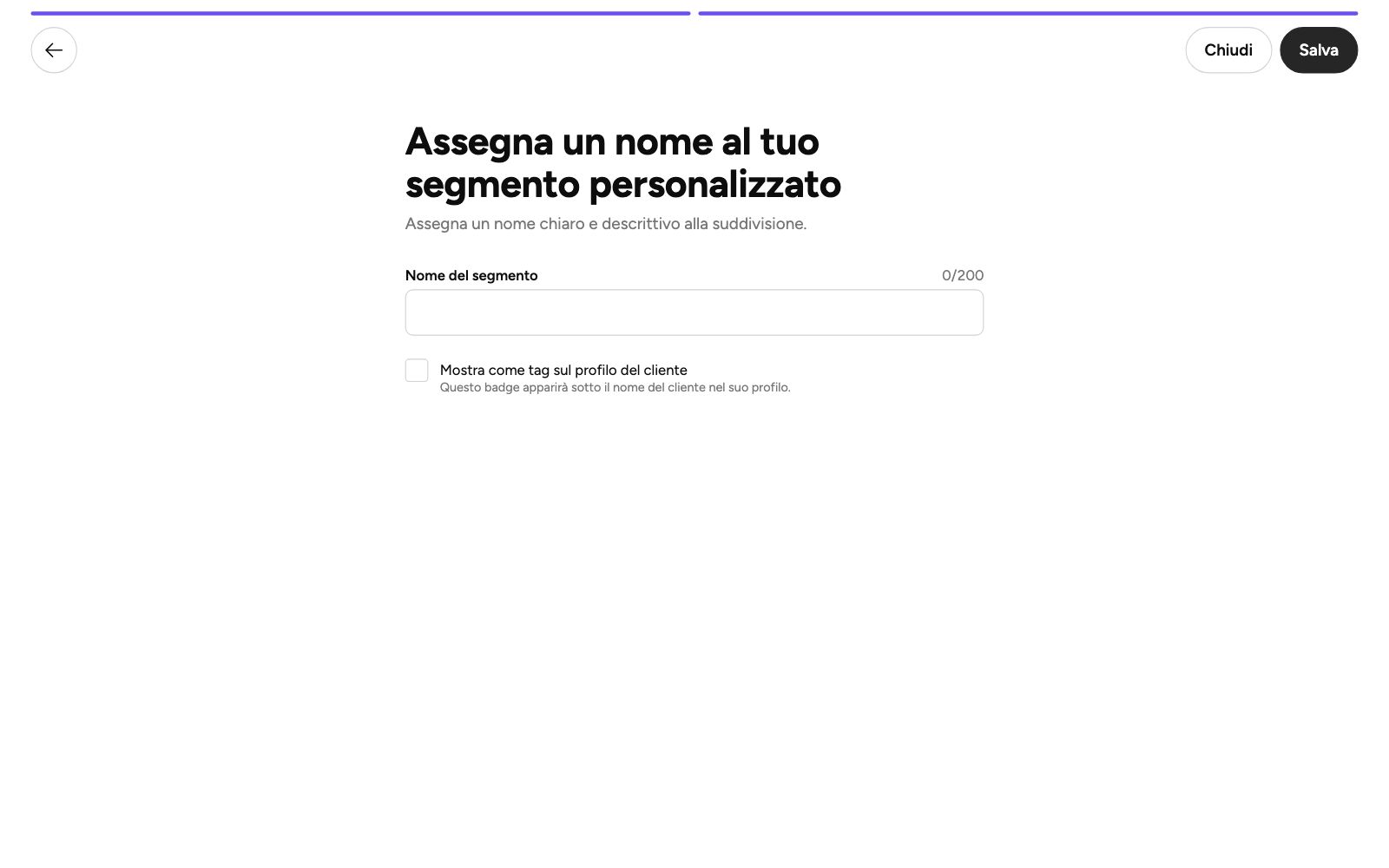
- Tocca Continua e scrivi il Nome del segmento (al massimo 200 caratteri).
- Se vuoi, attiva Mostra come tag sul profilo del cliente, poi tocca Salva.
Puoi usare fino a 10 regole, e 10 condizioni per ogni regola.
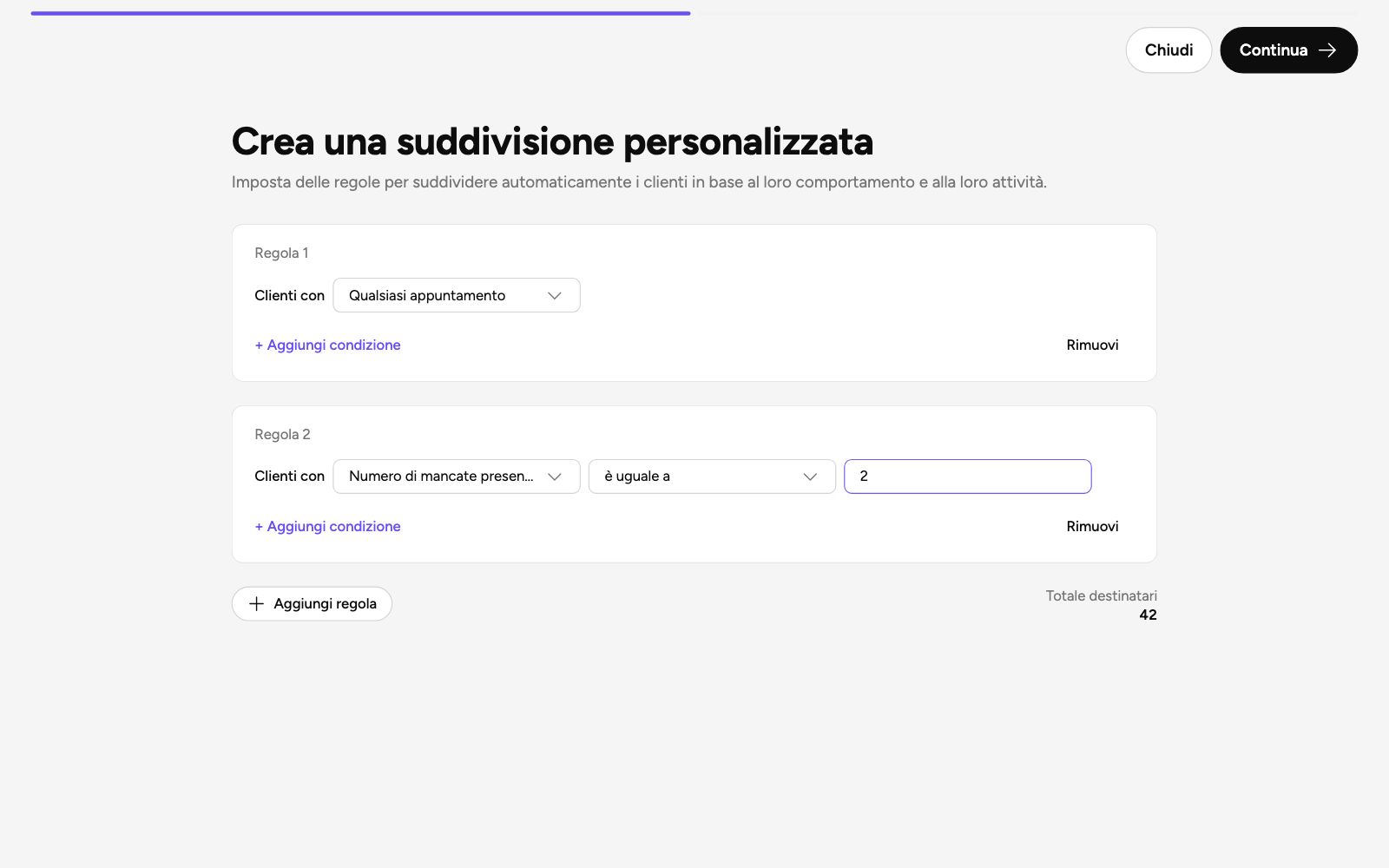
Gli attributi
| Gruppo | Attributi |
|---|---|
| Appuntamenti | Qualsiasi appuntamento, Nessun appuntamento, Numero di appuntamenti, Numero di mancate presentazioni |
| Consensi | Qualsiasi consenso, Nessun consenso, Numero di consensi |
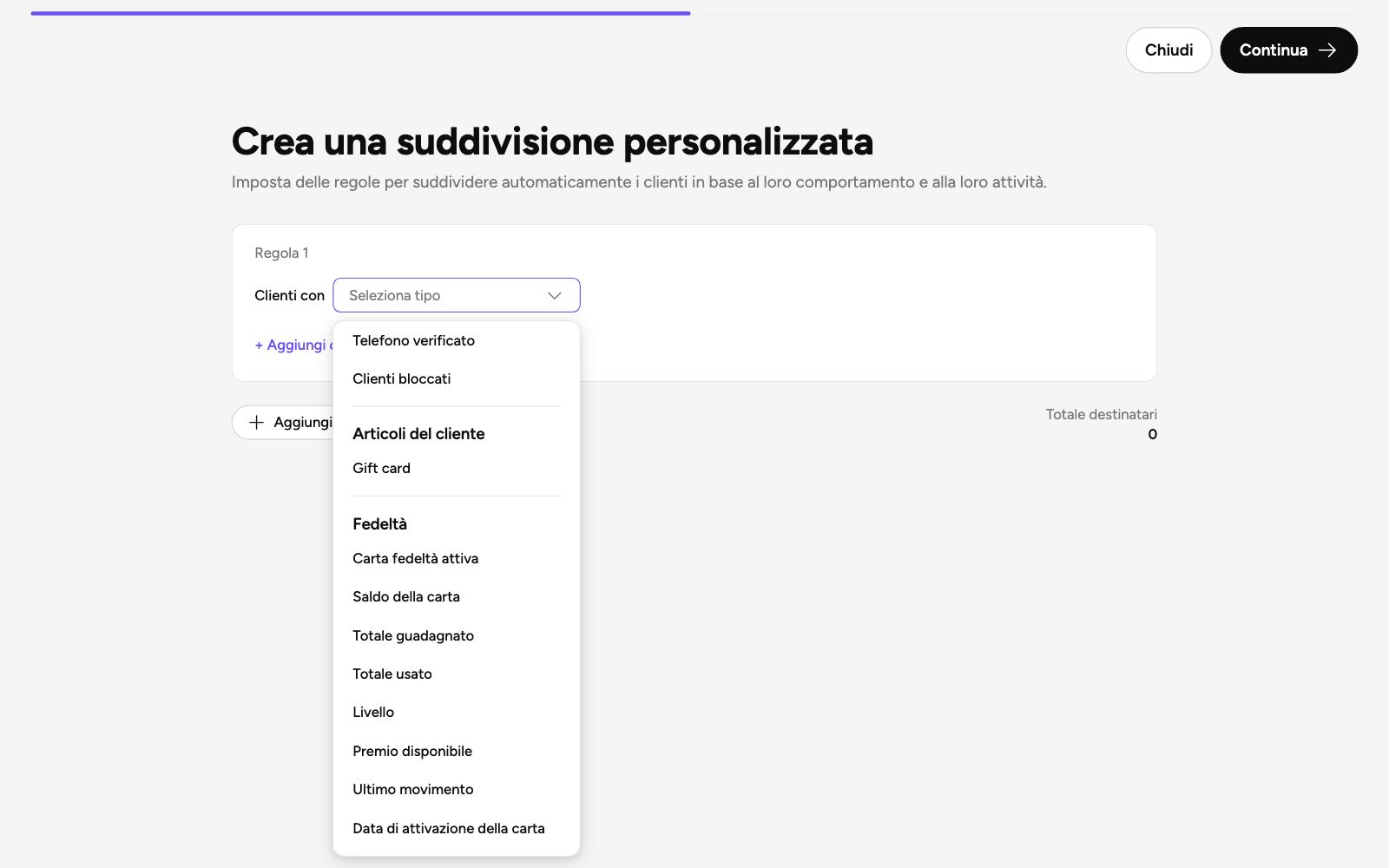
| Dettagli cliente | Data di inserimento, Numero di telefono, Indirizzo email, Compleanno, Età, Sesso, Paese, Tag, Consenso marketing, Telefono verificato, Clienti bloccati |
| Articoli del cliente | Gift card |
| Fedeltà | Carta fedeltà attiva, Saldo della carta, Totale guadagnato, Totale usato, Livello, Premio disponibile, Ultimo movimento, Data di attivazione della carta |
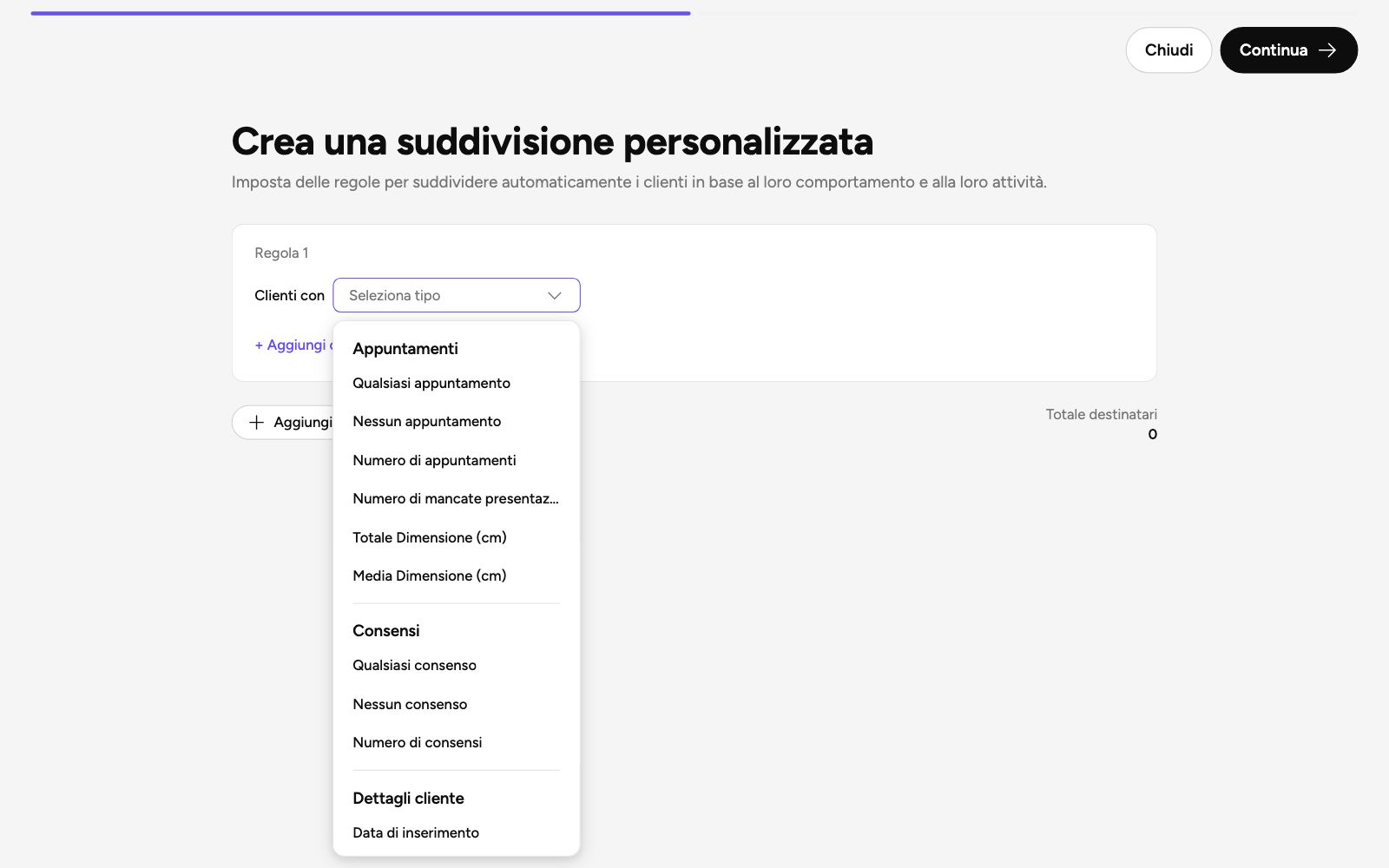
Le condizioni
- Di un appuntamento: Data programmata, Data di creazione, Servizio, Membro del team, Sede (con Multi-sede), Stato dell’appuntamento, Canale appuntamenti (Preso online o Inserito dallo studio).
- Di un consenso: Data della firma, Tipo di consenso, Membro del team.
- Di una mancata presentazione: Data programmata.
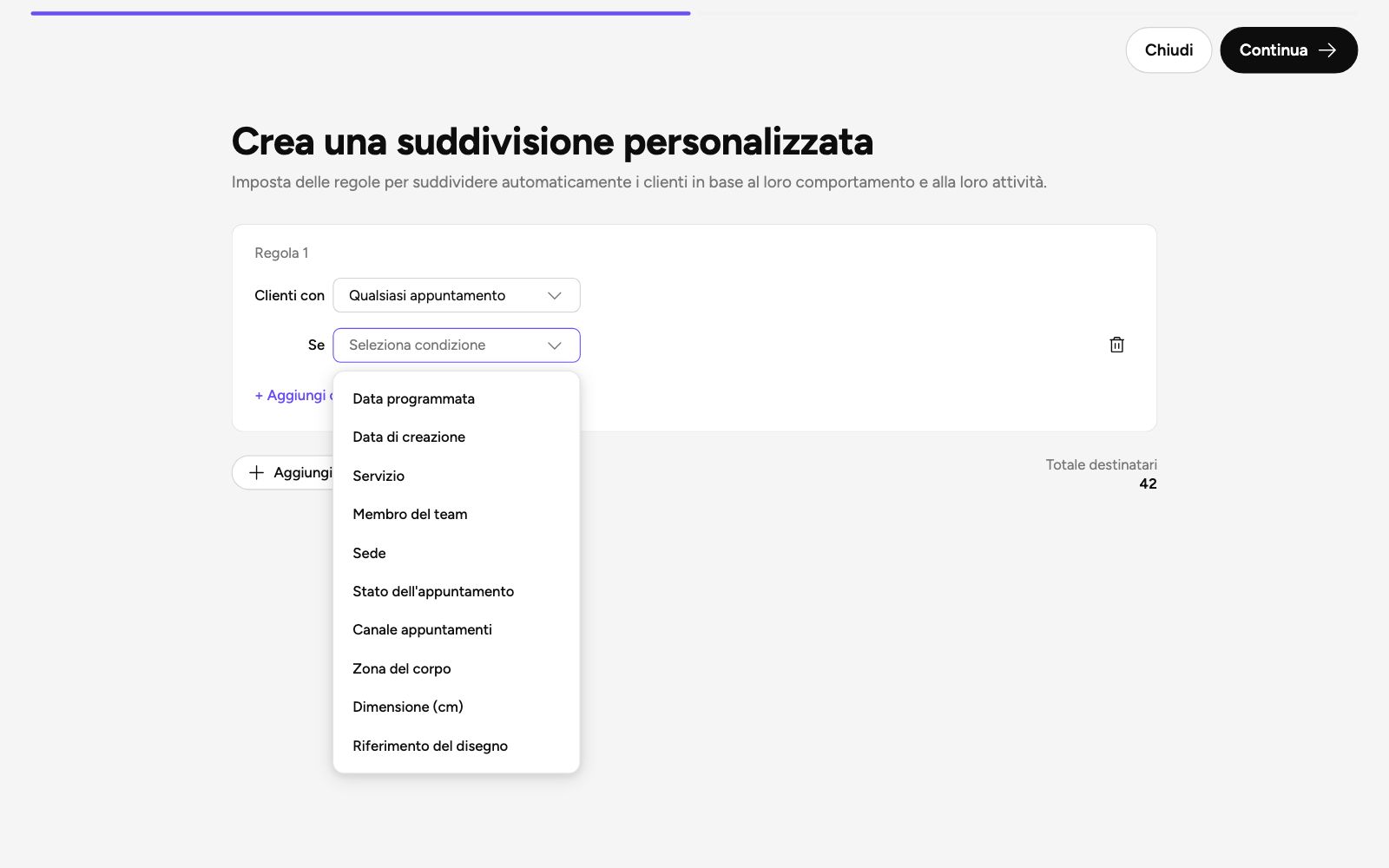
I campi personalizzati
I campi personalizzati dello studio compaiono tra le condizioni di un appuntamento. Un campo numerico aggiunge due attributi al gruppo Appuntamenti, Totale e Media, seguiti dal nome del campo. Contano solo i valori compilati, e gli appuntamenti annullati restano fuori.
Le regole della Fedeltà
Il gruppo Fedeltà compare solo se il programma Fedeltà è attivo per il tuo studio. Livello compare se usi i livelli, fino a 4, e Premio disponibile se hai almeno un premio attivo. Solo Carta fedeltà attiva: No comprende i clienti senza carta. I numeri del programma sono nel report Fedeltà.
Mostrare una suddivisione come tag
Con Mostra come tag sul profilo del cliente, la suddivisione assegna il suo tag ai clienti che ne fanno parte. Inkeo aggiorna il tag da solo ogni 15 minuti: se un cliente esce dalla suddivisione, perde il tag.
Usare una suddivisione
- Filtrare la lista: Visualizza clienti, oppure in Clienti › Filtri › Suddivisioni dei clienti.
- Inviare una campagna: Invia email di massa e Invia SMS di massa sono nel menu Attività di ogni suddivisione, per chi ha il permesso Marketing.
- Automazioni: scegli una suddivisione in A chi. Vedi Automazioni.
Per eliminare una suddivisione personalizzata apri Attività › Elimina. L’azione non si può annullare, i clienti restano.
Domande frequenti
Dove trovo i clienti che non tornano da tempo?
Nella suddivisione Clienti inattivi: hanno almeno 3 visite in giorni diversi negli ultimi 12 mesi e nessuna negli ultimi 2 mesi. Da lì puoi inviare un’email o un SMS di massa.
Devo aggiornare le suddivisioni a mano?
No. Si aggiornano da sole in base ad appuntamenti e consensi.
Se elimino una suddivisione perdo i clienti?
No. Sparisce solo il gruppo. La suddivisione non potrà più essere usata per raggruppare o indirizzare i clienti.
Perché un collaboratore non vede le suddivisioni?
Le vede solo chi può vedere tutti i clienti. Per crearle o modificarle serve anche il permesso di modificare i clienti.