

Integrazioni: collegare WhatsApp, Google, Instagram e calendario
In Integrazioni colleghi Inkeo a WhatsApp, Google Business, Instagram, Pixel di Meta e al calendario del telefono. Ecco cosa fa ogni carta.
Tutti i piani · Chi può usare almeno una carta, ogni carta ha il suo permesso · Aggiornata il 2 novembre 2026
Apri in InkeoLe integrazioni sono in Impostazioni › Studio › Integrazioni (su telefono: Altro › Impostazioni › Integrazioni). Ogni carta mostra lo stato e un solo bottone. Quando il servizio è collegato compare Collegato, e Gestisci apre le regolazioni e Scollega.
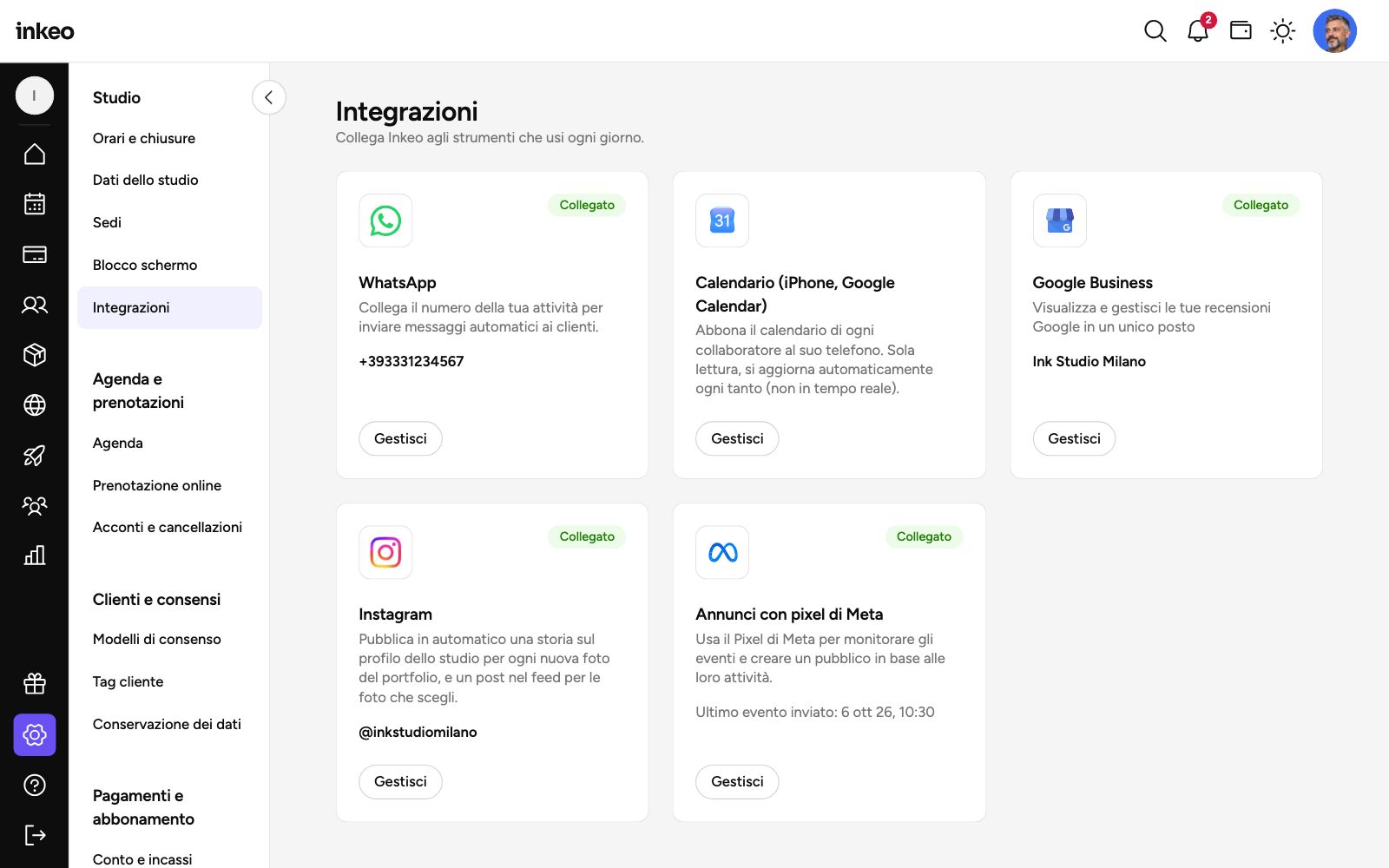
| Carta | A cosa serve | Chi la gestisce |
|---|---|---|
| Collega il numero della tua attività per inviare messaggi automatici ai clienti | Chi ha il permesso WhatsApp dello studio | |
| Calendario (iPhone, Google Calendar) | Aggiunge il calendario di ogni collaboratore al suo telefono | Chi ha il permesso Collaboratori |
| Google Business | Mostra e gestisce le recensioni Google in un unico posto | Chi ha il permesso Impostazioni dello studio |
| Pubblica storie e post sul profilo dello studio dalle foto del portfolio | Chi ha il permesso Impostazioni dello studio | |
| Annunci con pixel di Meta | Misura gli eventi degli appuntamenti per le tue pubblicità | Chi ha il permesso Impostazioni dello studio |
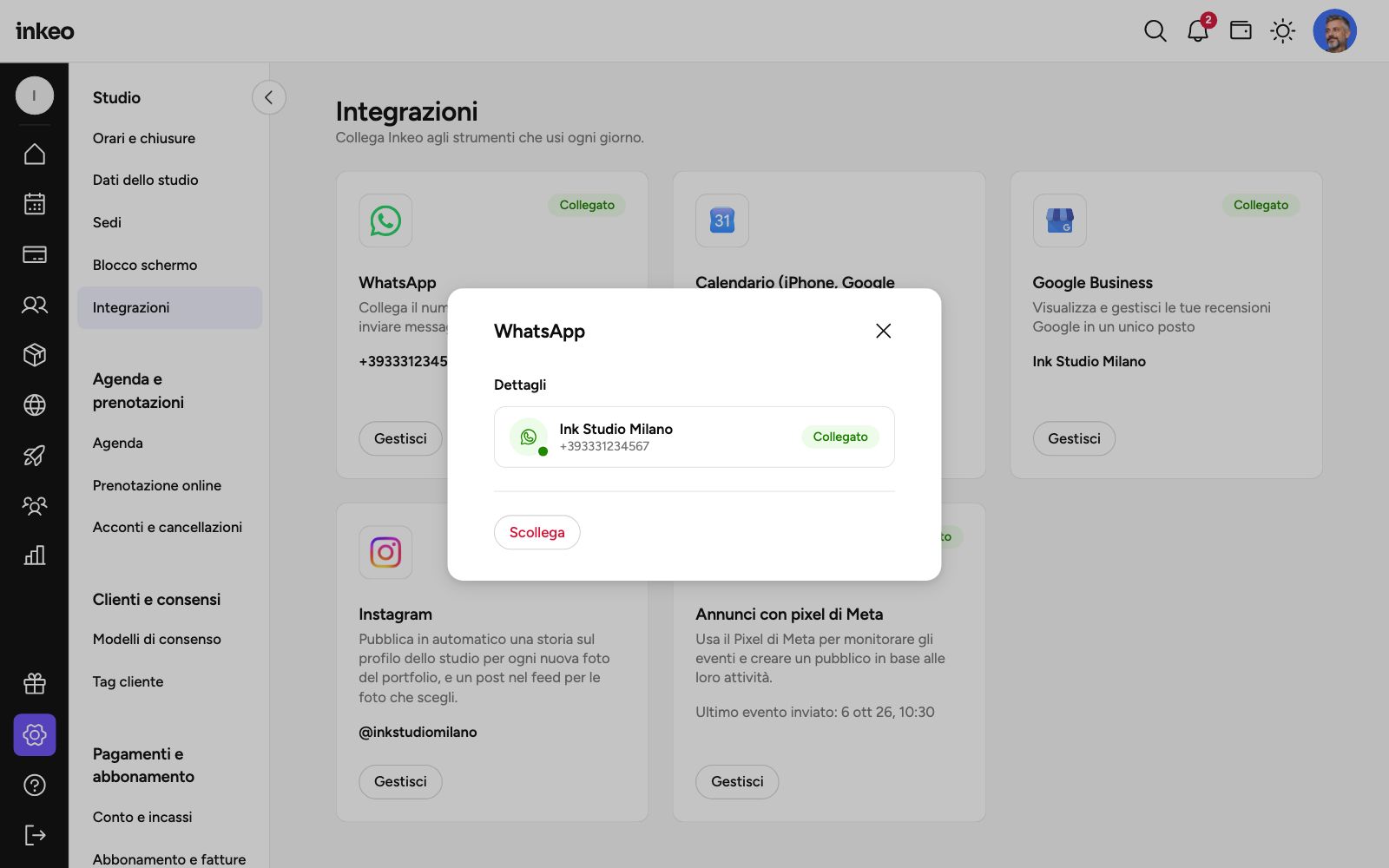
Collega Whatsapp avvia il collegamento. Dal telefono non puoi collegare il numero: compare Connetti Whatsapp dal desktop, quindi apri Inkeo da computer. Con il piano Gratuito la carta è grigia e mostra Sblocca con. Passaggi completi: Collegare WhatsApp.
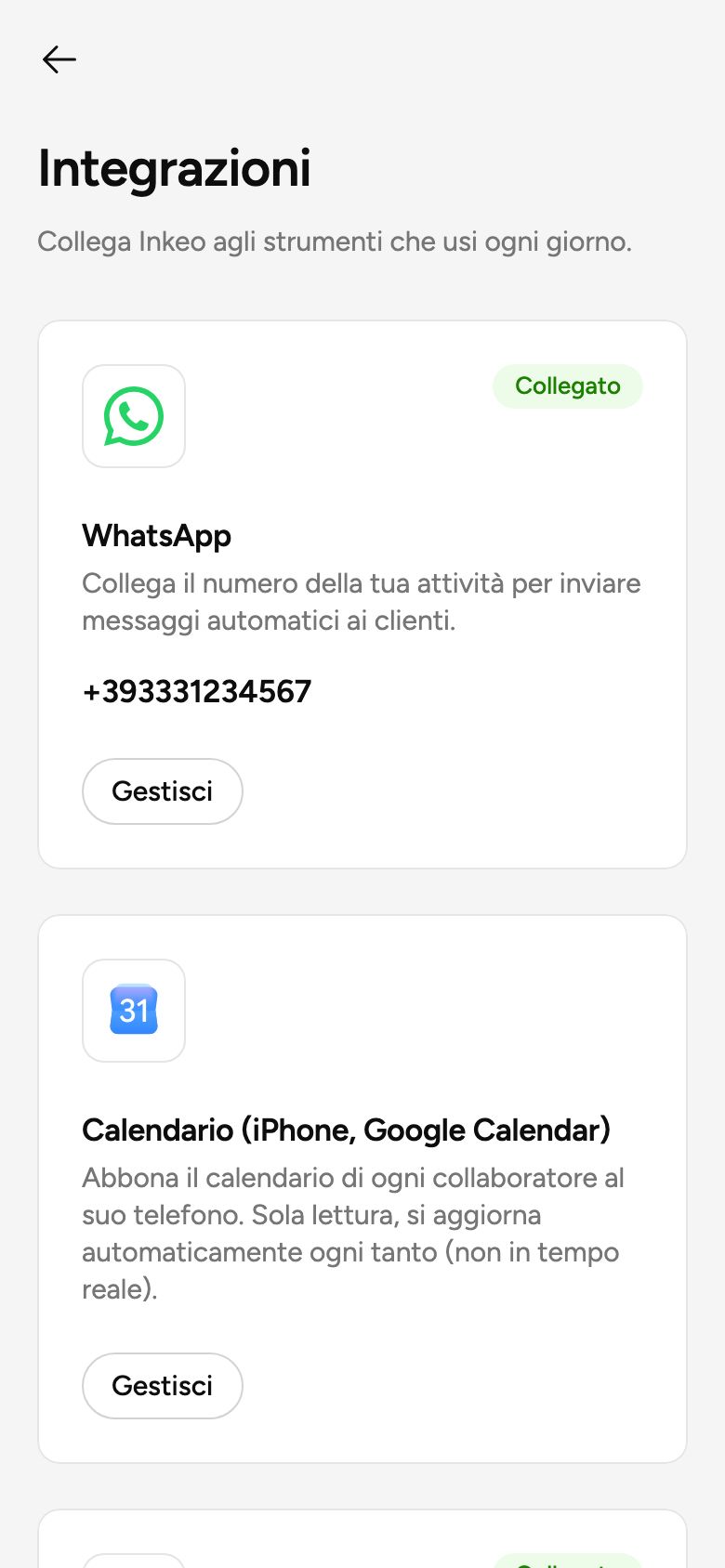
Calendario sul telefono
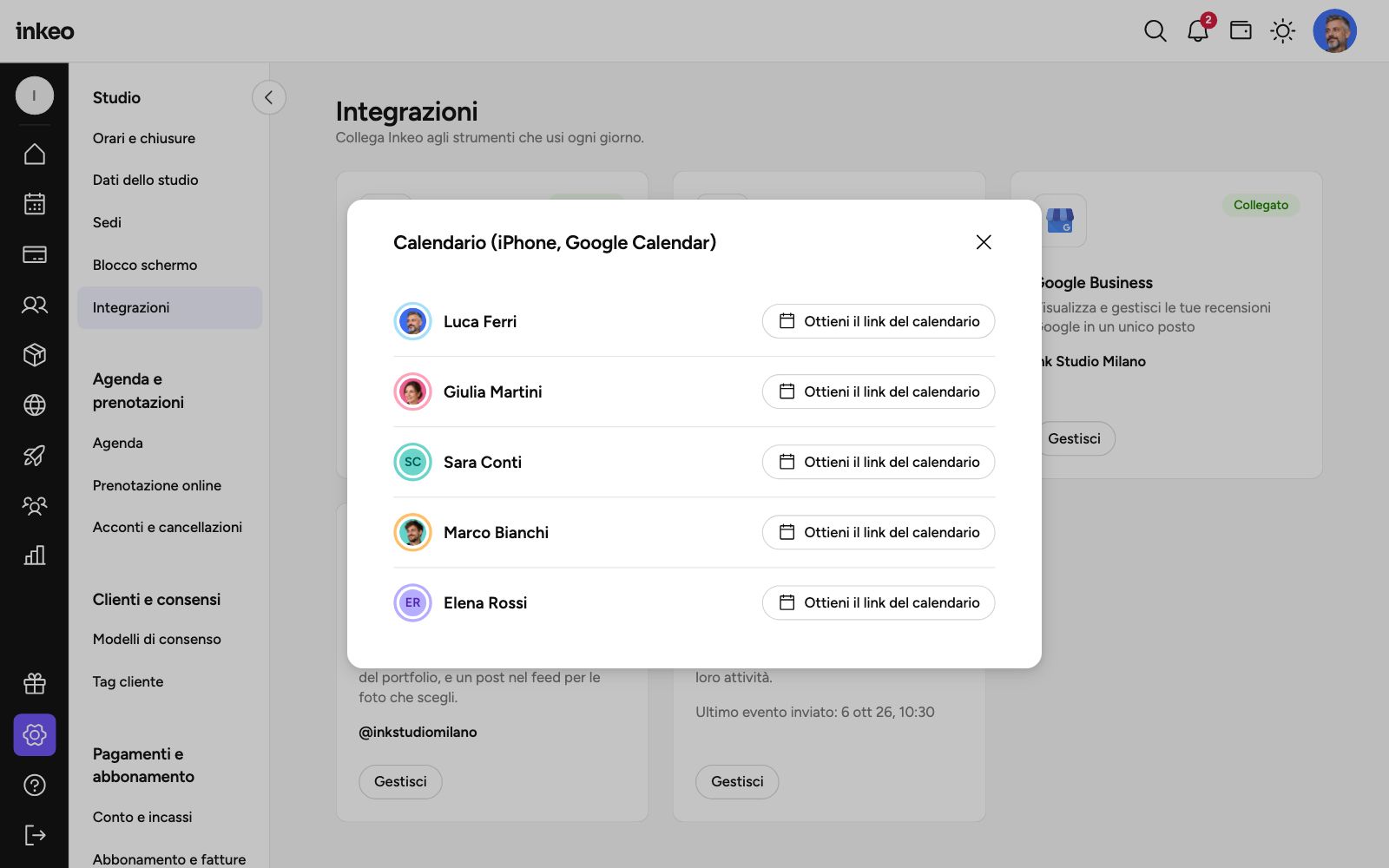
Gestisci elenca i collaboratori. Per ognuno trovi Ottieni il link del calendario, Copia, Apri nel calendario e Revoca e genera un nuovo link. Il calendario è di sola lettura e si aggiorna ogni tanto, non in tempo reale. Vale anche per la pagina del collaboratore: vedi Collaboratori.
Google Business
Collega apre l’accesso Google e la scelta della scheda dello studio. Dopo, la carta mostra il nome della scheda. I dettagli sono in Google Business.
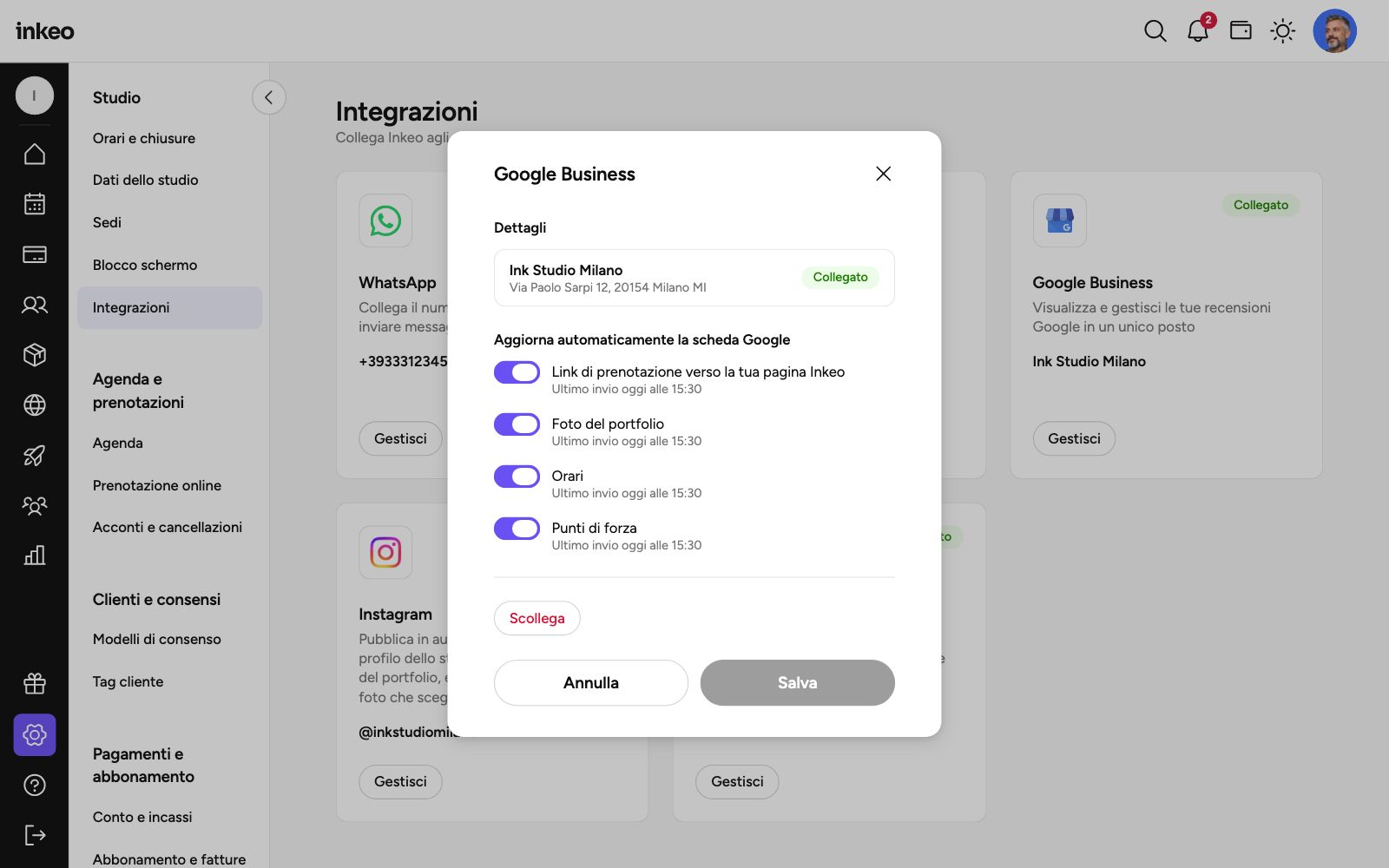
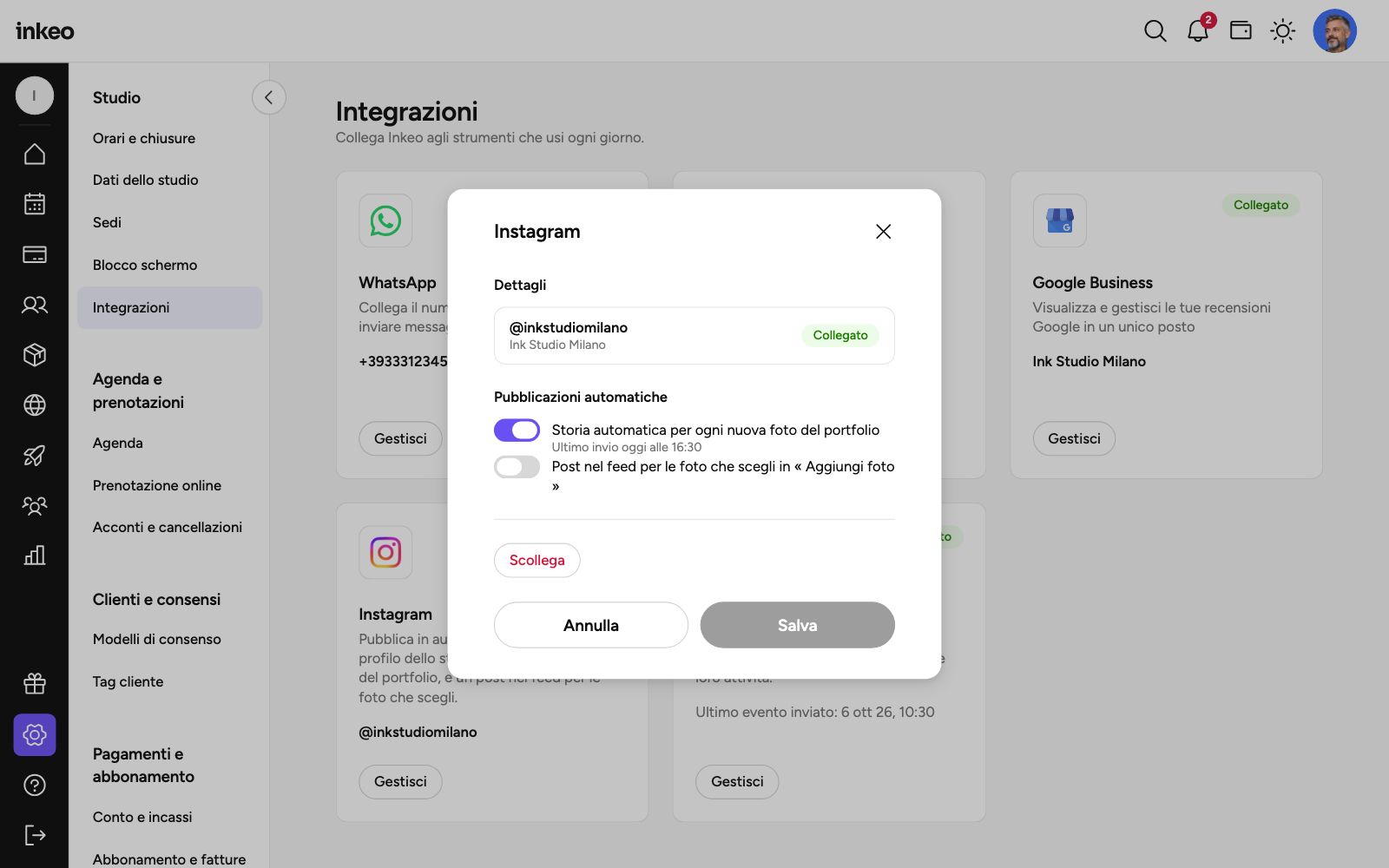
Collega collega il profilo Instagram dello studio. Inkeo pubblica in automatico una storia per ogni nuova foto del portfolio, dopo la verifica, e un post nel feed per le foto che scegli. Dopo il collegamento, la carta mostra il nome del profilo con la @. Con Gestisci, sotto Pubblicazioni automatiche, accendi o spegni le storie e i post. Puoi deciderlo anche foto per foto.
Se al posto di Collega vedi Richiedi l'accesso, Instagram non è ancora attivo per il tuo studio: il bottone apre un ticket già compilato. Passaggi in Instagram.
Per decidere quali collaboratori possono pubblicare, usa Ruoli e permessi.
Annunci con pixel di Meta
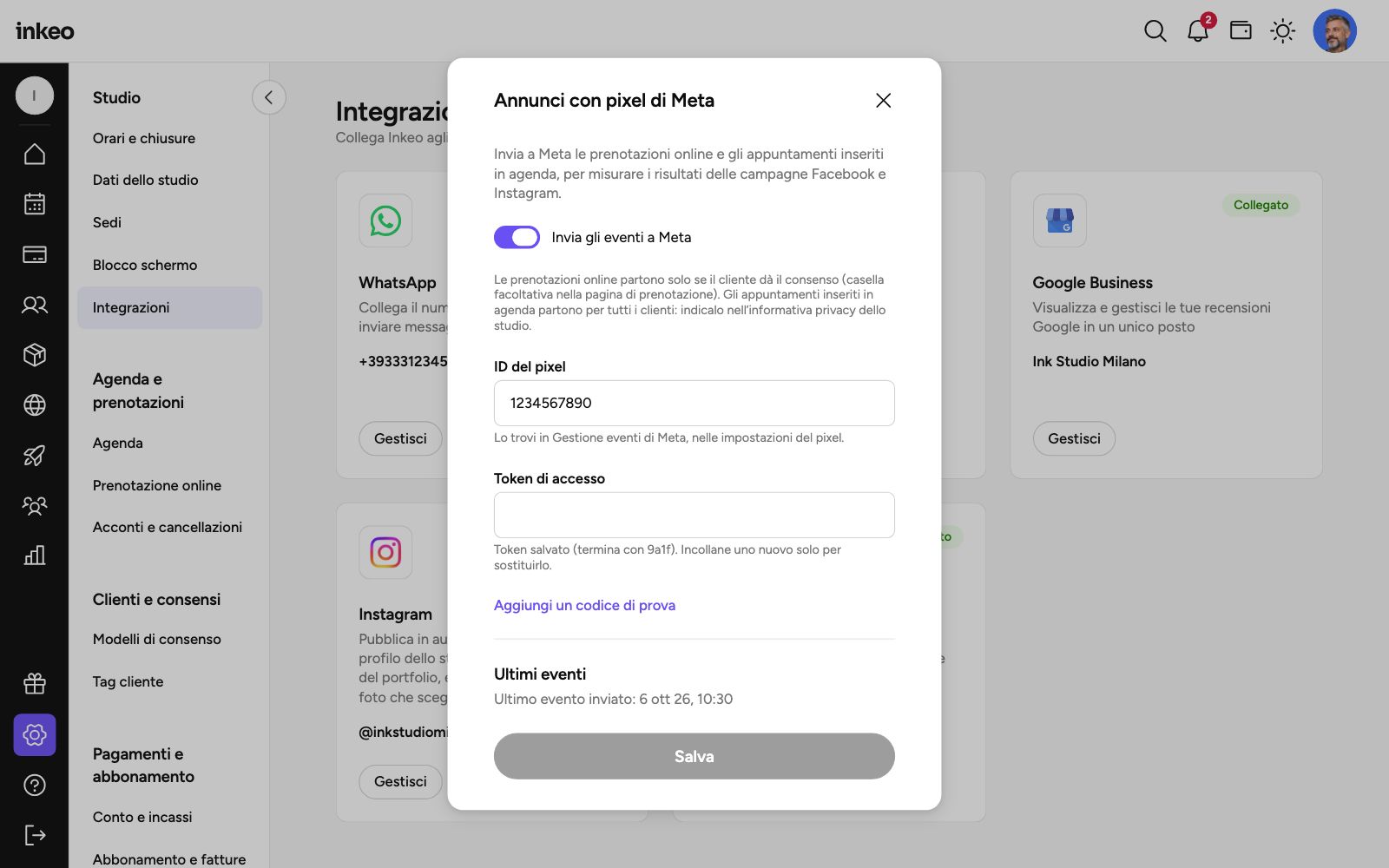
La carta compare solo se lo studio ha questa funzione: vedi Pixel Meta. Configura ora apre la sua finestra.
Domande frequenti
Perché non vedo la carta del pixel?
Il pixel compare solo per gli studi che hanno la funzione attiva, con il piano Pro o su richiesta.
Il calendario sul telefono si aggiorna subito?
No. È un calendario di sola lettura e si aggiorna ogni tanto. Gli appuntamenti aggiornati sono sempre in Inkeo.