

Importare gli appuntamenti da Google Calendar
Passi a Inkeo da Google Calendar? Carichi una volta il file esportato e ritrovi gli appuntamenti futuri nel calendario, senza messaggi ai clienti.
Tutti i piani · Il titolare, o un ruolo con il permesso «Impostazioni dell’agenda e postazioni» · Aggiornata il 31 ottobre 2026
Apri in InkeoSe oggi lavori con Google Calendar, porti i tuoi appuntamenti in Inkeo con un file. L’import si fa una volta sola: Inkeo copia gli appuntamenti futuri e poi non rilegge più Google.
Prima: esporta il file da Google
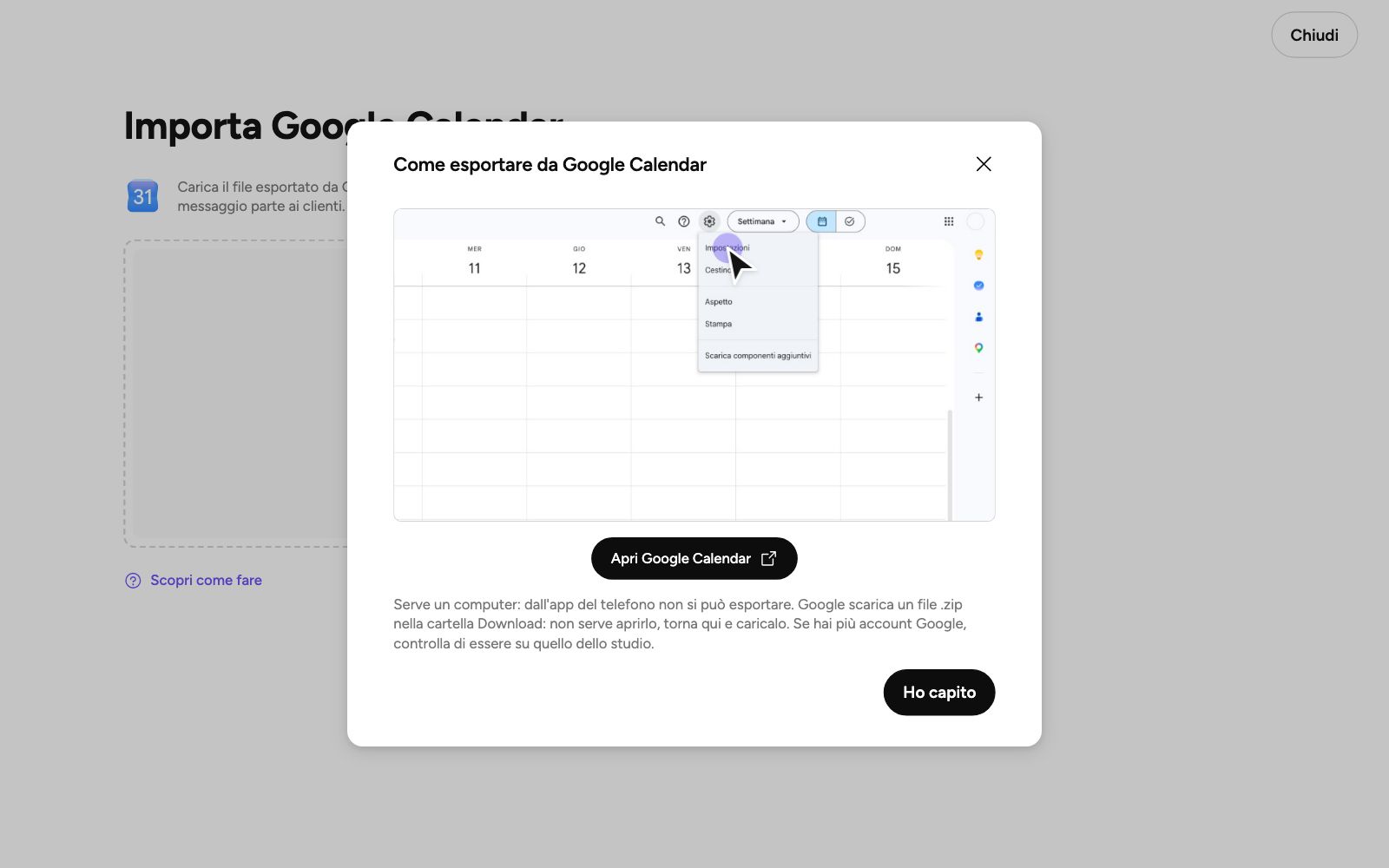
Serve un computer: dall’app del telefono non si può esportare.
- In Inkeo apri Impostazioni › Agenda e prenotazioni › Agenda › Importa Google Calendar e tocca Scopri come fare. L’animazione mostra il percorso; Apri Google Calendar ti porta alla pagina giusta.
- Su Google Calendar: ingranaggio, Impostazioni, Importazione ed esportazione, Esporta.
- Google scarica un file .zip nella cartella Download. Non serve aprirlo.
Se hai più account Google, controlla di essere su quello dello studio.
Poi: carica il file
- In Importa Google Calendar tocca Scegli il file e scegli il .zip, oppure un file .ics.
- Per ogni agenda rispondi a Di chi è l’agenda…?: scegli il collaboratore, Più persone: riconosci dal titolo oppure Non importare questa agenda. Inkeo propone già una risposta quando riconosce il nome.
- Controlla il riepilogo: gli appuntamenti sono divisi in gruppi, con due esempi per gruppo.
- Per ogni gruppo scegli Appuntamento, Fascia bloccata o Non importare.
- Tocca Importa N appuntamenti e aspetta la fine, con la pagina aperta.
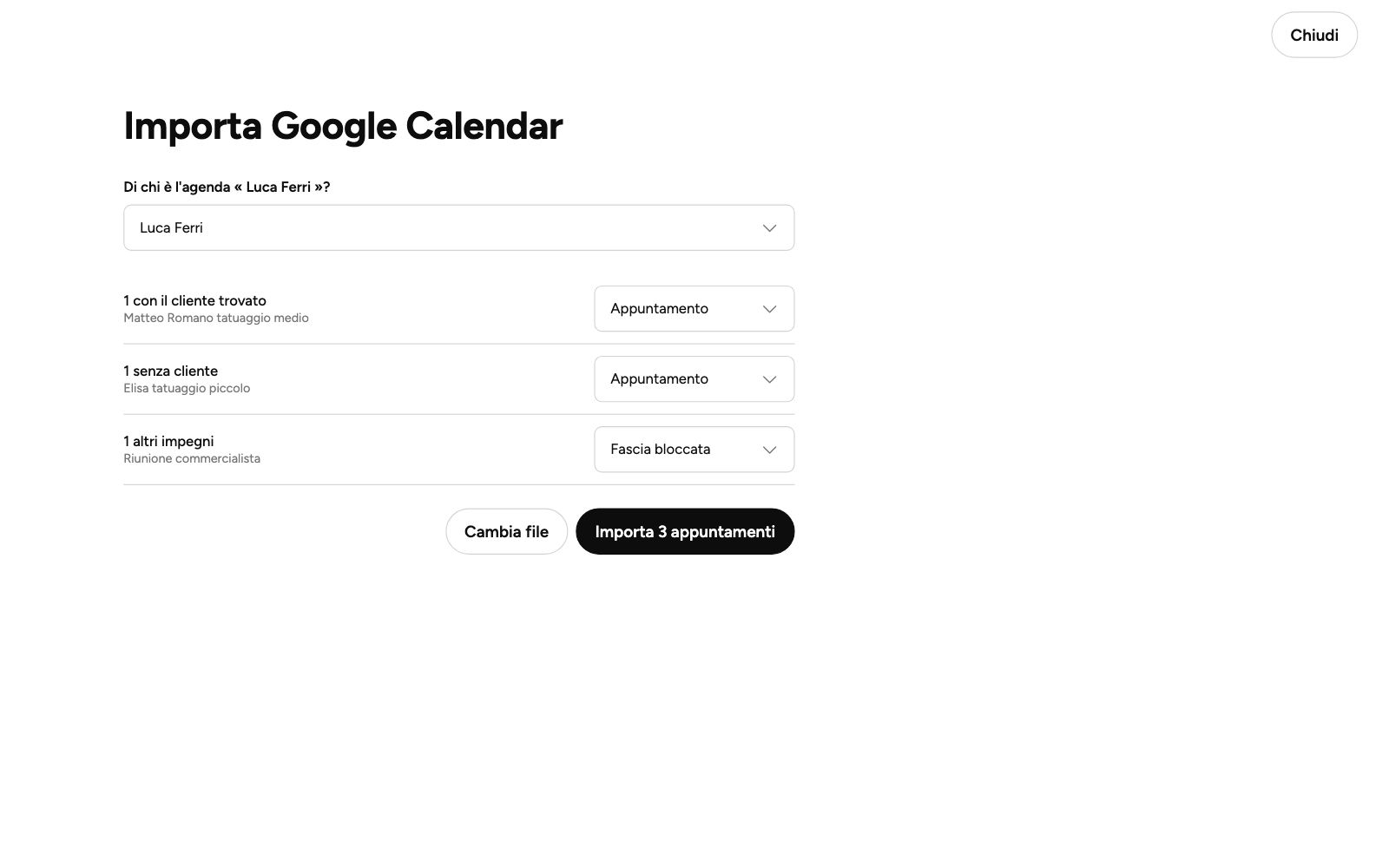
| Gruppo | Cosa sono |
|---|---|
| con il cliente trovato | Inkeo ha riconosciuto il cliente |
| senza cliente | Nessun cliente sicuro: diventano appuntamenti Senza cliente |
| altri impegni | Eventi che non sembrano appuntamenti |
| giornate intere o tempo libero | Eventi di tutto il giorno o segnati come liberi su Google |
| già presenti in Inkeo | Già importati: non si importano di nuovo |
Come Inkeo riconosce clienti e collaboratori
- Cliente: viene collegato solo se nome e cognome indicano un solo cliente, oppure grazie a un telefono o a una email scritti nell’evento. Se il dubbio resta, l’appuntamento è Senza cliente. L’import non crea schede: importa prima i clienti con Importare ed esportare i clienti.
- Agenda condivisa: con Più persone: riconosci dal titolo Inkeo cerca nel titolo il nome d’arte, il nome e cognome o il nome di un collaboratore, poi la prestazione fatta da una sola persona. Quello che resta compare come senza collaboratore: in Chi li prende? scegli un membro oppure Non importarli.
Da sapere
- Inkeo importa solo gli appuntamenti futuri. Lo storico resta su Google.
- Nessun messaggio parte ai clienti. Promemoria e conferme restano spenti sugli appuntamenti importati: se vuoi il promemoria, accendilo tu sull’appuntamento.
- Puoi importare al massimo 500 appuntamenti per volta. Se sono di più, scegli Non importare per quelli che non ti servono.
- Se una riga non passa, le altre continuano e la riga resta sullo schermo con il suo errore.
- Cambia file riparte da capo.
Domande frequenti
Google Calendar e Inkeo restano sincronizzati?
No. È un import unico. Dopo l’import lavori solo in Inkeo.
I clienti ricevono qualche messaggio?
No. L’import non manda nessun messaggio ai clienti.
Posso importare dal telefono?
Puoi caricare il file da telefono se ce l’hai lì, ma l’esportazione da Google si fa da computer.
Se lo rifaccio, gli appuntamenti si doppiano?
No. Quelli già importati compaiono in già presenti in Inkeo e non partono di nuovo.