

Lista d’attesa: riempire i posti che si liberano
Chi aspetta un posto: aggiungi un cliente, sposti in lista un appuntamento che non può fare e con Prenota ora apri l’appuntamento già compilato.
Tutti i piani · Tutte le iscrizioni con il permesso completo sull’agenda; con l’accesso limitato le proprie e quelle di «Primo disponibile» · Aggiornata il 3 novembre 2026
Apri in InkeoUn cliente vuole un posto che adesso non c’è. Lo metti in lista d’attesa e, quando un orario si libera, lo prenoti in pochi tocchi. Anche i clienti possono iscriversi dal loro spazio online.
Dove si trova
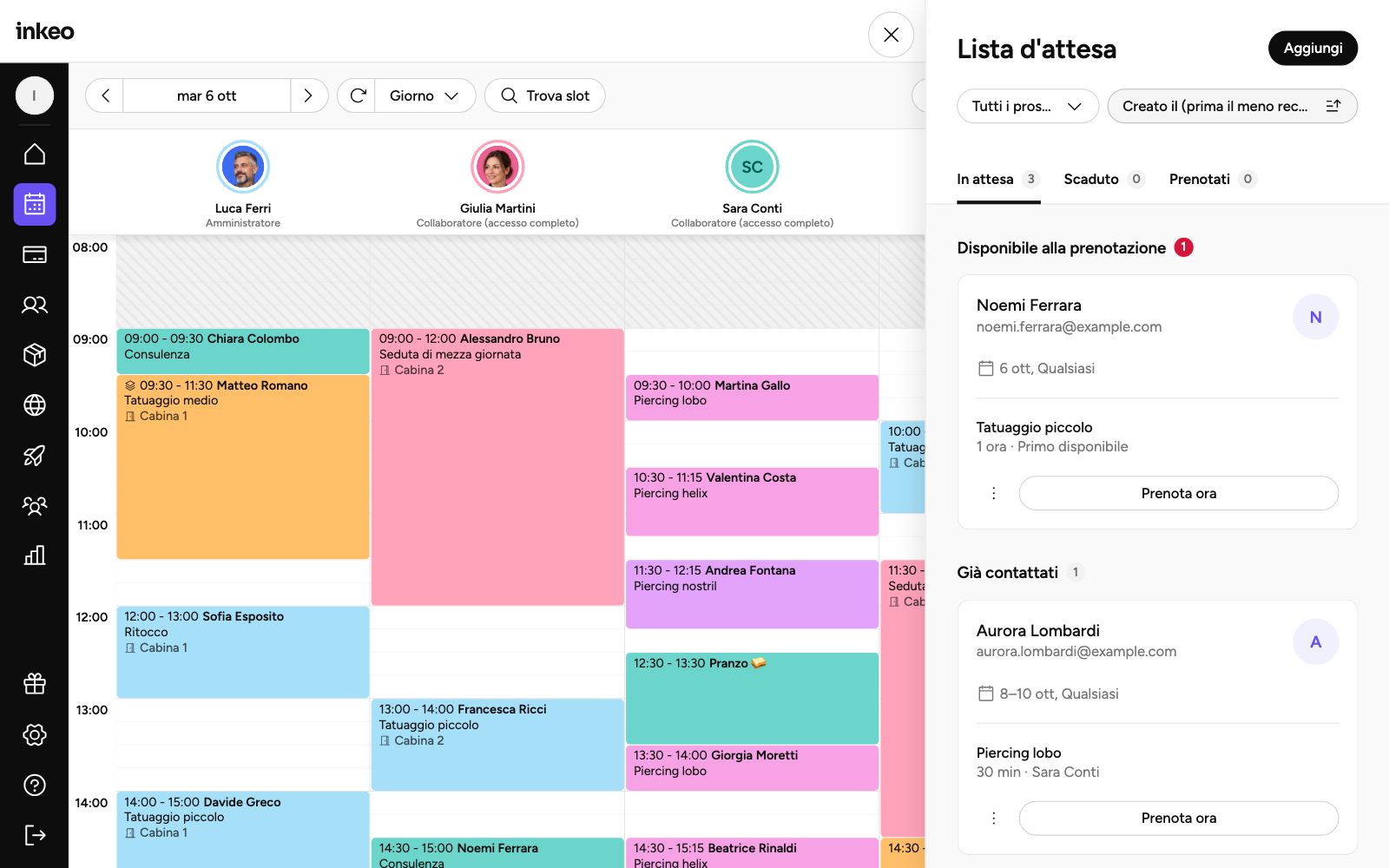
- Da computer: l’icona Lista d’attesa in alto nel calendario. Un punto segnala chi è disponibile a prenotare.
- Da tablet: nel menu ⋮ del calendario.
- Da telefono: Visualizzazioni del calendario › Lista d’attesa.
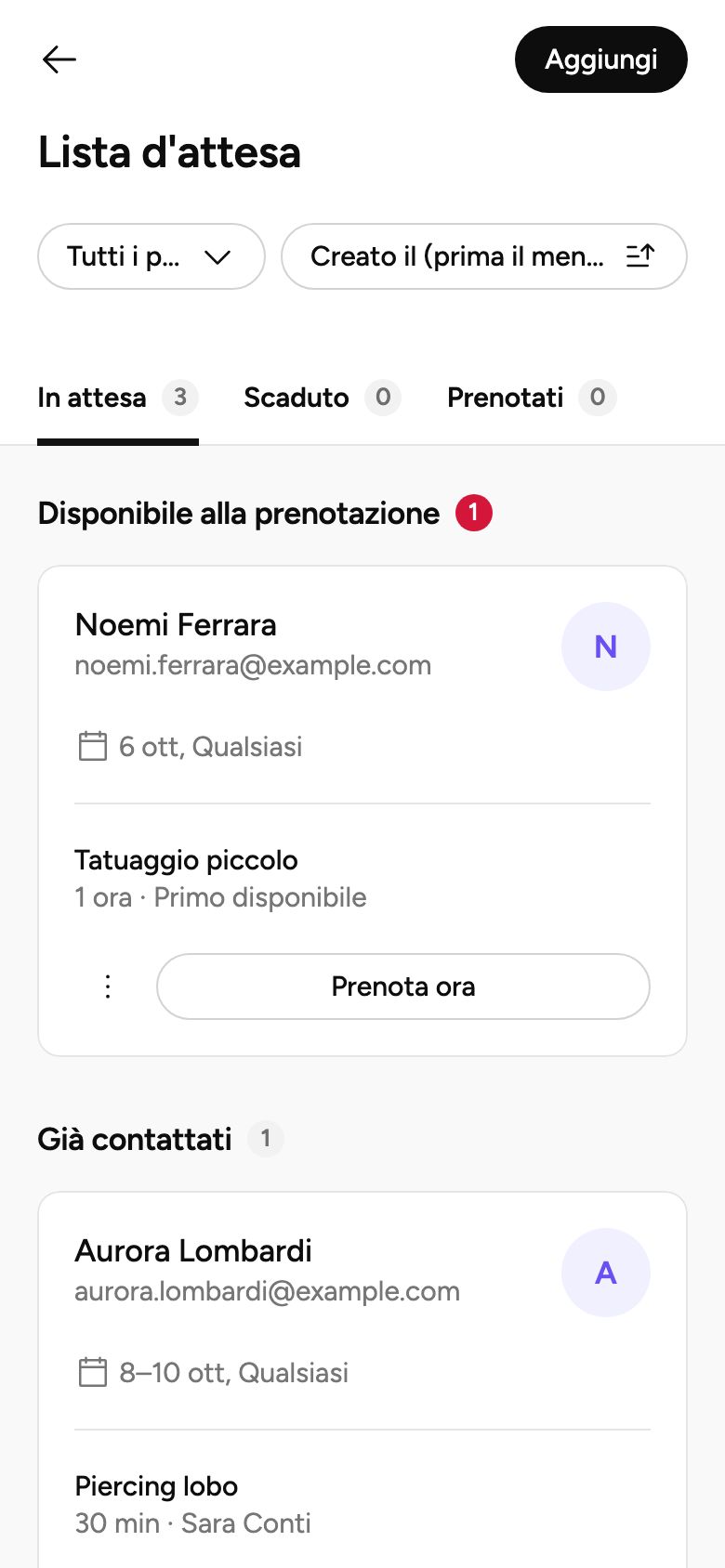
In alto scegli il periodo (Tutti i prossimi, Oggi, Prossimi 3 giorni, Prossimi 7 giorni, Prossimi 30 giorni o Data del calendario) e l’ordine.
Le tre schede
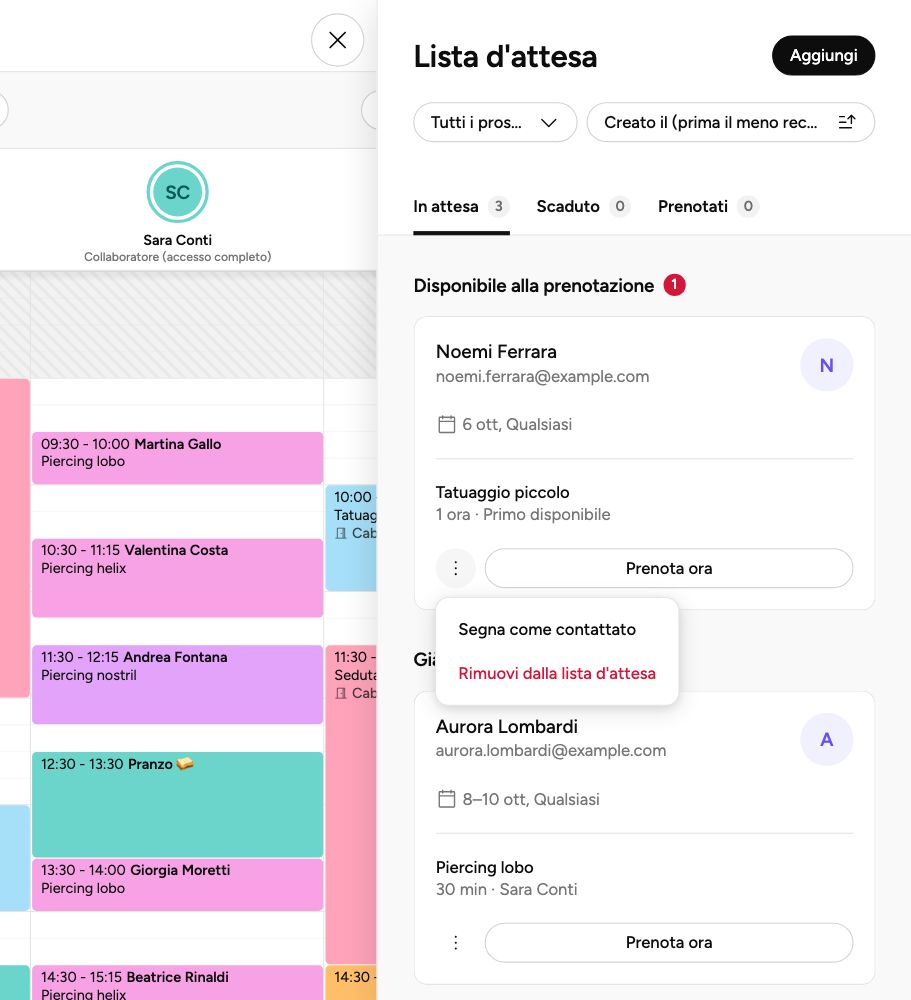
- In attesa: chi aspetta. In cima, Disponibile alla prenotazione raccoglie chi ha ricevuto l’email perché un posto si è liberato; sotto trovi Già contattati e In attesa di disponibilità.
- Scaduto: il periodo richiesto è passato.
- Prenotati: l’iscrizione è diventata un appuntamento.
Ogni carta mostra il cliente, il periodo con la fascia (Qualsiasi, Mattina, Pomeriggio, Sera), la prestazione, la durata e l’artista.
Aggiungere un cliente
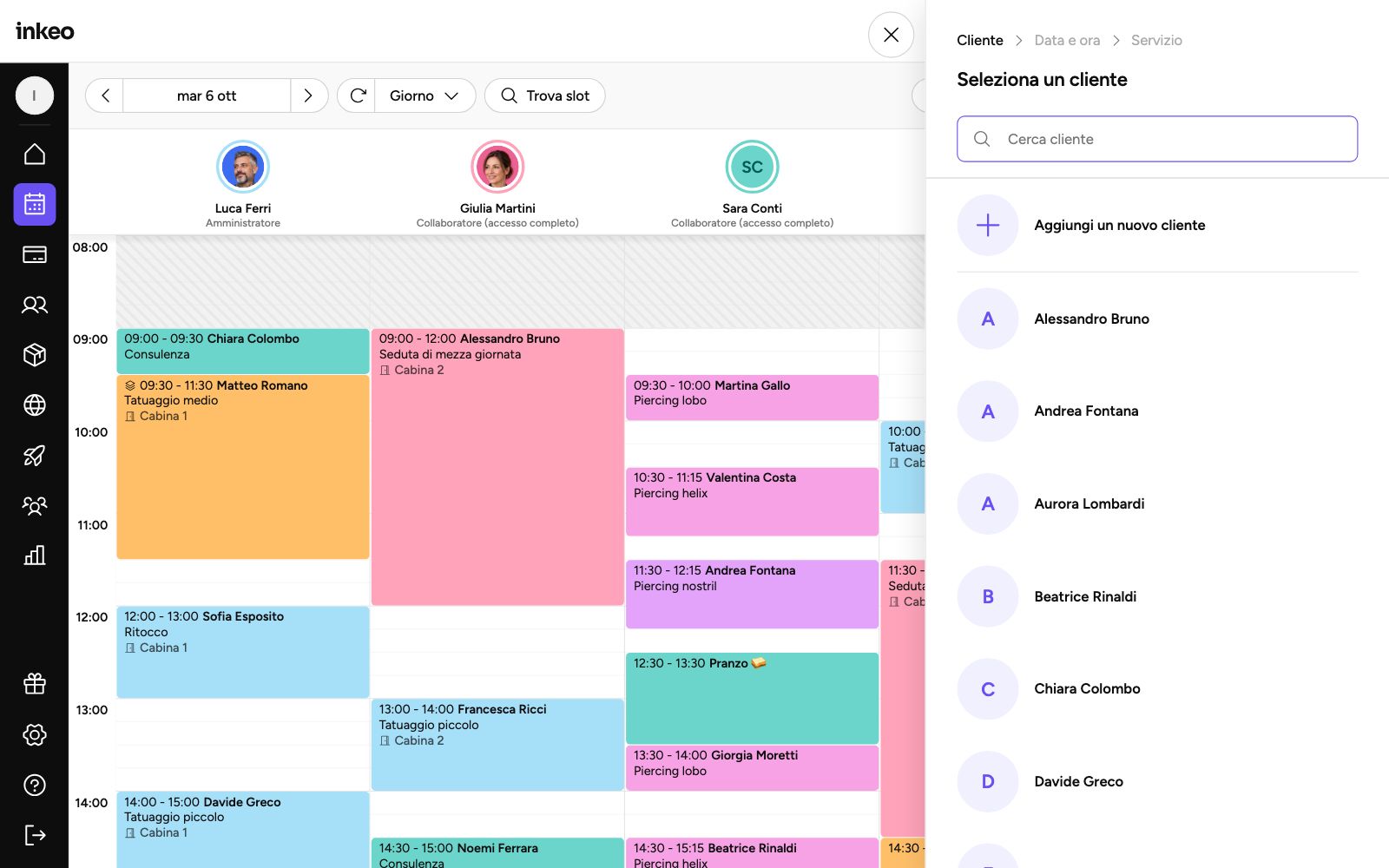
- Tocca Aggiungi.
- In Seleziona un cliente cercalo, oppure usa Aggiungi un nuovo cliente.
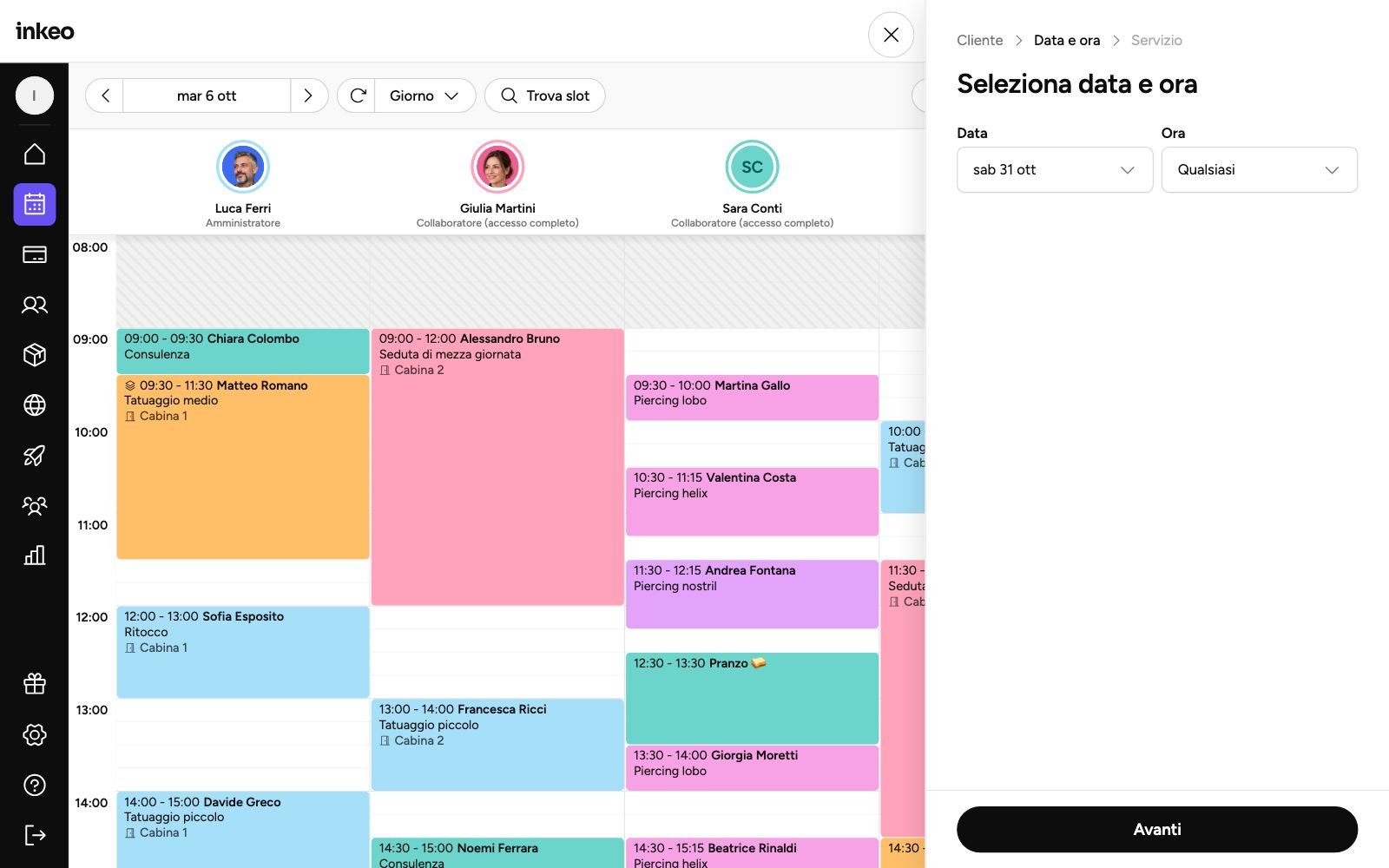
- In Seleziona data e ora scegli il periodo e il momento della giornata, poi Avanti.
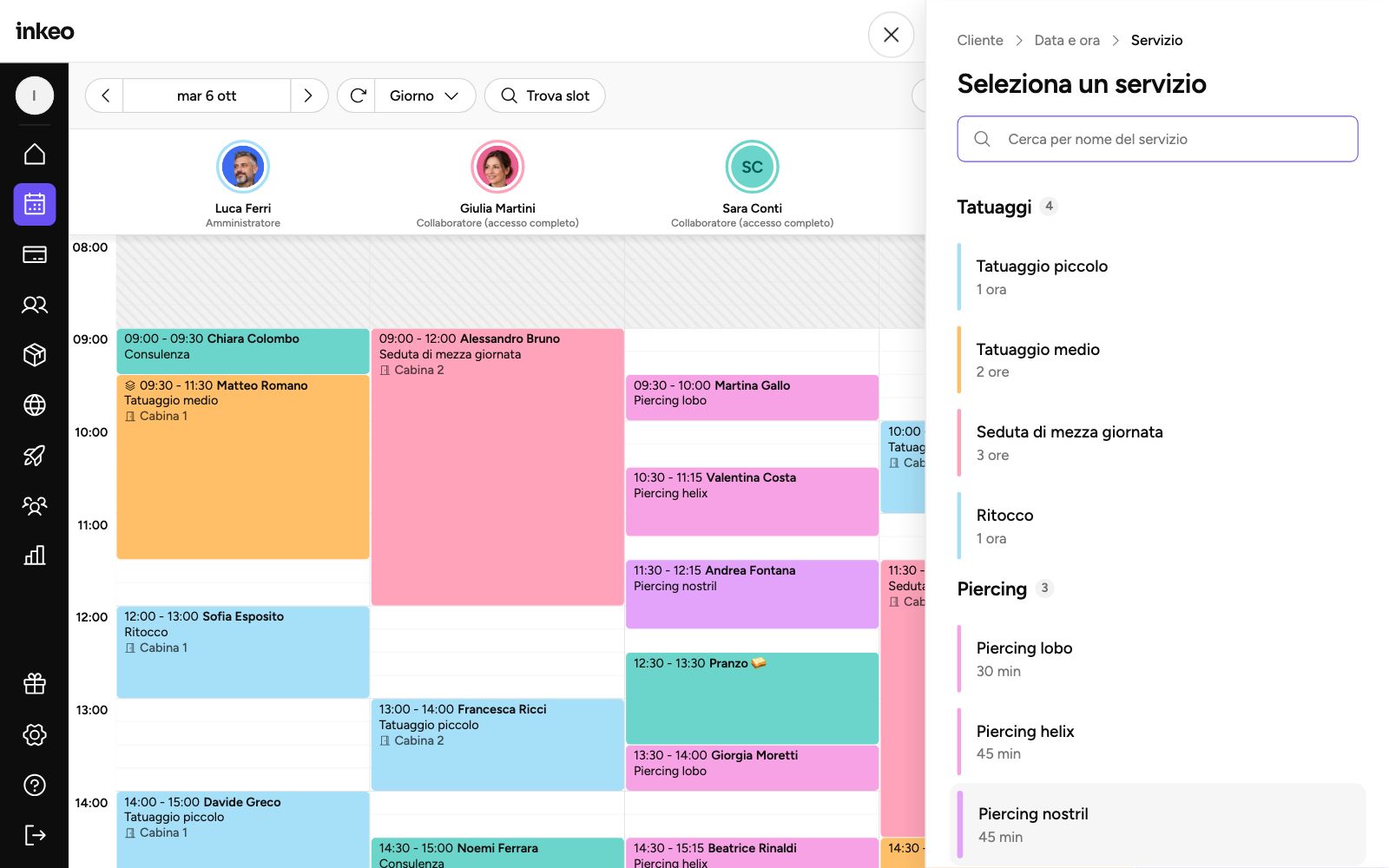
- In Seleziona un servizio scegli la prestazione.
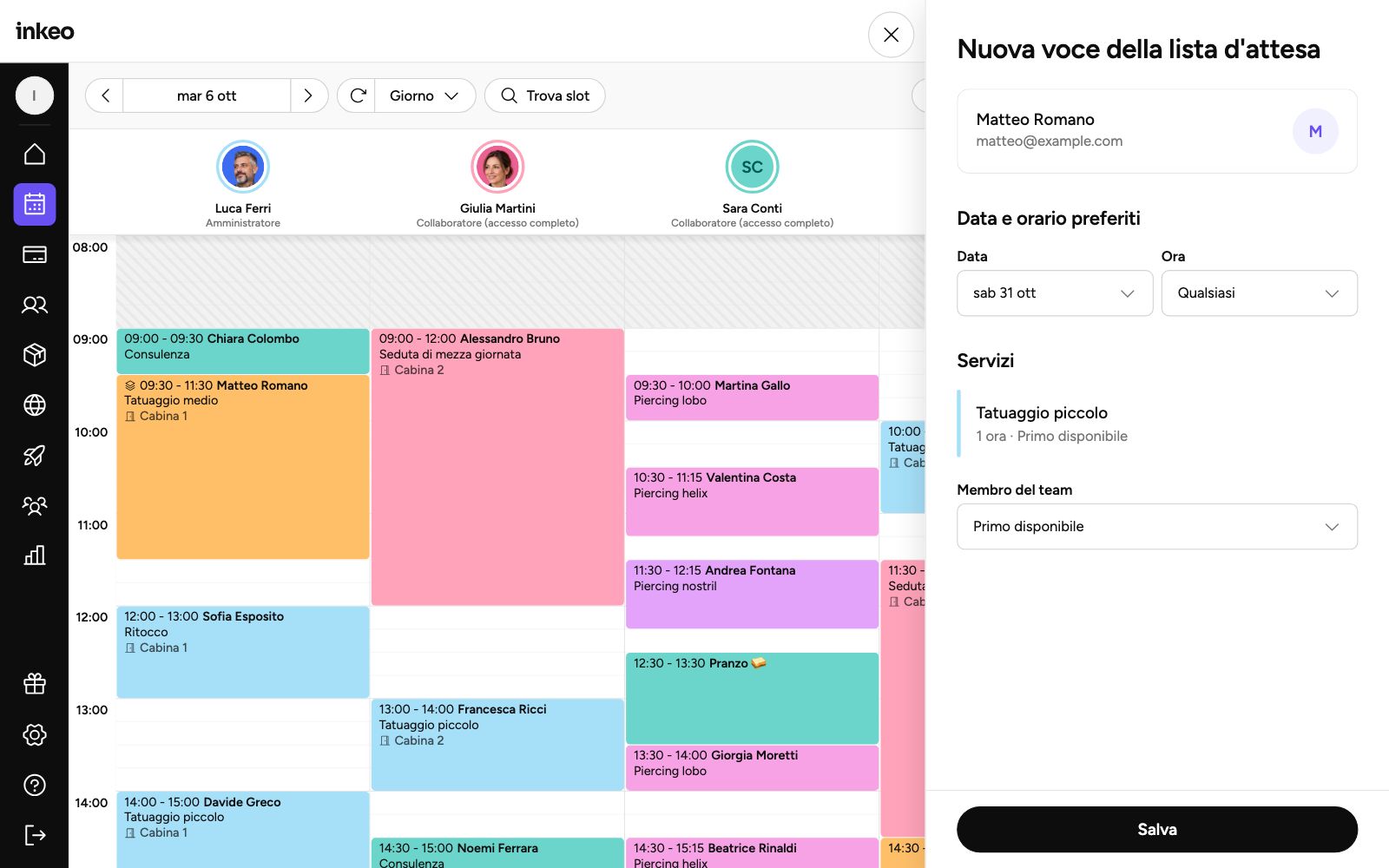
- In Nuova voce della lista d’attesa controlla Data e orario preferiti, Servizi e Membro del team (anche Primo disponibile), poi tocca Salva.
Spostare un appuntamento in lista d’attesa
Un cliente chiama: non può venire all’appuntamento e non sa ancora quando potrà. Lo tieni in lista d’attesa direttamente dall’appuntamento.
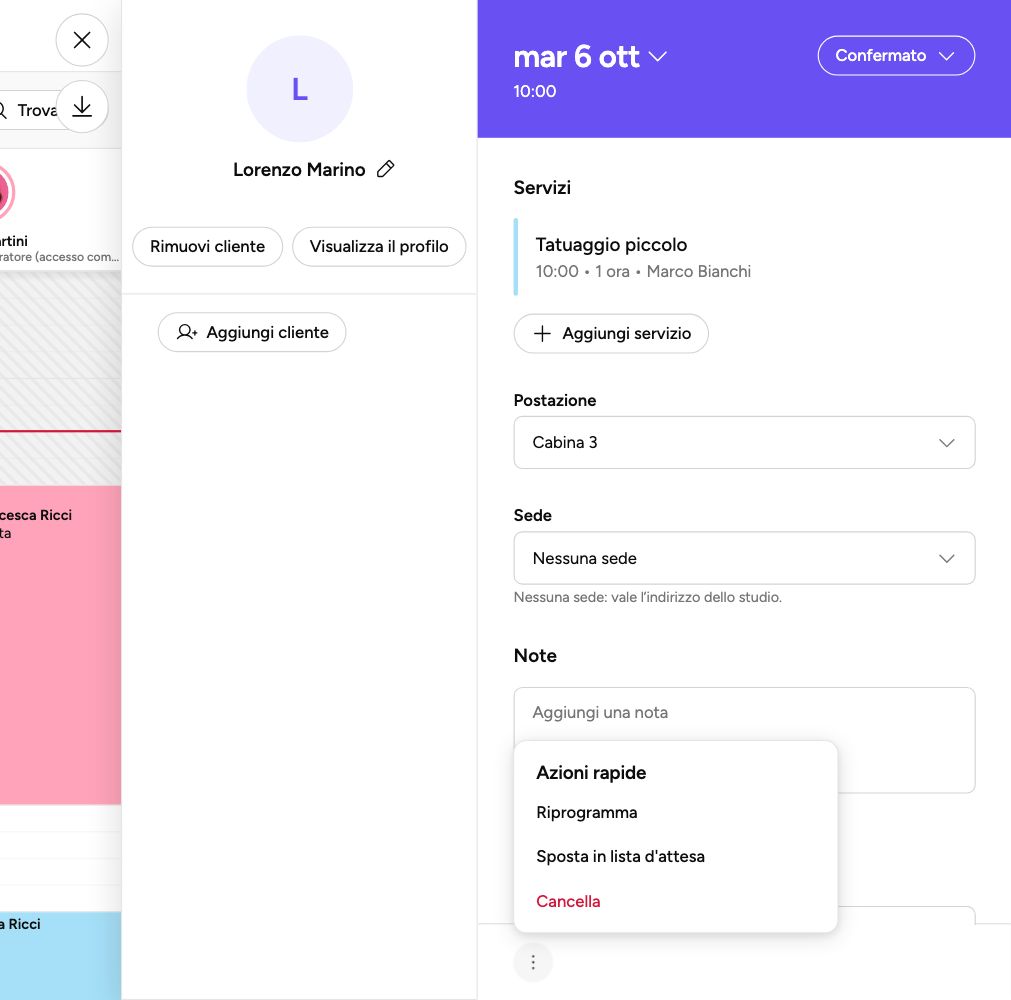
- Apri l’appuntamento e tocca ⋮ › Sposta in lista d’attesa. L’opzione c’è per un appuntamento con un cliente, non ancora iniziato.
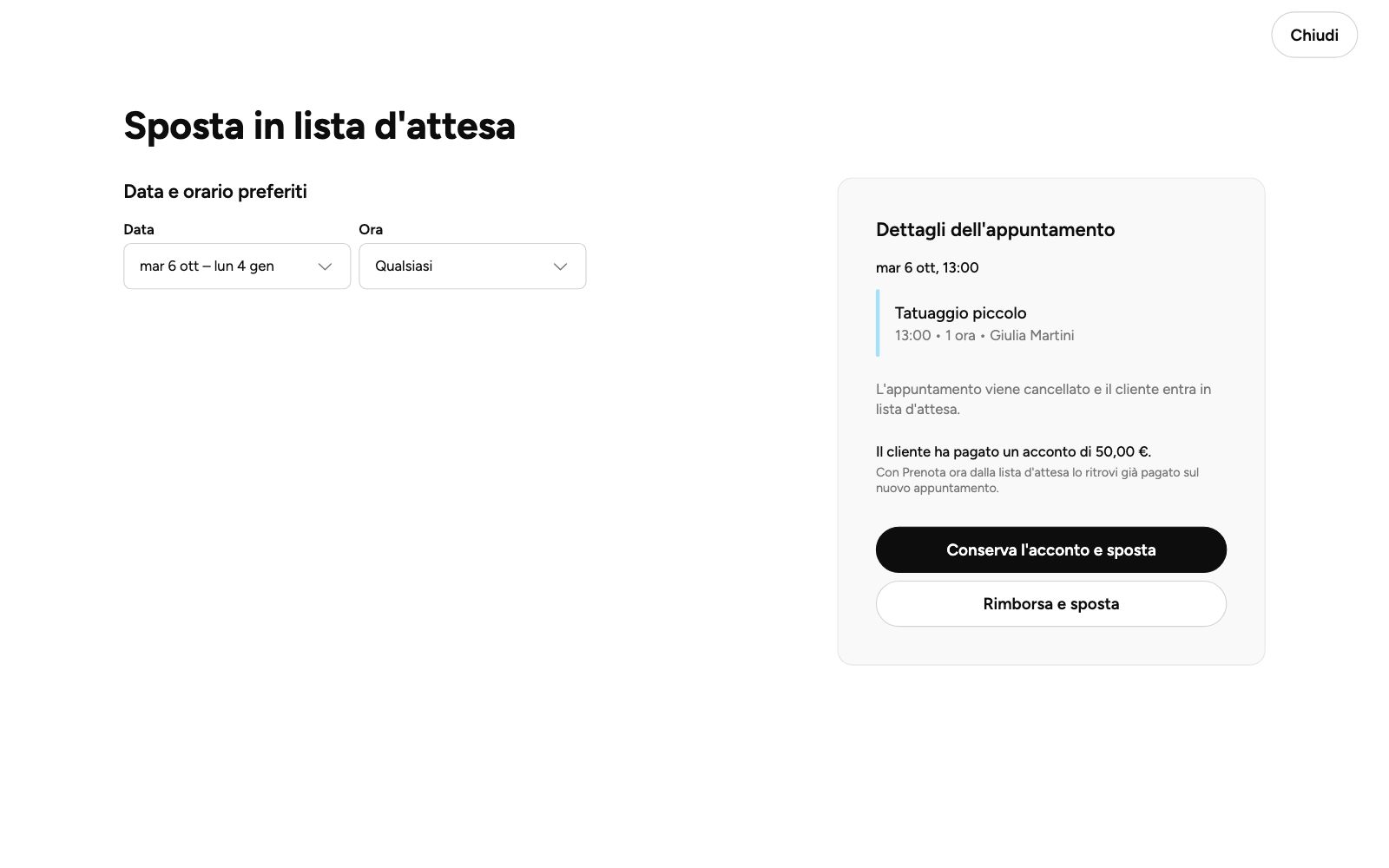
- In Data e orario preferiti il periodo è già pronto: da oggi per 90 giorni, Qualsiasi. Cambialo se il cliente ti dà un’idea.
- Tocca Sposta in lista d’attesa.
L’appuntamento viene cancellato: l’orario torna libero e i promemoria WhatsApp non partono. Resta nella scheda del cliente come Annullato dallo studio, con il motivo Spostato in lista d’attesa. Il cliente entra in In attesa con la prestazione e l’artista dell’appuntamento (con più prestazioni, la prima).
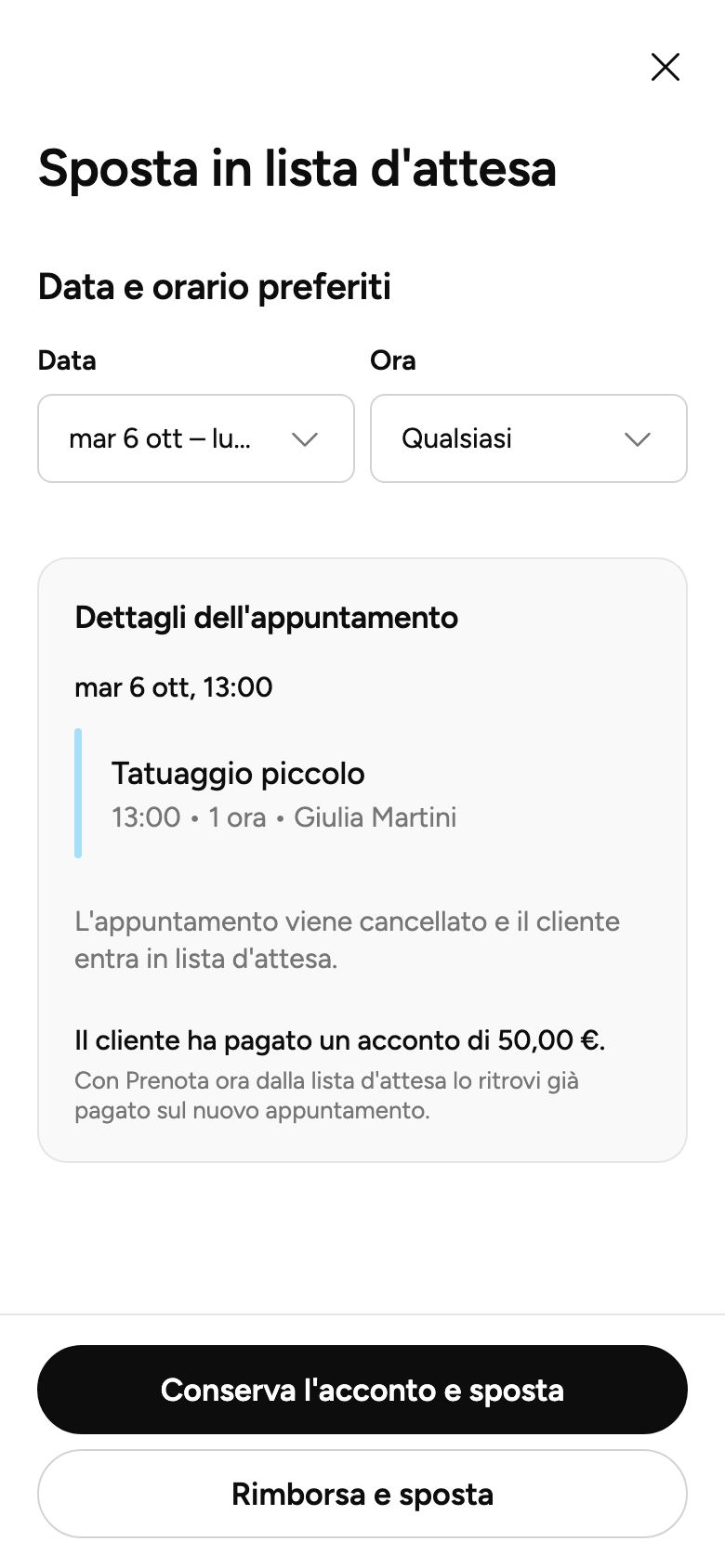
Se il cliente ha pagato un acconto
La pagina ti chiede che cosa farne:
- Conserva l’acconto e sposta: l’acconto resta per il prossimo appuntamento. La carta mostra Acconto conservato. Quando prenoti il cliente con Prenota ora, il nuovo appuntamento lo mostra come Acconto già pagato e, salvato, l’acconto passa a lui.
- Rimborsa e sposta: per un acconto pagato con carta, il cliente viene rimborsato.
- Sposta senza conservarlo: per una caparra in studio che restituisci tu.
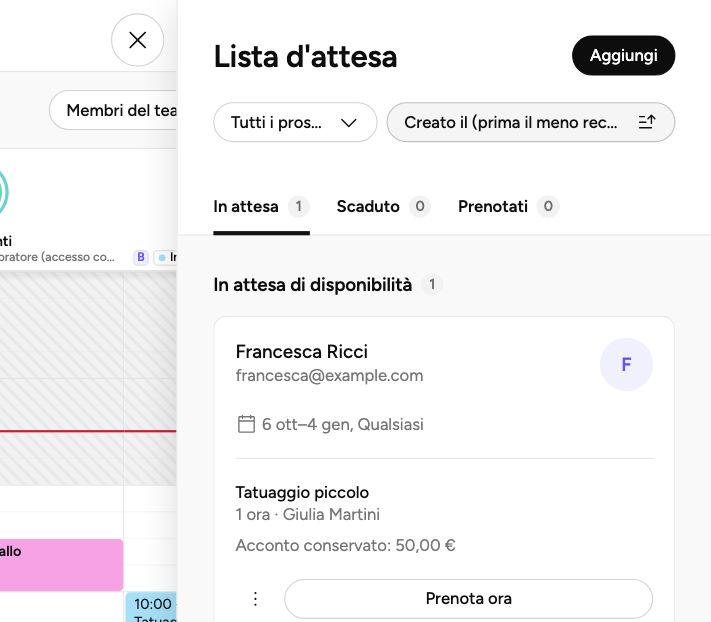
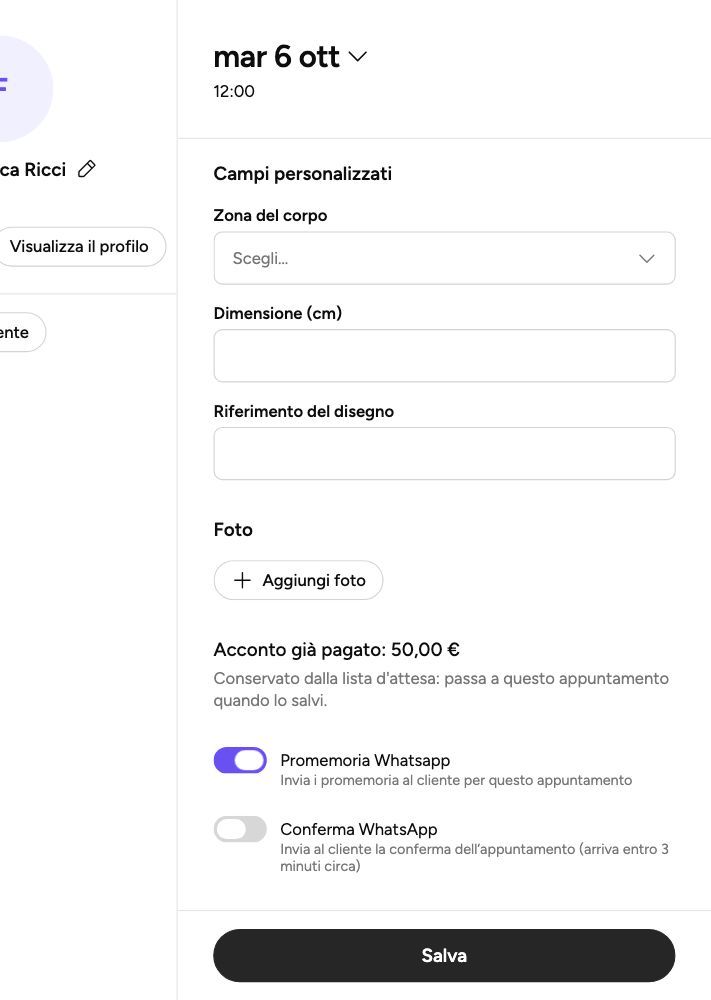
Se prenoti il cliente senza Prenota ora, la sua carta passa in Prenotati con l’acconto ancora conservato: tocca Trasferisci l’acconto per spostarlo sul nuovo appuntamento. Per togliere dalla lista un cliente che ha un acconto conservato, prima rimborsalo da Pagamenti oppure prenotalo.
Prenotare
Tocca Prenota ora sulla carta. Si apre il nuovo appuntamento su Seleziona un orario, con prestazione e artista già scelti.
Il cliente si compila da solo se Inkeo trova la sua scheda, cercando anche per telefono ed email. Se la scheda non esiste, si apre Nuovo cliente già riempito con i suoi dati. Salvato l’appuntamento, l’iscrizione passa in Prenotati.
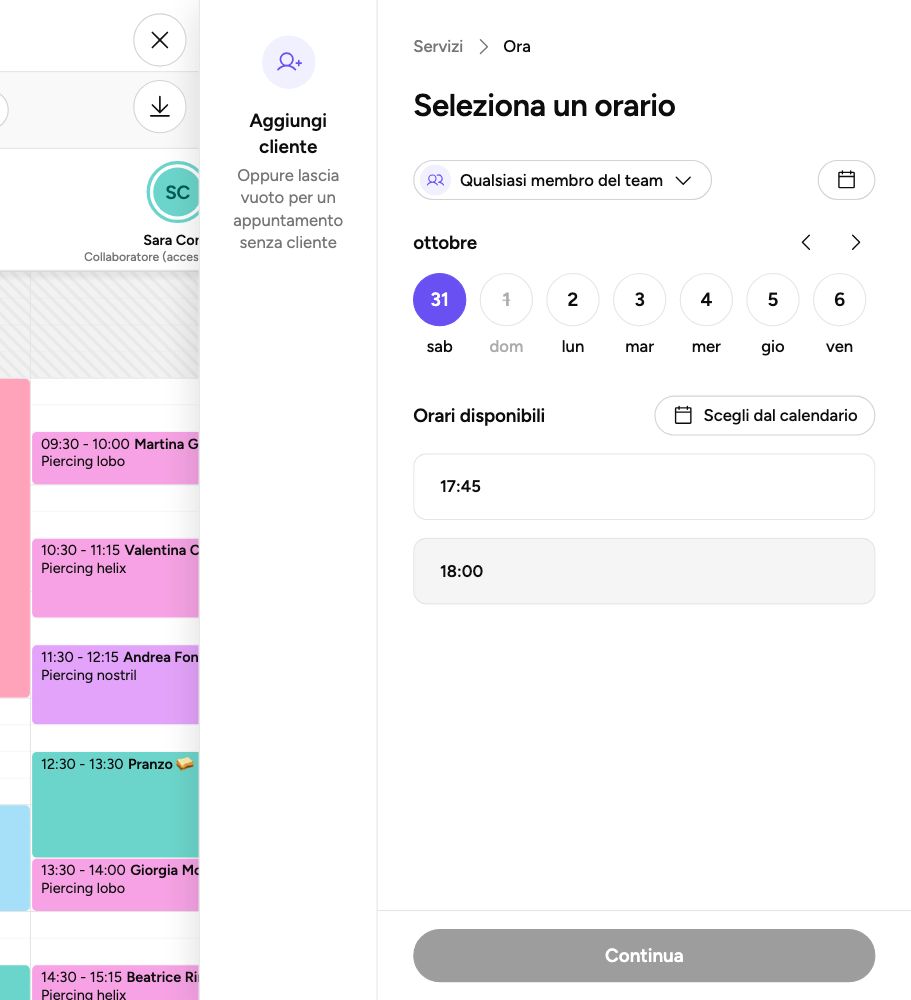
Il menu ⋮ della carta
- Segna come contattato: l’hai sentito, la carta passa in Già contattati.
- Rimuovi dalla lista d’attesa: la carta sparisce.
Domande frequenti
Il cliente viene avvisato quando si libera un posto?
Sì, se si è iscritto dal suo spazio online: riceve una email e nella lista compare in Disponibile alla prenotazione. Un cliente che aggiungi tu, o che sposti da un appuntamento, non riceve email: lo contatti tu.
Il cliente riceve un messaggio quando sposto il suo appuntamento?
No, Inkeo non gli scrive. Se lo studio ha un’automazione per un appuntamento annullato, parte come per una cancellazione.
Come prenoto un cliente senza scheda?
Tocca Prenota ora: si apre Nuovo cliente con i dati dell’iscrizione.