

Carta fedeltà nel Wallet di Apple e Google
Come attivare la carta fedeltà di un cliente e inviarla per email: il cliente la aggiunge ad Apple Wallet o Google Wallet e la vede aggiornata.
Piano Studio o superiore · Il titolare, o chi ha il permesso Creare e inviare una carta · Aggiornata il 31 ottobre 2026
Apri in InkeoOgni cliente ha una carta. La tiene nel Wallet del telefono, con saldo, livello e prossimo appuntamento sempre aggiornati.
Attivare la carta di un cliente
Dalla scheda cliente:
- Apri il cliente e vai nella scheda Fedeltà.
- Se i livelli sono accesi, scegli il livello di partenza.
- Tocca Attiva la carta.
Puoi farlo anche dall’appuntamento, ma lì non scegli il livello: la carta parte dal primo. Vedi Usare la carta in studio.
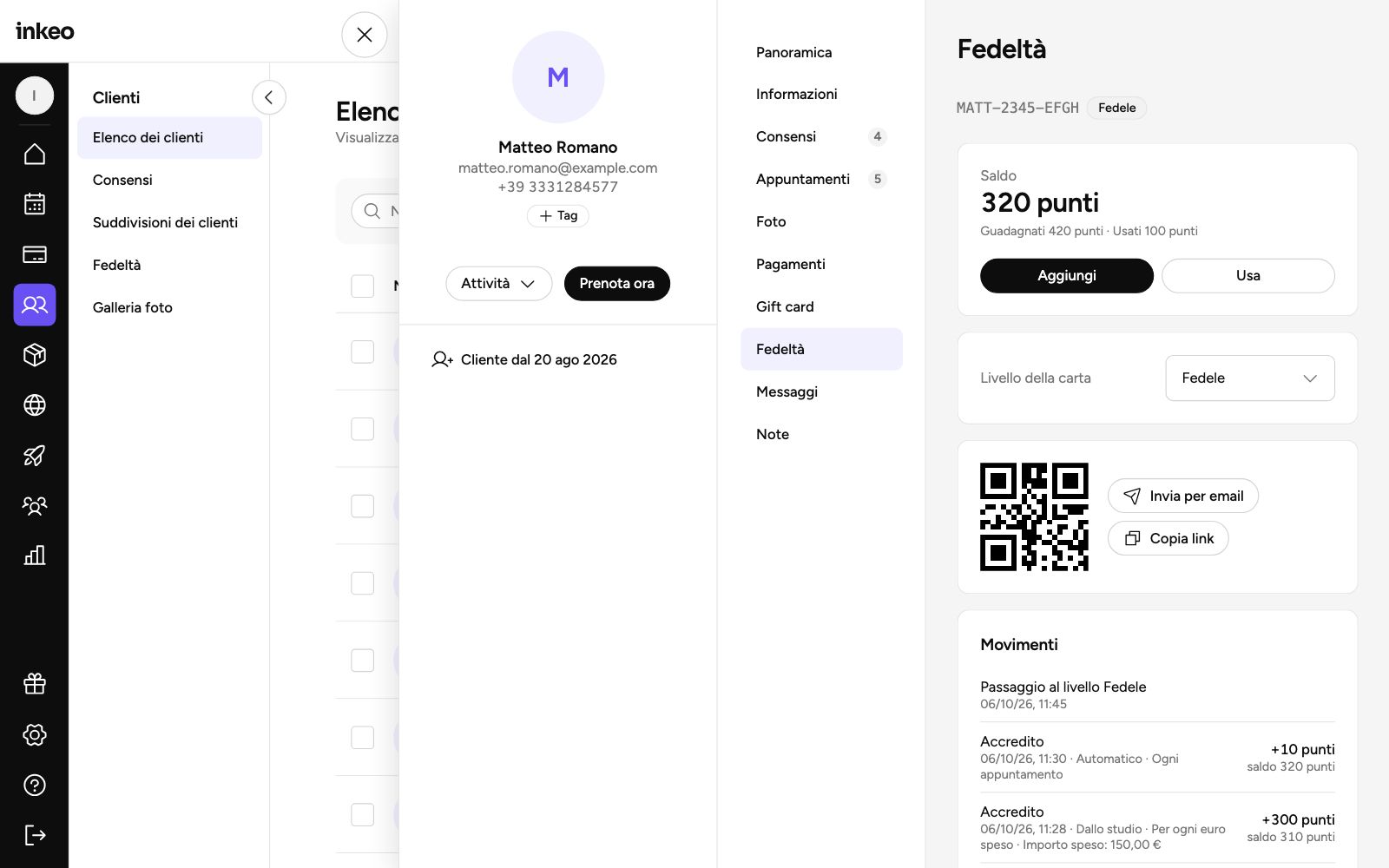
Il cliente riceve la carta per email, con i bottoni Apple Wallet e Google Wallet. Se il cliente non ha un’email, usa Copia link e mandagli il link tu.
Rimandare la carta
Nel dettaglio della carta:
- Invia per email la rimanda;
- Copia link copia la pagina della carta.
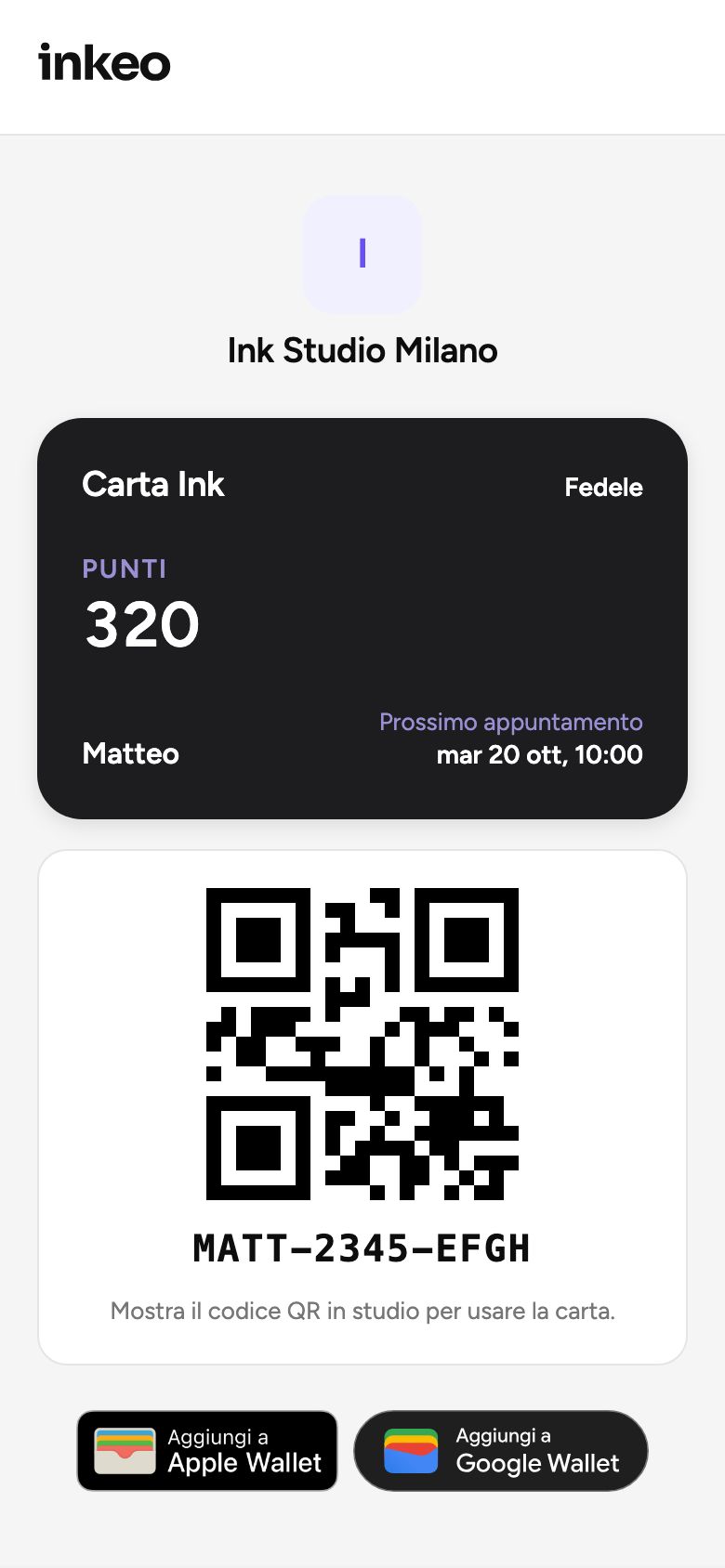
La pagina mostra logo, nome della carta, saldo, livello, prossimo appuntamento e il codice QR. Da lì il cliente tocca Aggiungi ad Apple Wallet o Aggiungi a Google Wallet.
Cosa vede il cliente
Sulla carta trova:
- il saldo in alto a destra;
- il livello a sinistra del saldo, se i livelli sono accesi;
- il suo nome;
- il prossimo appuntamento, quando ne ha uno in programma.
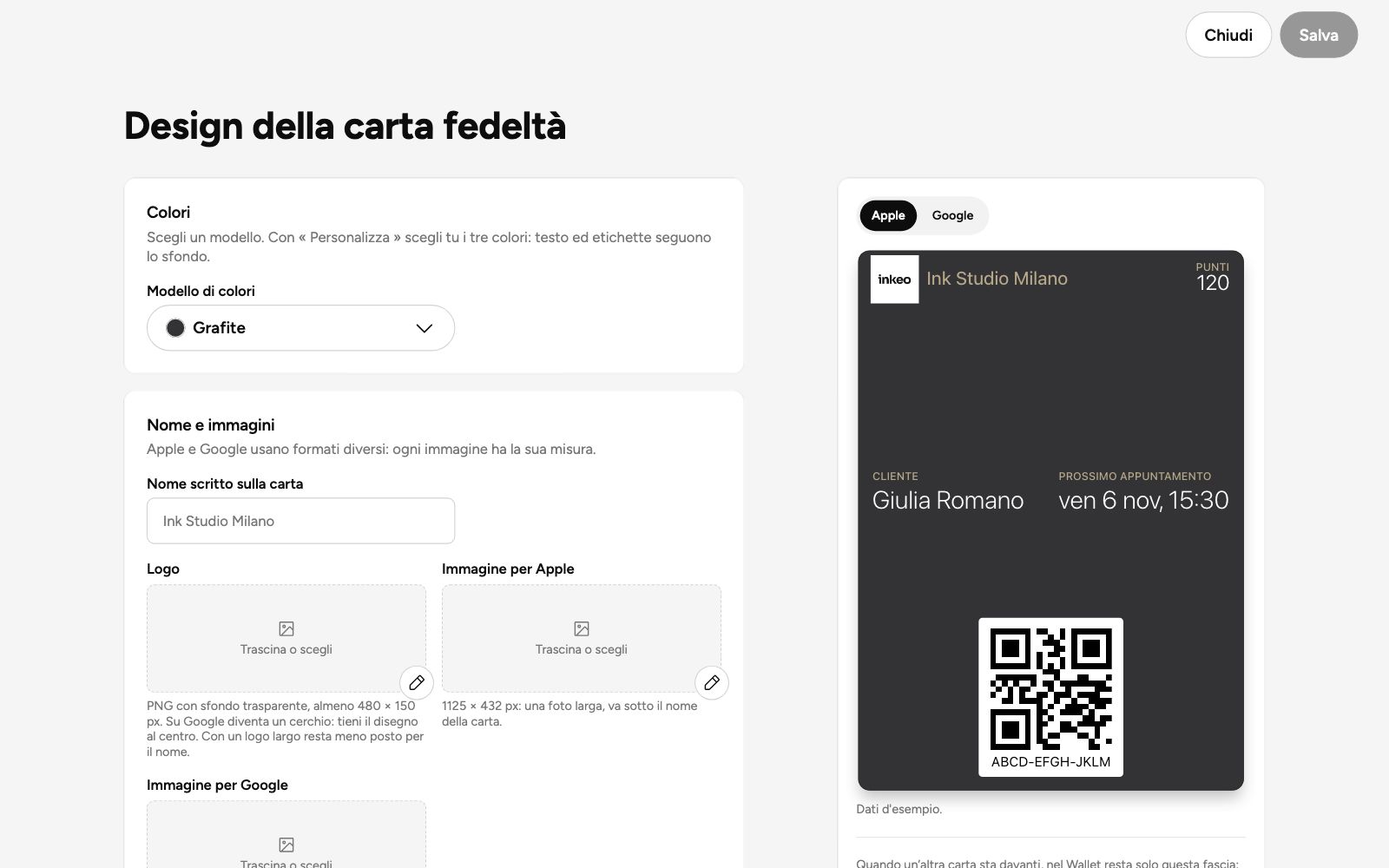
Saldo e livello si aggiornano appena cambiano. Il cliente non deve fare niente.
Il dettaglio di una carta
In Clienti › Fedeltà, scheda Carte, tocca una riga. Trovi:
- saldo, Guadagnati e Usati;
- Aggiungi e Usa;
- il QR e il codice della carta;
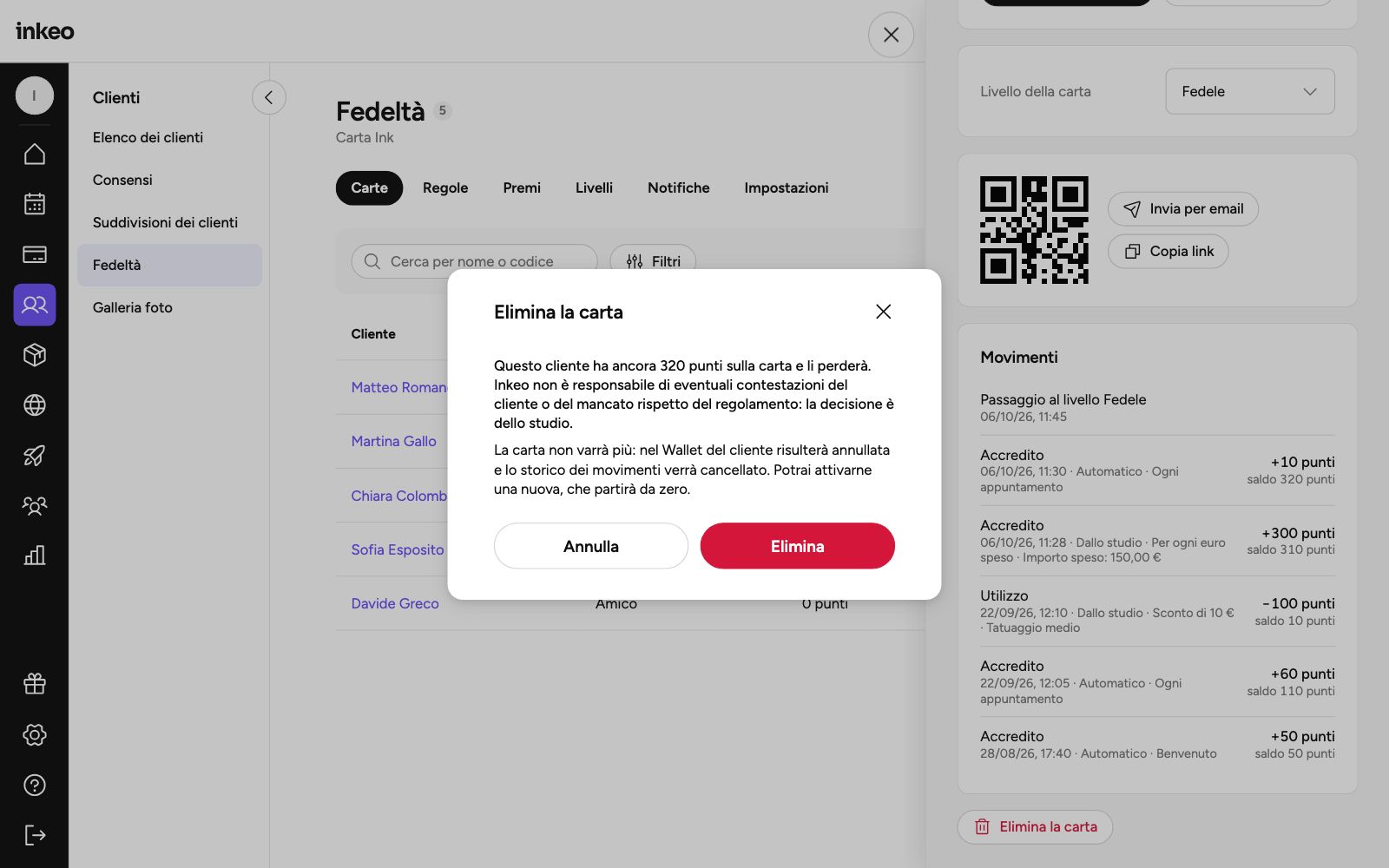
- Movimenti: ogni voce dice se è Automatico o chi l’ha fatta.
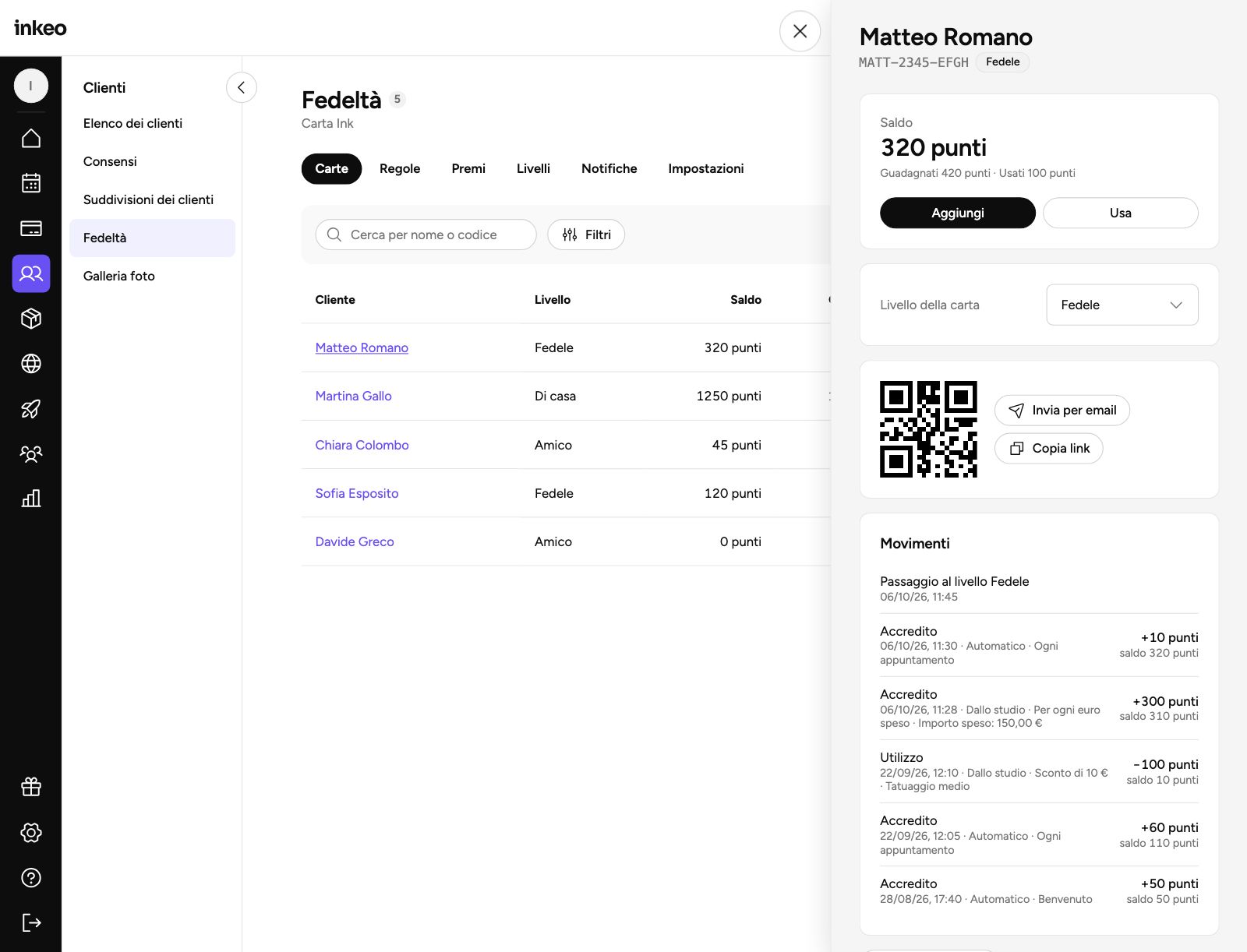
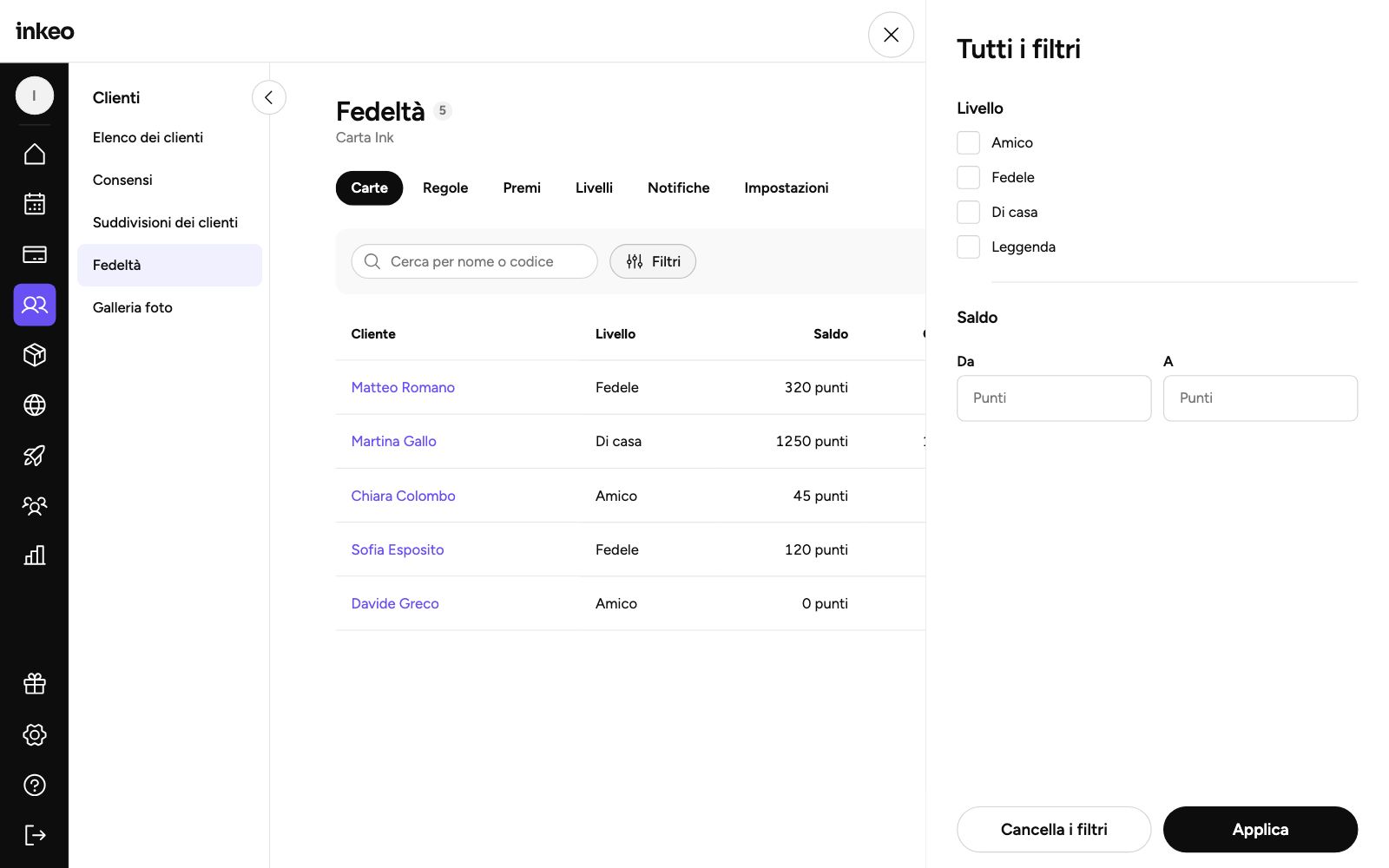
La lista delle carte ha ricerca per nome o codice, Filtri (livello, saldo) e Ordina per. Su telefono filtri e ordine stanno nella stessa pagina: si apre dal bottone tondo accanto alla ricerca e vale dopo Applica.
Eliminare una carta
Tocca Elimina la carta, con il permesso Eliminare una carta o il programma. Nel Wallet del cliente la carta risulta annullata e lo storico dei movimenti viene cancellato. Puoi attivarne una nuova, che parte da zero.
Domande frequenti
Serve un’app per il cliente?
No. La carta va nel Wallet del telefono: Apple Wallet su iPhone, Google Wallet su Android.
Il cliente ha perso l’email con la carta. Cosa faccio?
Apri il dettaglio della carta e tocca Invia per email, oppure Copia link.
La carta si aggiorna da sola?
Sì. Punti, livello e appuntamenti arrivano sulla carta senza che il cliente la riscarichi.