

Regole e premi della carta fedeltà
Come decidere quando la carta fedeltà si ricarica e quali sconti ottengono i clienti: eventi, condizioni, categorie di regole e premi in Inkeo.
Piano Studio o superiore · Il titolare, o chi ha il permesso Impostare il programma · Aggiornata il 2 novembre 2026
Apri in InkeoLe regole dicono quando la carta si ricarica da sola. I premi sono gli sconti che i clienti ottengono con i punti. Trovi tutto in Clienti › Fedeltà, schede Regole e Premi.
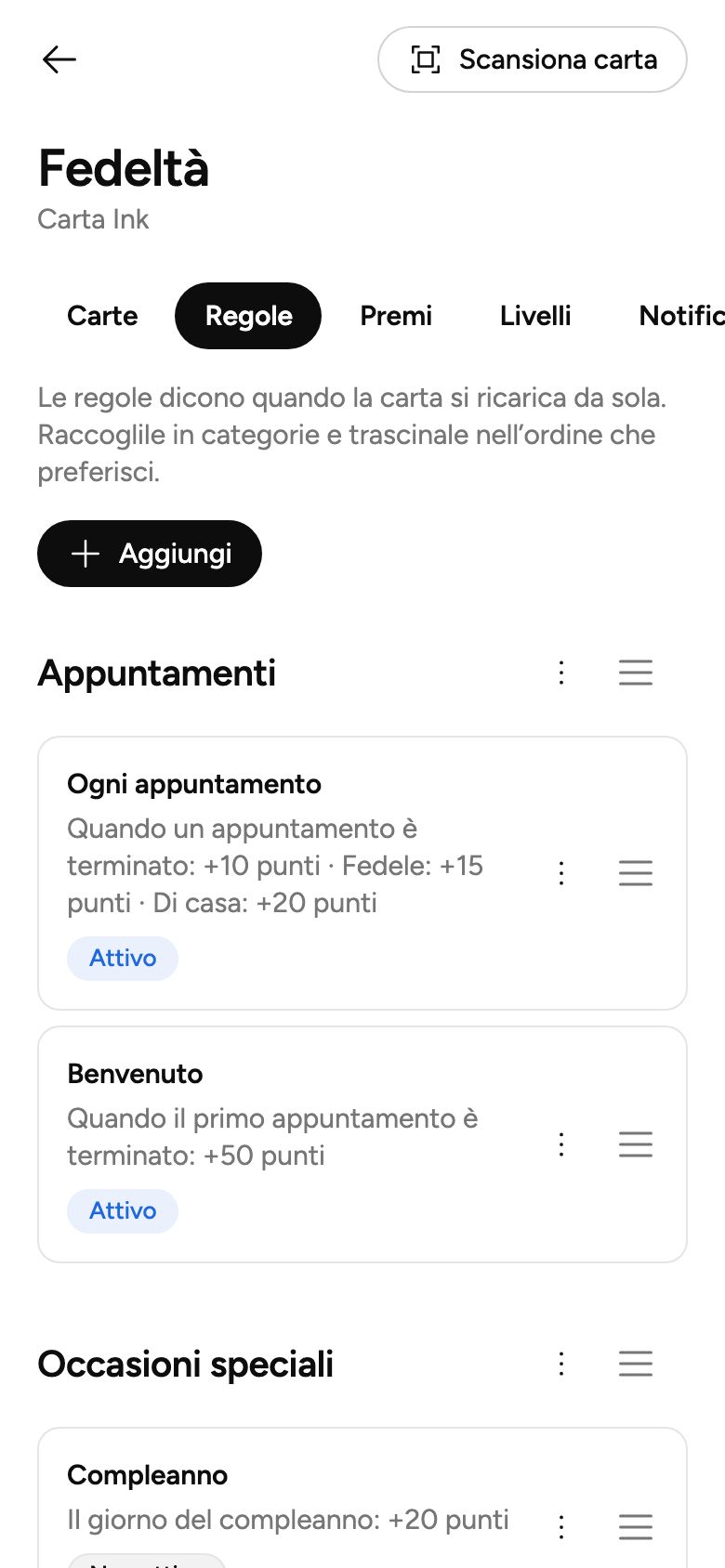
Creare una regola
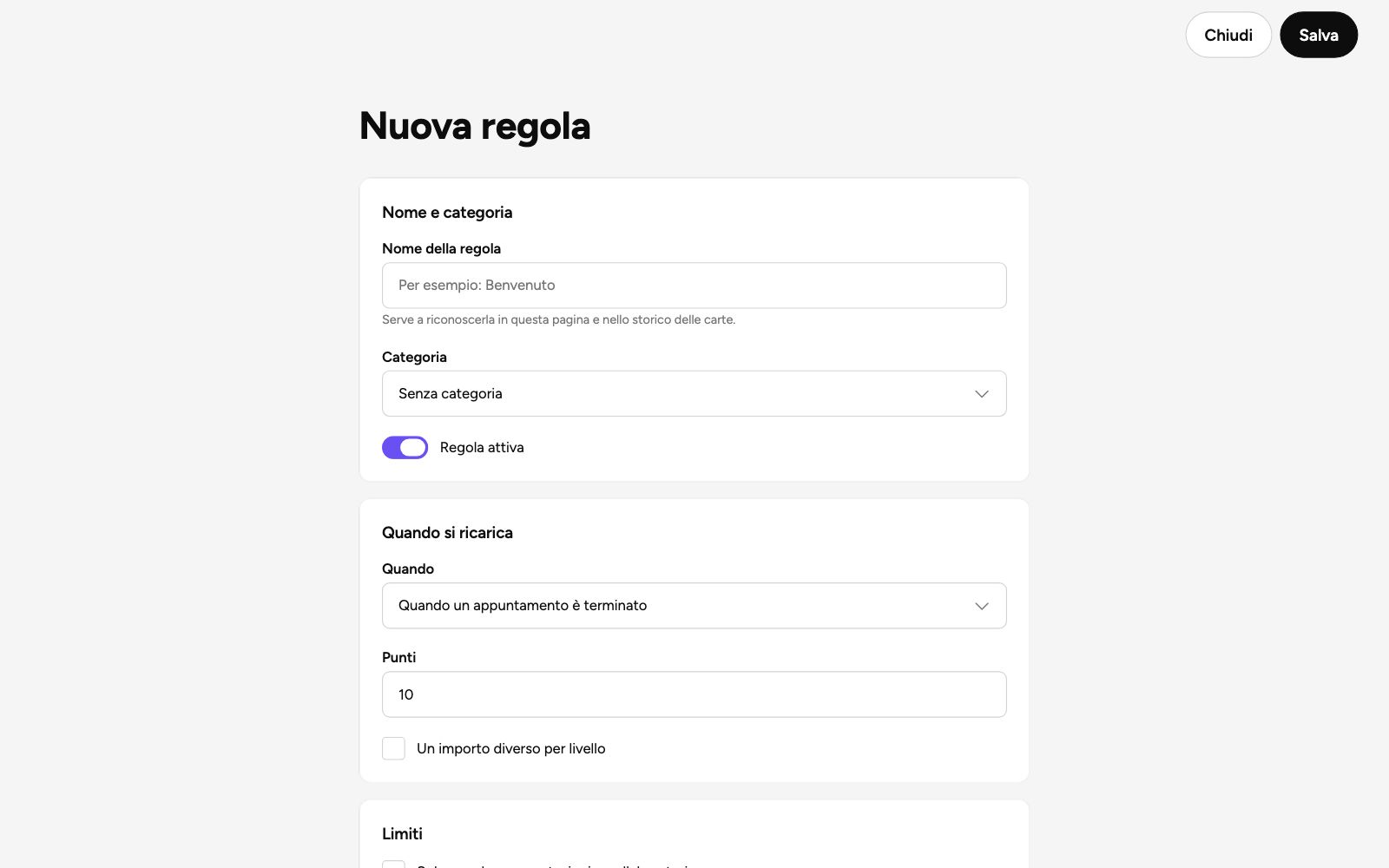
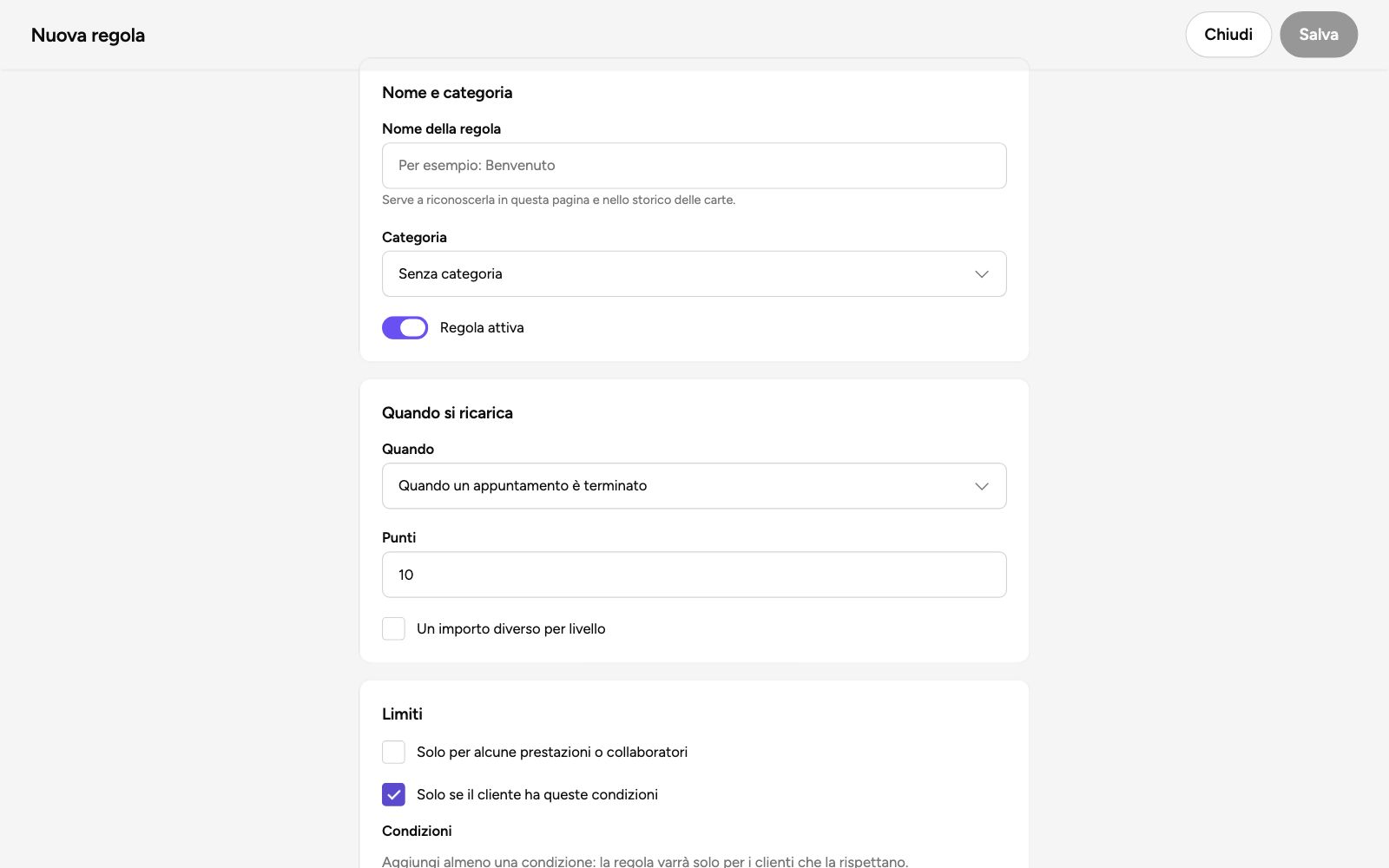
- Apri la scheda Regole, tocca Aggiungi, poi Regola.
- Dai un Nome della regola, per esempio Benvenuto. Lo rivedi nello storico delle carte.
- Scegli una Categoria, se ne hai. I clienti non la vedono.
- In Quando si ricarica scegli l’evento e scrivi l’importo.
- Tocca Salva.
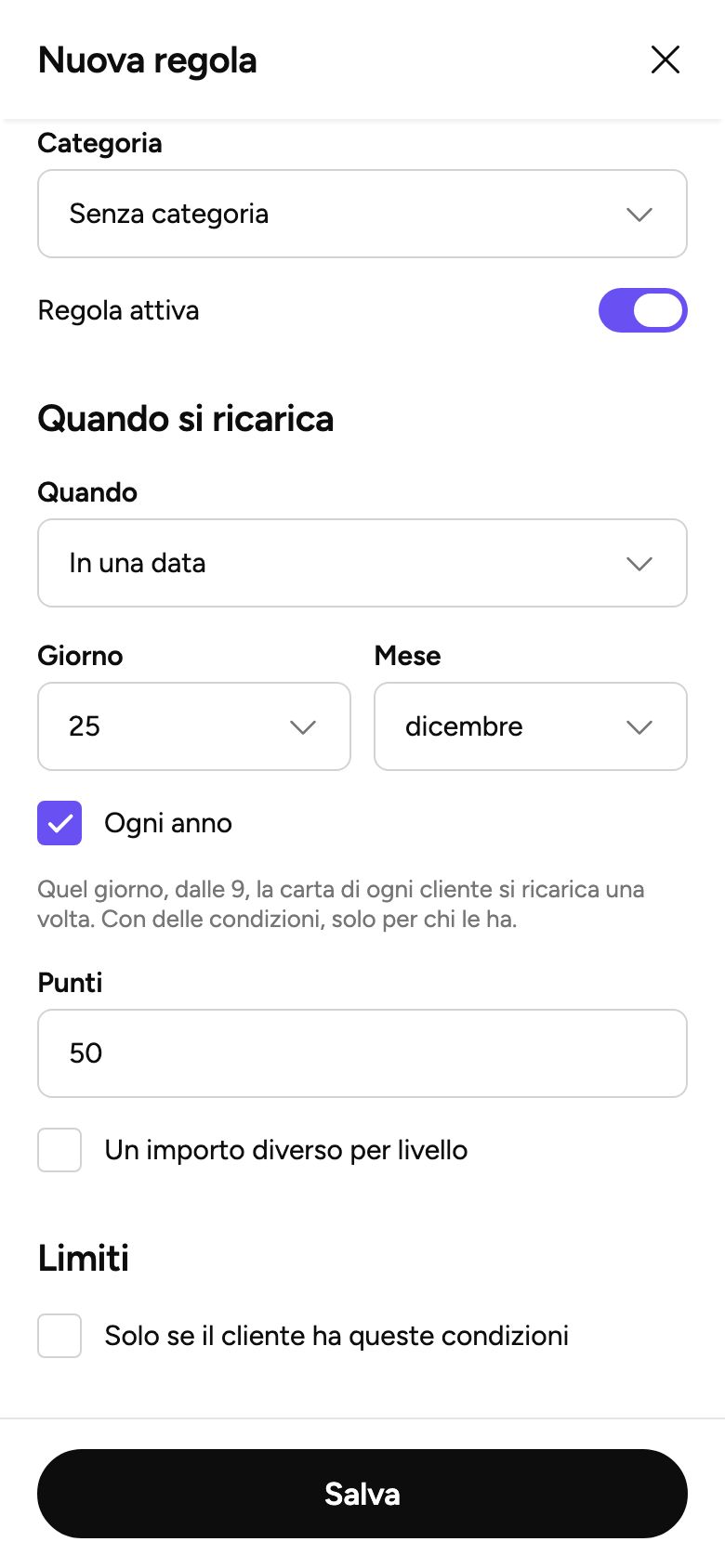
Su telefono la regola si apre a tutta pagina. Con Regola attiva la accendi o la spegni.
Gli eventi
| Evento | Quando vale |
|---|---|
| Quando un appuntamento è terminato | L’orario di fine è passato e l’appuntamento non è annullato né mancato |
| Quando il primo appuntamento è terminato | Solo la prima volta |
| Quando un consenso è firmato | A ogni firma |
| Il giorno del compleanno | Il giorno del compleanno del cliente |
| In una data | Il giorno che scegli, ogni anno o una volta sola |
| Quando la carta viene attivata | Un regalo di benvenuto |
| Quando il cliente raggiunge un traguardo | Una volta sola, quando le condizioni sono vere |
| Per ogni euro speso (punti), Su ogni spesa (euro) | Quando scrivi la spesa con Aggiungi sulla carta |
Inkeo non conosce i prezzi degli appuntamenti: la spesa la scrivi tu. Puoi avere una sola regola sulla spesa. Con i punti indichi i punti per ogni euro; con gli euro una percentuale da 1 a 100.
Una regola in una data
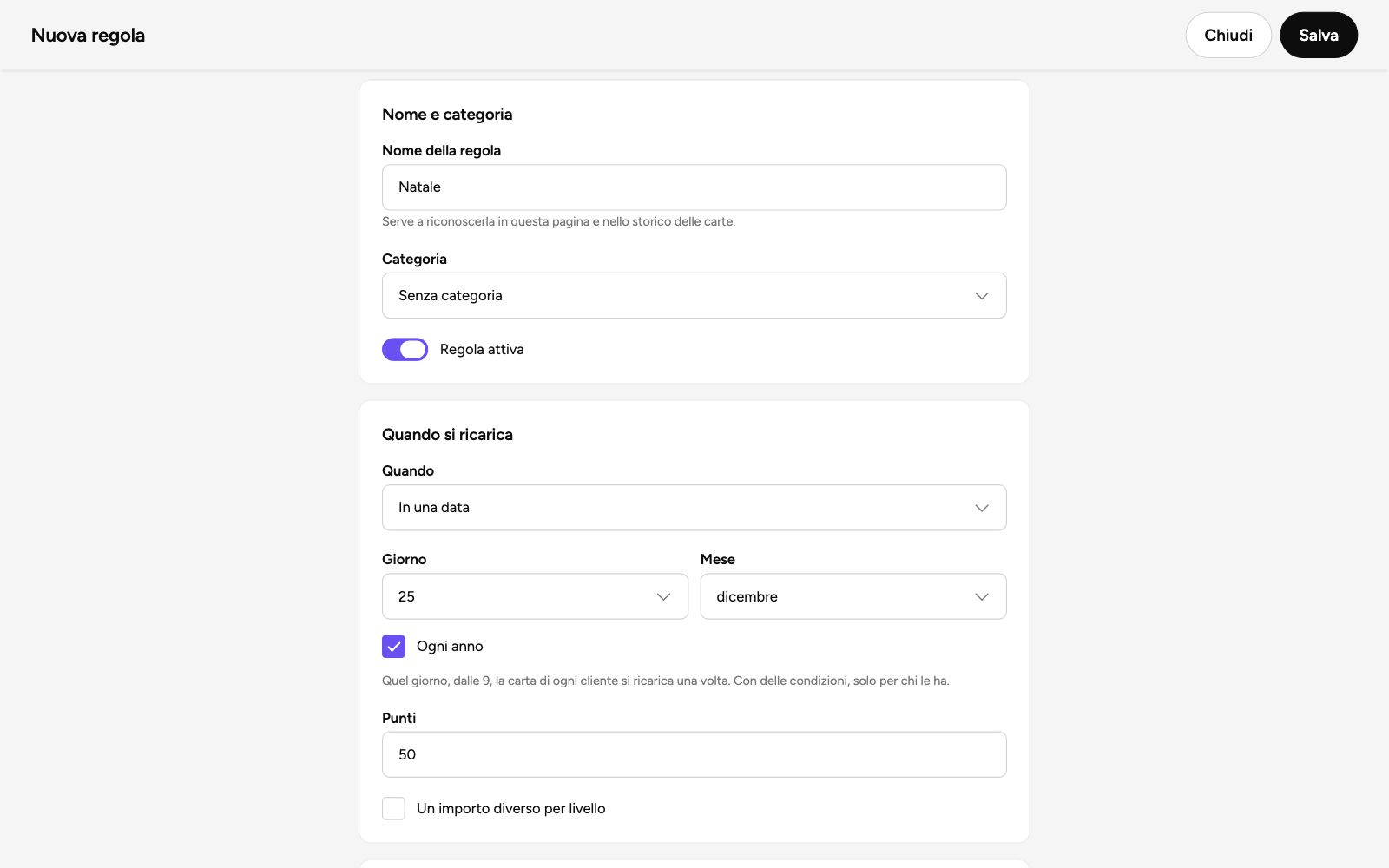
Con In una data la carta si ricarica in un giorno preciso, per esempio a Natale.
- In Quando scegli In una data.
- Scegli Giorno e Mese.
- Lascia Ogni anno per ripeterla tutti gli anni. Se la togli, scegli l’Anno: la regola vale una volta sola.
- Scrivi l’importo e tocca Salva.
Quel giorno, dalle 9, la carta di ogni cliente si ricarica una volta. Con Solo se il cliente ha queste condizioni la ricarica arriva solo a chi le ha, per esempio a chi ha fatto almeno 3 appuntamenti negli ultimi 12 mesi. Un cliente che attiva la carta o raggiunge le condizioni più tardi nella giornata la riceve entro mezzanotte. Il 29 febbraio vale solo negli anni bisestili.
Nella scheda Regole la regola appare per esempio così: «Ogni 25 dicembre: +50 punti».
Una notifica per ogni regola
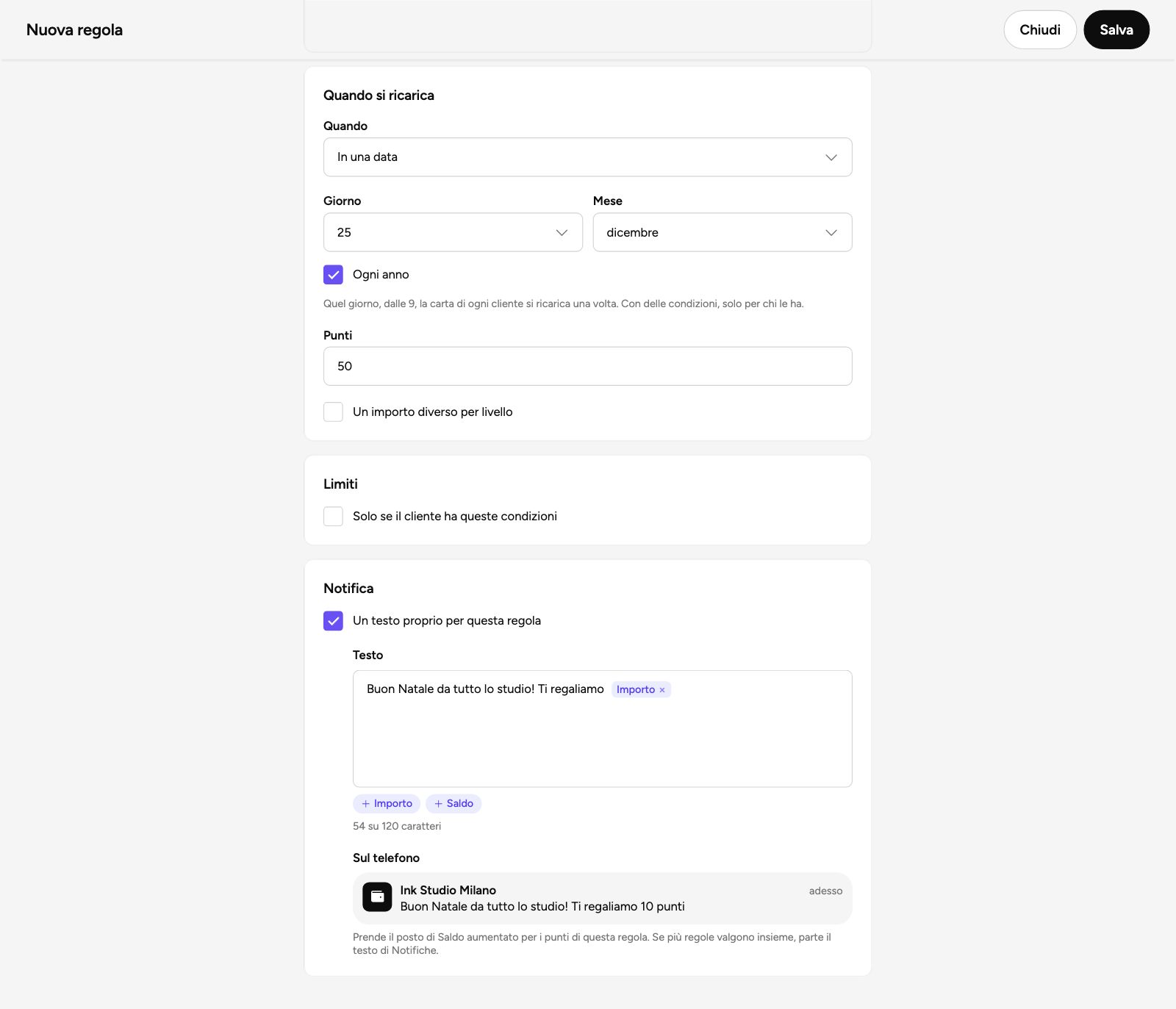
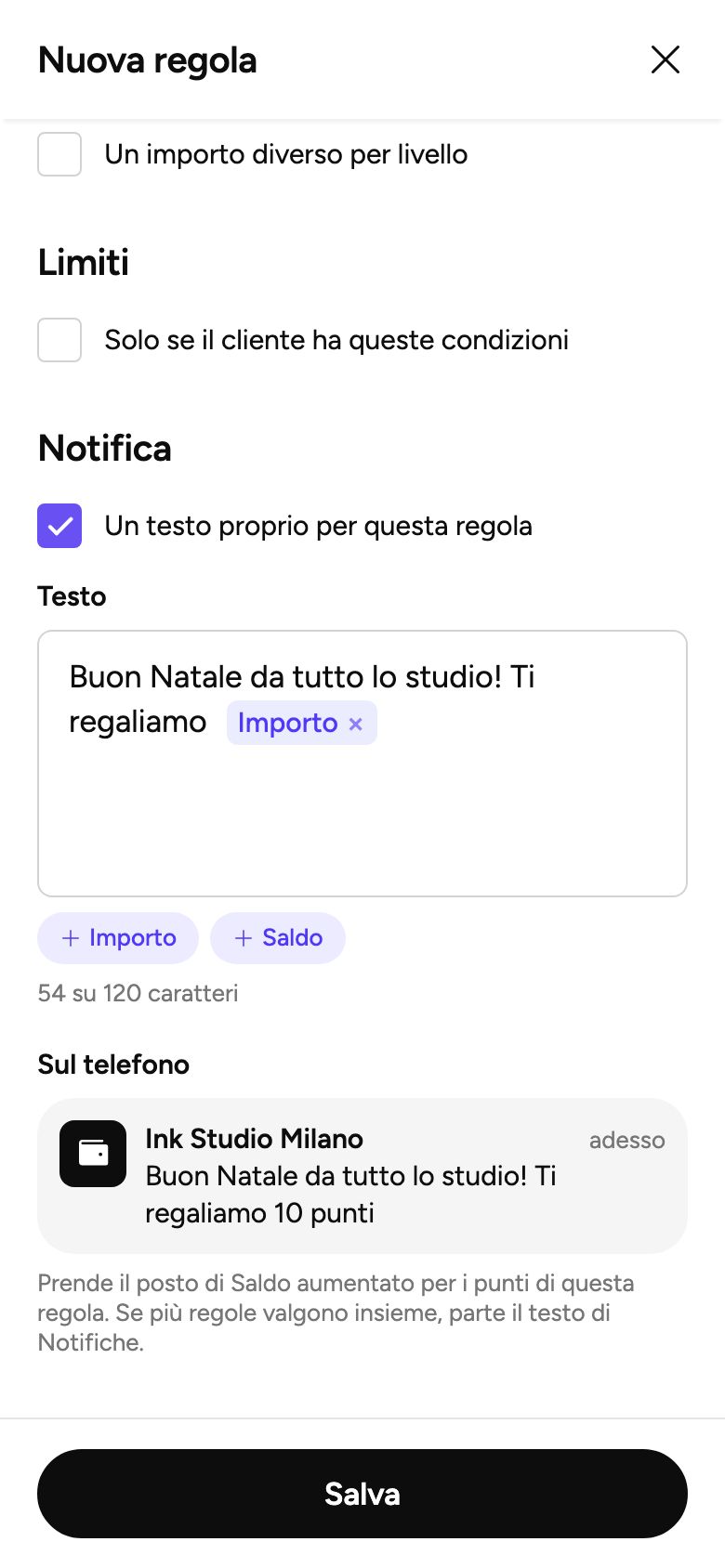
Quando una regola ricarica la carta, il cliente riceve sul telefono il testo di Saldo aumentato, quello della scheda Notifiche. Ogni regola automatica può avere un testo suo: per esempio «Buon Natale da tutto lo studio! Ti regaliamo 50 punti».
- Nella regola, parte Notifica, spunta Un testo proprio per questa regola. Il testo parte da quello di Saldo aumentato.
- Scrivi il Testo e aggiungi la variabile Importo: è obbligatoria, così la notifica dice sempre quanti punti ha ricevuto il cliente. Puoi aggiungere anche Saldo.
- Controlla Sul telefono e tocca Salva.
Hai 120 caratteri, variabili comprese. Il testo vale per i punti di quella regola, anche se Saldo aumentato è spento. Se più regole ricaricano la carta nello stesso momento, il cliente riceve una sola notifica, con il testo di Saldo aumentato. Le regole Quando la carta viene attivata e sulla spesa non hanno questa parte: non mandano una notifica di saldo.
Limitare una regola
La parte Limiti c’è per tutti gli eventi, tranne la spesa e il traguardo:
- Solo per alcune prestazioni o collaboratori, per l’evento appuntamento;
- Solo se il cliente ha queste condizioni: fino a 5 condizioni. Con La regola vale con scegli Tutte le condizioni o Almeno una condizione.
Il traguardo chiede almeno una condizione: la scrivi in Quando si ricarica. Le condizioni sono le stesse dei livelli.
Con i livelli accesi, Un importo diverso per livello dà di più ai clienti migliori. Se lasci vuoto, vale l’importo del primo livello.
Ordinare le regole
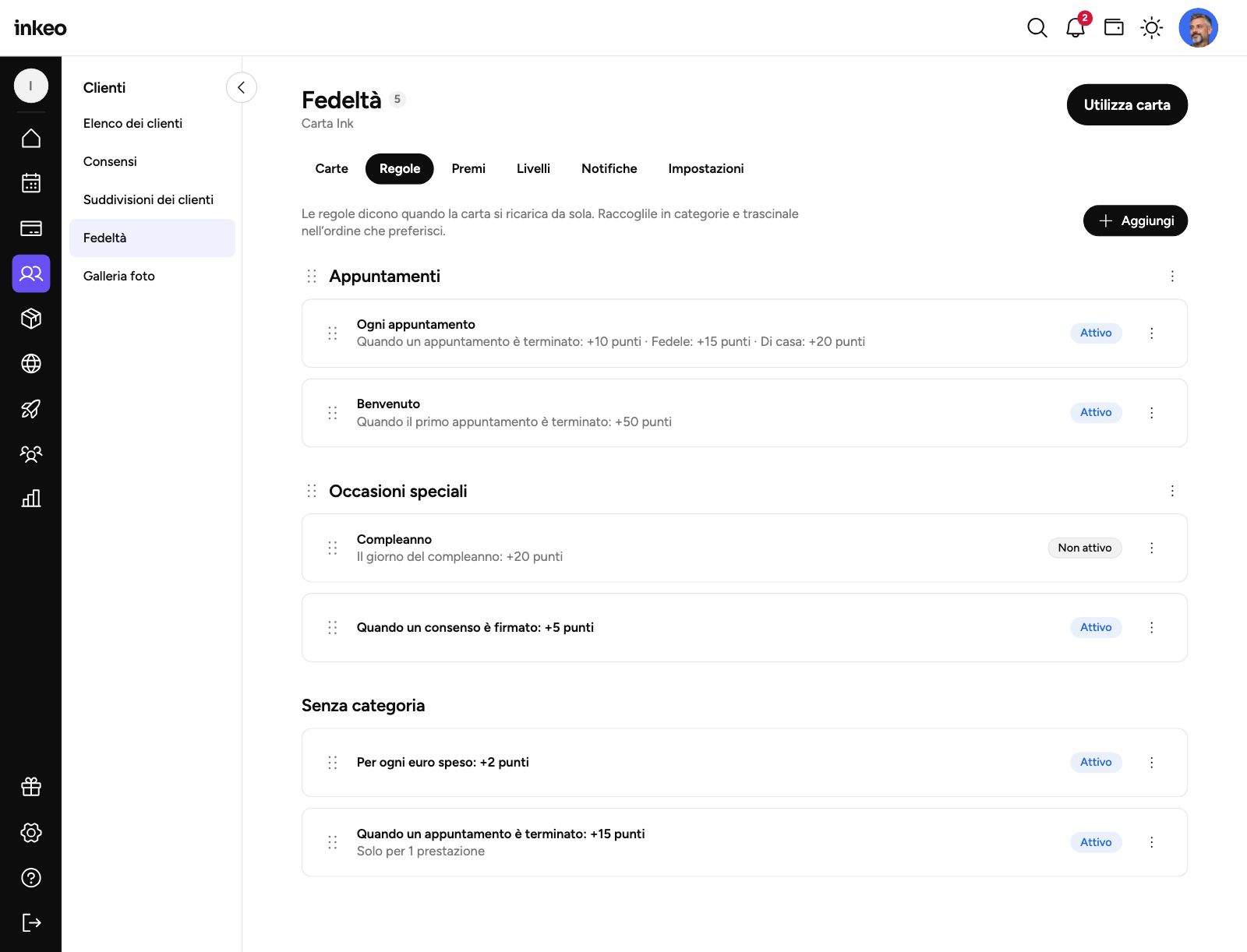
- Con Aggiungi › Categoria crei un titolo per tenere in ordine la pagina, per esempio Compleanni.
- Trascina le regole con la maniglia (su telefono: l’icona ≡), anche da una categoria all’altra. Si spostano anche le categorie.
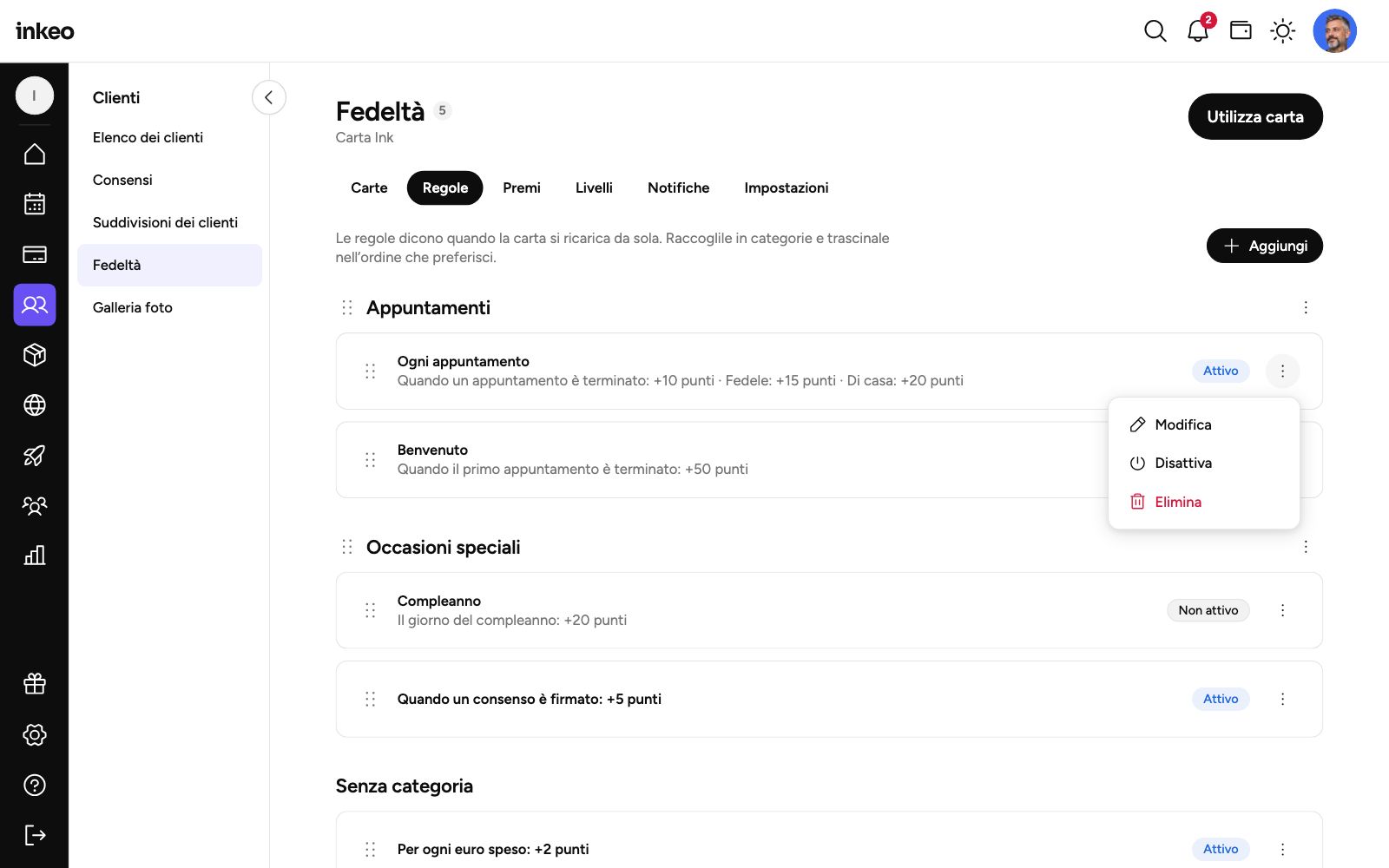
- Dal menu ⋮ di una regola: Modifica, Disattiva o Attiva, Elimina.
Eliminando una regola i saldi delle carte non cambiano. Eliminando una categoria le sue regole restano, senza categoria.
Creare un premio
La scheda Premi c’è solo con il programma a punti.
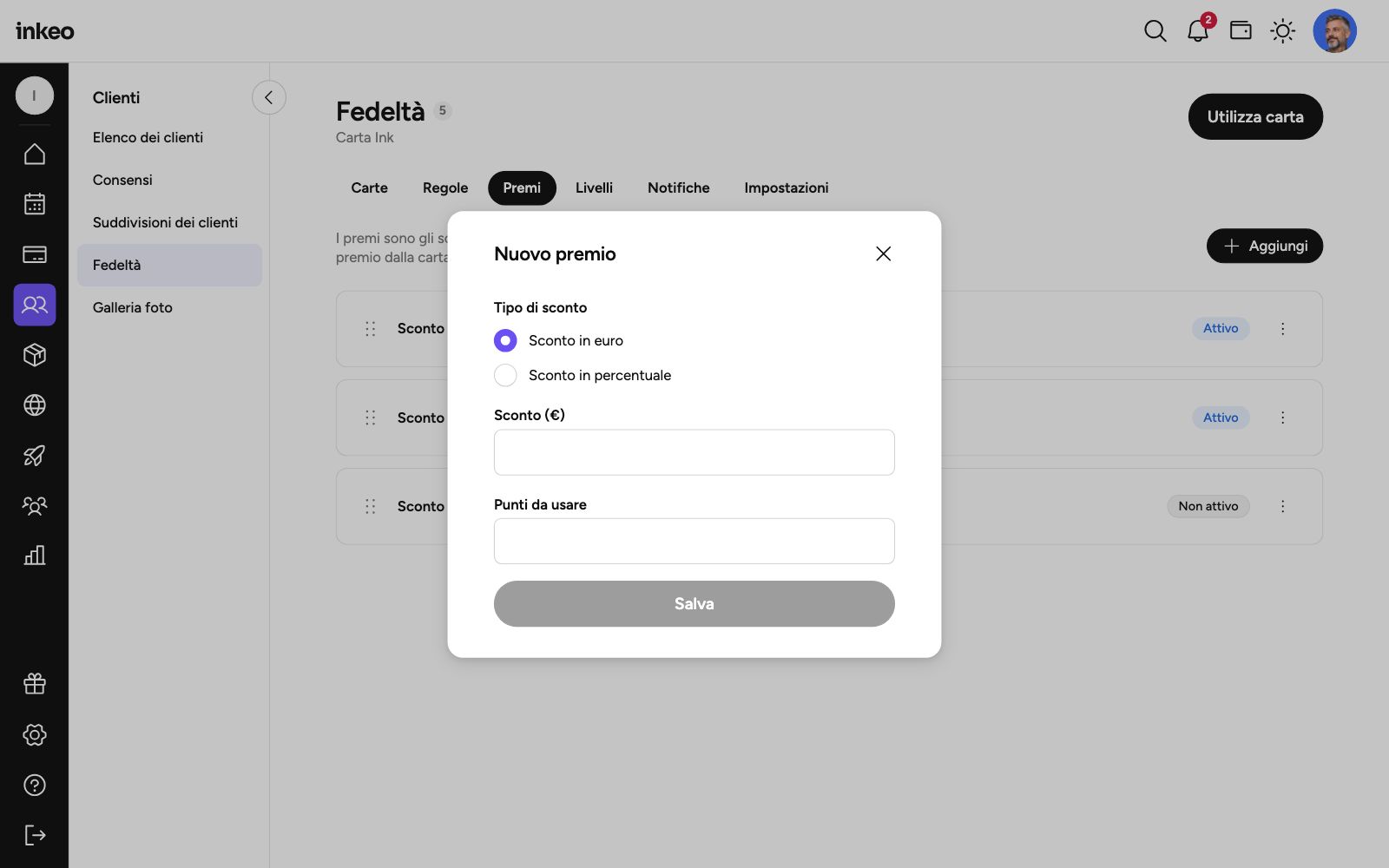
- Tocca Aggiungi.
- In Tipo di sconto scegli Sconto in euro o Sconto in percentuale.
- Scrivi lo sconto e i Punti da usare.
- Tocca Salva.
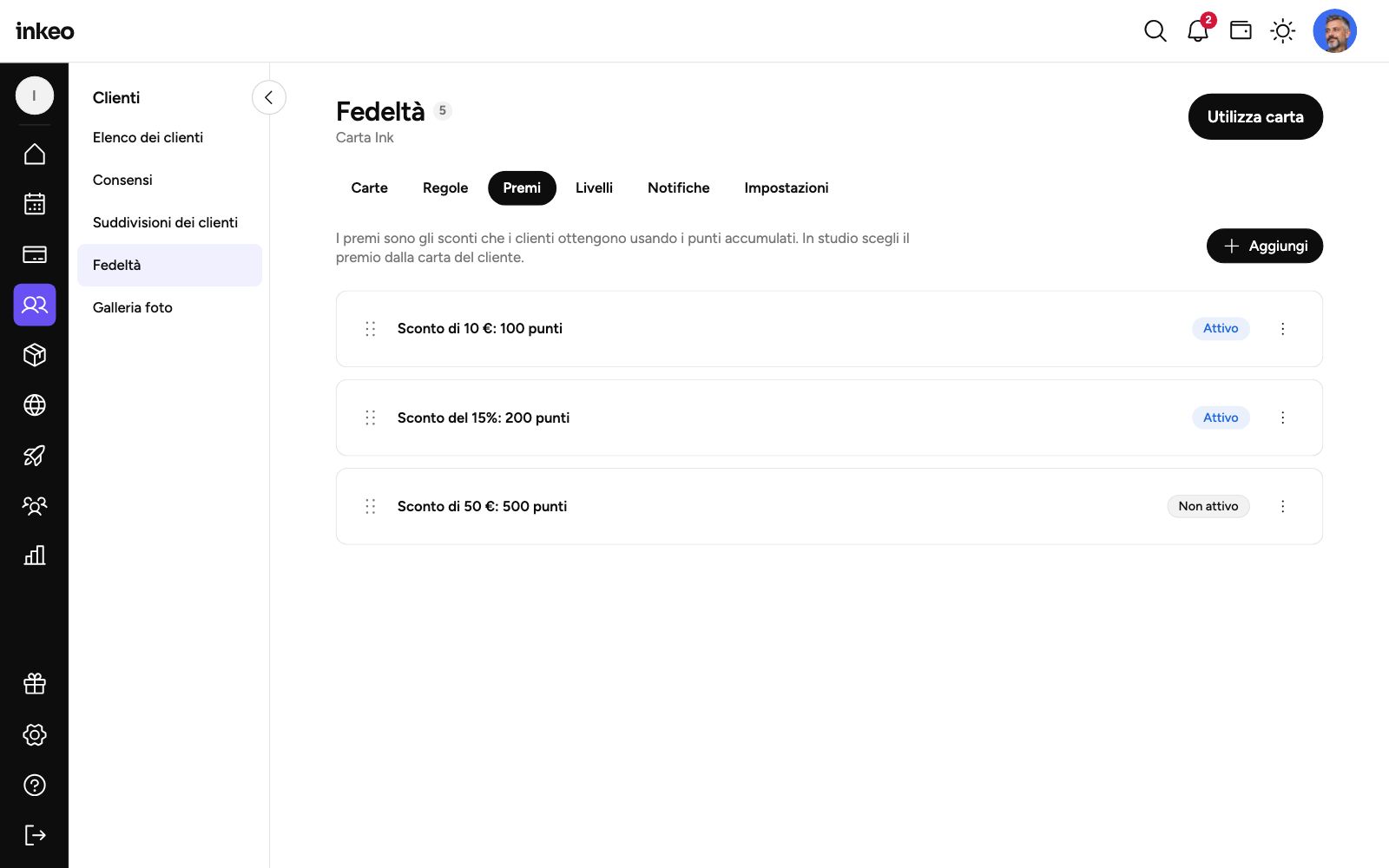
Il premio appare per esempio così: «Sconto di 10 €: 100 punti». Dal menu ⋮ puoi modificarlo, disattivarlo o eliminarlo. L’ordine si cambia trascinando. In studio scegli il premio dalla carta del cliente: vedi Usare la carta in studio.
Domande frequenti
Quando arrivano i punti di un appuntamento?
Dopo l’orario di fine dell’appuntamento, se non è annullato né mancato. Il cliente li vede sulla carta poco dopo.
Eliminare una regola cambia i saldi già guadagnati?
No. Eliminare una regola o un premio non cambia i saldi delle carte.
Una regola in una data dà i punti più volte?
No. Ogni carta li riceve una volta in quel giorno: ogni anno con Ogni anno, altrimenti una volta sola.
Posso dare punti a mano?
Sì. Sulla carta del cliente tocca Aggiungi e scrivi l’importo.
Vedi anche
- Report fedeltà: carte attive, punti guadagnati e usati, movimenti.